In questo articolo ti mostreremo come Leggere l'hardware del PC. Ti presenteremo diversi approcci. Ciò ti dà la possibilità di leggere tutti i componenti direttamente in Windows o di utilizzare uno strumento di informazioni sull'hardware.
Leggere e visualizzare l'hardware in Windows
Per prima cosa ti mostreremo passo dopo passo come farlo Apri Informazioni hardware direttamente in Windows e visualizzare e leggere tutti i componenti:
- Premi la scorciatoia da tastiera “Tasto Windows + R”al Esegui la finestra di dialogo aprire.
- Ora dai il comando qui “msinfo32” e fare clic su "OK"per eseguirlo direttamente.
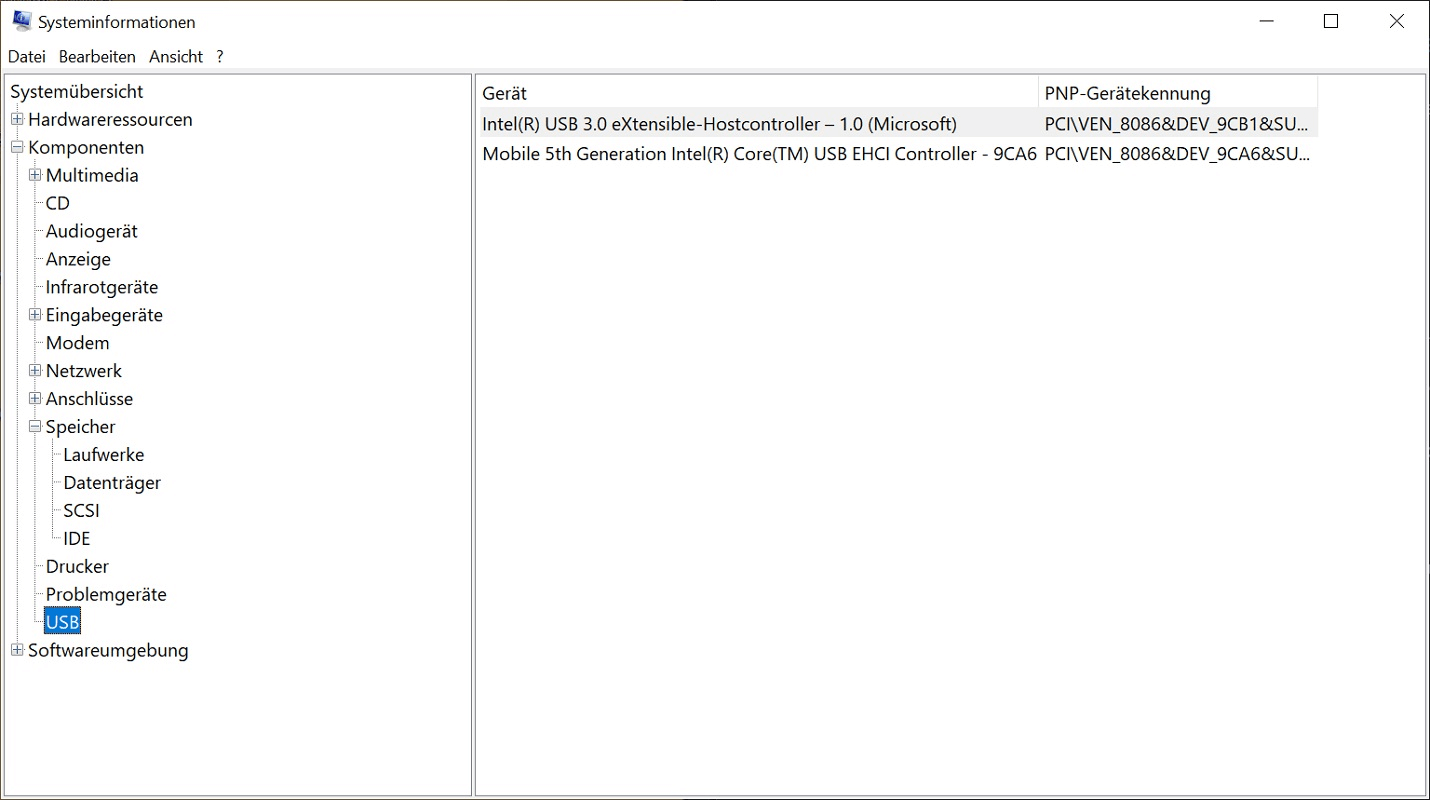
- Ora aprili Informazioni di sistema, in cui puoi scoprire tutti i componenti del PC installati nel sistema.
- Fare clic su nella panoramica a sinistra “Componenti”per visualizzare i gruppi hardware. Se ad esempio hai bisogno di informazioni sulle porte USB installate, clicca su “USB”per ottenere tutti i dati importanti al riguardo.
Mancia: Nella parte inferiore delle informazioni sull'hardware e sul sistema è integrata una funzione di ricerca. Inserisci qui qualsiasi termine di ricerca, ad esempio: “disco rigido” per ottenere tutte le informazioni importanti su questo componente. La barra di ricerca non viene visualizzata? Premi la scorciatoia da tastiera “Ctrl+F”.
Leggi i componenti del PC con uno strumento di informazioni hardware
In alternativa, hai la possibilità di tutto Leggi i componenti del PC con uno strumento di informazioni hardware. Qui potresti ricevere ulteriori informazioni utili su determinati gruppi hardware che le informazioni di sistema di Windows non forniscono.
Di seguito ti presenteremo alcuni strumenti diagnostici comuni che puoi utilizzare per leggere l'hardware del tuo computer:
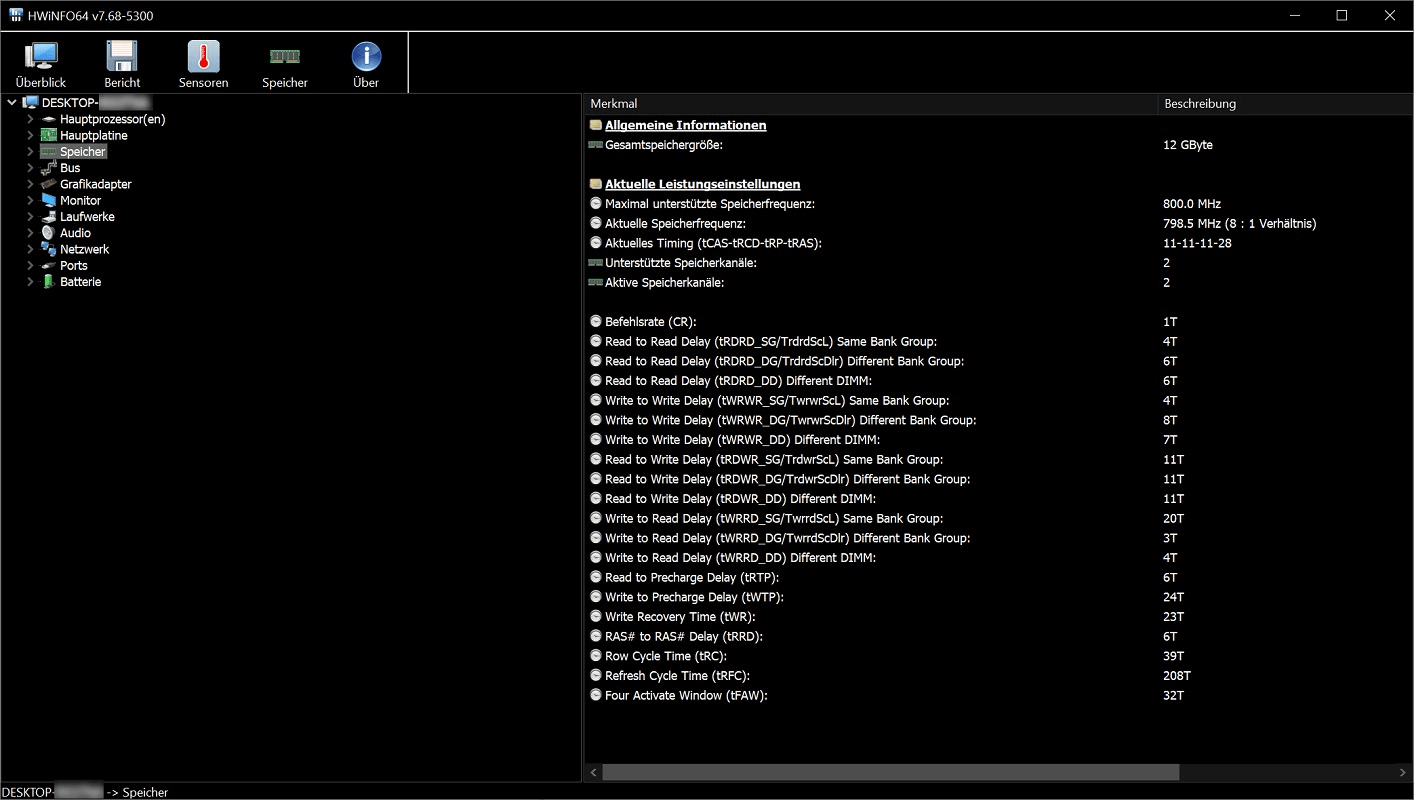
- HWiNFO: Vorresti sapere quale RAM è installata o quale modello di scheda madre è presente nel tuo PC? Con il Software diagnostico HWiNFO scoprire. Lo strumento è molto completo ed elenca tutti i componenti e gli assiemi del PC. Facendo clic sul rispettivo gruppo hardware si ottengono ulteriori informazioni.
- CPU Z: Anche quello gratuito Strumento diagnostico hardware CPU-Z fornisce informazioni di sistema in modo consolidato e chiaro. Qui puoi trovare tutte le informazioni sui vari componenti come la scheda madre, la memoria principale (RAM) o la cache.
- CPU-Z: questo strumento è utile se hai bisogno di informazioni specifiche sulla tua scheda grafica. Quindi ecco CPU-Z Tra le altre cose, informazioni sul processore grafico, la dimensione della memoria e la frequenza clock.
- Monitor HW: Se vuoi leggere l'hardware del tuo PC, anche questo offre HWMonitor informazioni utili. A proposito, proviene dai creatori di CPU-Z e fornisce informazioni in tempo reale. Questi includono, tra le altre cose, la velocità della ventola e la temperatura del sistema.
- Spettro: Fornisce informazioni hardware utili su scheda grafica, RAM e processore Spettacolare. Lo strumento proviene da CCleaner ed è disponibile nelle versioni gratuita e Pro. Ti aiuta a visualizzare le informazioni del PC.