

Der Zeilenabstand in Word ist bei einzelnen Textzeilen und Absätzen sowie Textblöcken in einem Dokument beliebig steuerbar. Dabei haben Sie die Wahl zwischen verschiedenen Abstandsgrößen, um den Abstand von beliebigen Elementen anzupassen. Somit formatieren Sie Ihren Textinhalt genau nach Ihren Vorstellungen, damit er optisch ansprechend aussieht. Wir erklären Ihnen, wie es funktioniert und welche Möglichkeiten Sie haben.
So ändern Sie in Microsoft Word den Zeilenabstand
Im Folgenden finden Sie mehrere Anleitungen, in denen wir Ihnen Schritt für Schritt erklären, wie Sie den Zeilenabstand in Word anpassen und ändern. Dabei zeigen wir Ihnen separat, wie Sie den Zeilenabstand des gesamten Dokuments und von einzelnen Textpassagen ändern.
Zeilenabstand im gesamten Dokument ändern und einstellen
- Öffnen Sie ein leeres oder bestehendes Dokument, in dem Sie nachträglich Änderungen vornehmen und ein Zeilenabstand einstellen möchten.
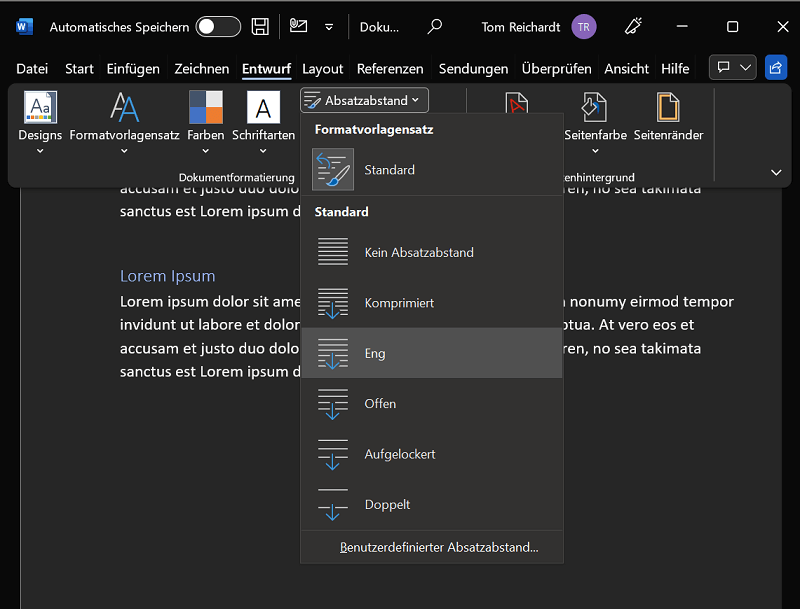
- Klicken Sie in der oberen Menüleiste auf „Entwurf“ und anschließend auf „Absatzabstand“.
- Jetzt haben Sie die Möglichkeit, eine der aufgeführten Optionen auszuwählen. Haben Sie noch keine Änderungen vorgenommen, ist „Standard“
Tipp: Fahren Sie mit der Maus über eine Option wie beispielsweise „Komprimiert“, wird die Änderung live im Dokument als Vorschau angezeigt. Somit sind Sie dazu in der Lage, sich einen Eindruck zu verschaffen und können ggf. eine Alternative auswählen.
Sie möchten den alten Zeilenabstand in Microsoft Word wiederherstellen? Klicken Sie erneut im Menüband auf „Entwurf“ und auf „Absatzabstand“. Klicken Sie jetzt auf „Standard“, um die alte Einstellung zu aktivieren. Das ist beispielsweise erforderlich, wenn der aktuell einstestellte Word Zeilenabstand zu groß ist.
Zeilenabstand nur in bestimmten Bereichen verändern
- Markieren Sie in Word einen beliebigen Bereich, bei dem Sie den Zeilenabstand verändern möchten. Das kann beispielsweise ein Absatz oder ein Textblock sein.
- Klicken Sie in der oberen Menüleiste auf „Start“ und danach im Bereich „Absatz“ auf das kleine Symbol „Zeilen- und Absatzabstand“.
- In dem aufklappenden Menü finden Sie unter anderem vordefinierte Werte wie „1,0“ oder „1,5“ (1,5-Zeilig). Fahren Sie mit dem Mauszeiger über eine Option, wird Ihnen der neue Zeilenabstand als Vorschau angezeigt. Möchten Sie ihn übernehmen, klicken Sie darauf.
- Reichen die vordefinierten Werte nicht aus und Sie möchten weitere Einstellungen vornehmen, klicken Sie auf die Option „Zeilenabstandsoptionen…“.
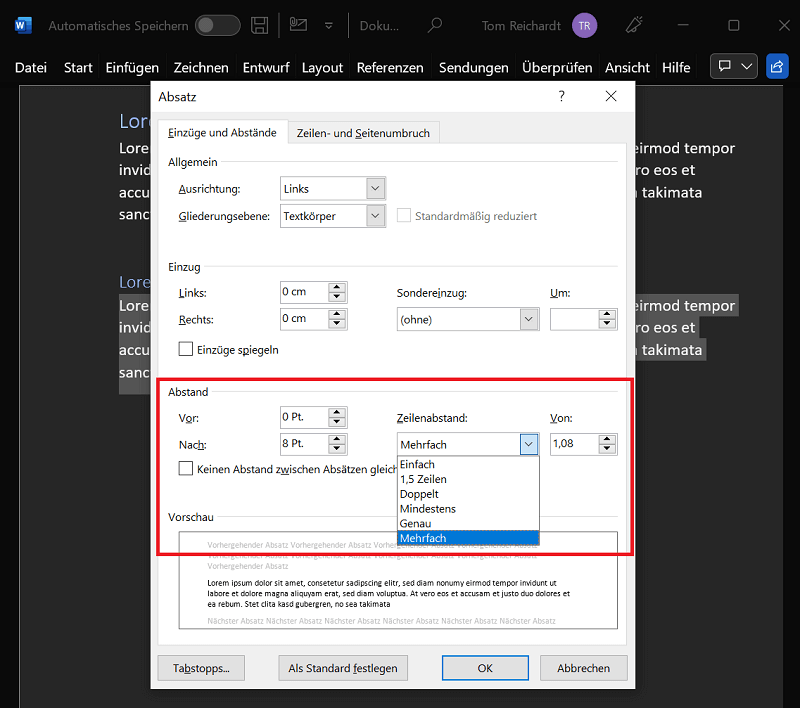
- Ein neues Fenster „Absatz“ öffnet, in dem Sie verschiedene Einstellungsmöglichkeiten haben.
- Im Bereich „Absatz“ finden Sie die Optionen „Vor:“ und „Nach:“, bei denen Sie die Werte beliebig anpassen. Zusätzlich haben Sie die Möglichkeit, Einstellungen unter „Zeilenabstand:“ Hier stehen unter anderem Optionen wie „Einfach“ oder „Doppelt“ zur Auswahl.
- Klicken Sie abschließen auf „OK“, um alle Einstellungen und Änderungen zu übernehmen.
Tipp: Es sind unter Umständen einige Versuche erforderlich, bis Sie ein Feingefühl für sämtliche Abstände bekommen. Doch schon bald haben Sie den passenden Zeilenabstand in Word gefunden und passen ihn im gesamten Dokument oder nur in einzelnen Zeilen oder Textabschnitten an.
Übrigens: Verwenden Sie die Mac-Version oder arbeiten mit Office im Web, lässt sich der Zeilenabstand in Word ebenfalls mit den oben erklärten Einstellungen ändern. Hier kann unter Umständen lediglich das Design ein wenig abweichen. An den einzelnen Schritten selbst ändert sich nichts.





