

Un'interruzione di sezione (nota anche come interruzione di sezione) consente di utilizzare una formattazione diversa all'interno di un documento di Word. Se le varie modifiche non sono più necessarie, è possibile rimuovere nuovamente un'interruzione di sezione di Word. Puoi scoprire come funziona e cosa devi considerare in questo articolo.
Prima di iniziare: rendi visibili le modifiche alla sezione
Se aggiungi un'interruzione di sezione in Word, non sarà visibile a prima vista. Quindi, prima di iniziare a rimuovere l'interruzione di sezione, dobbiamo prima mostrarla in Impostazioni. E funziona così:
- Se l'interruzione di sezione non è visibile in Word, fare clic sulla barra multifunzione in alto "Inizio".
- Ora fai clic nell'area Paragrafo sul “Simbolo del segno di paragrafo” (Visualizza tutto).
- In alternativa, puoi anche utilizzare la scorciatoia da tastiera “Ctrl+*” premere.
Tutti i segni di paragrafo e gli altri simboli di formattazione verranno ora visualizzati nel documento. Se è presente un'interruzione di sezione, verrà visualizzata anche questa.

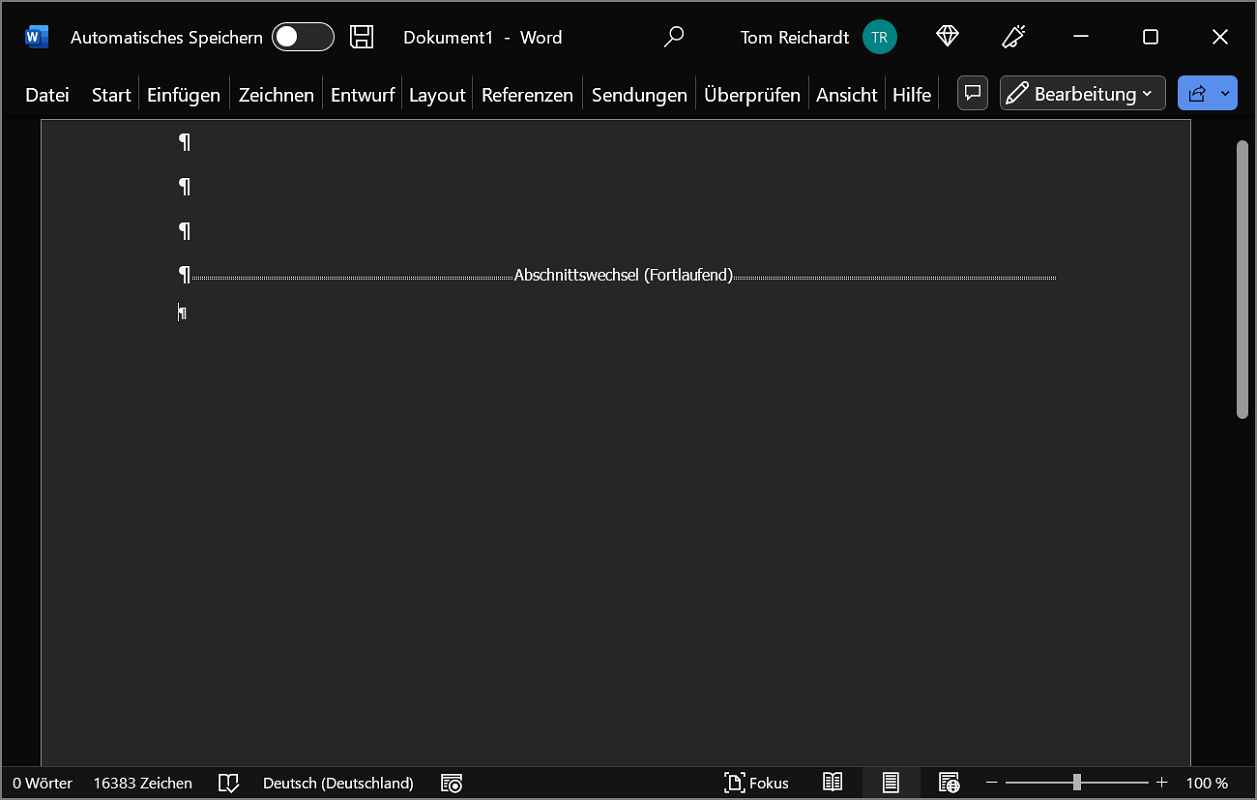
Come rimuovere un'interruzione di sezione in Word: istruzioni dettagliate
Se l'interruzione di sezione è visibile, ora puoi rimuoverla. Bastano pochi clic:
- Fai clic direttamente sull'interruzione di sezione visibile che desideri rimuovere. Ora il cursore del testo lampeggia all'estrema sinistra.
- Quindi premere il “Cancella chiave”per eliminare completamente l'interruzione di sezione. Questo è tutto!
Mancia: Hai rimosso accidentalmente l'interruzione di sezione sbagliata? Puoi eseguire questo passaggio con la scorciatoia da tastiera “Ctrl+Z” disfare.
Rimuovere l'interruzione di sezione nella versione web di Word
Stai modificando un documento con Word in versione web e vorresti rimuovere un'interruzione di sezione? Sfortunatamente, ciò non è possibile perché Microsoft Word Web non supporta le interruzioni di sezione.
Per rimuovere tali elementi, aprire il rispettivo documento con una versione desktop di Microsoft Word.
Come rimuovere un'interruzione di sezione in Word per Mac
Word per Mac consente inoltre di inserire interruzioni di sezione per utilizzare formattazioni diverse in più aree. Per rimuovere un'interruzione di sezione, procedi come segue:
- Fare clic sulla barra multifunzione in alto "Inizio".
- Successivamente seleziona l'opzione "Mostra tutto non stampabile tra"
- L'interruzione di sezione inserita nel documento è ora visibile.
- Per rimuoverlo, fare clic direttamente sull'interruzione di sezione in modo che il cursore di testo lampeggiante appaia alla sua sinistra.
- Ora premi il “Pulsante ELIMINA”per rimuovere completamente l'interruzione di sezione.
Perché non riesco a rimuovere un'interruzione di sezione? – soluzioni adeguate
L'interruzione di sezione di Word non può essere rimossa? Ecco alcuni suggerimenti e soluzioni per farlo funzionare:
- Per rimuovere un'interruzione di sezione, è necessario fare clic su di essa e quindi eliminarla. Perché funzioni, deve essere visibile allo stesso tempo. Premi la scorciatoia da tastiera “Ctrl+*”per mostrare tutti i segni di paragrafo e i simboli di formattazione.
- Assicurati che l'interruzione di sezione che desideri eliminare sia contrassegnata correttamente. A tale scopo fare clic direttamente sul contrassegno di interruzione di sezione (in alternativa anche all'estrema sinistra) in modo che davanti ad esso sia visibile il cursore di testo lampeggiante. Solo ora puoi eliminare l'indicatore di sezione premendo il tasto Elimina.

Quando ha senso rimuovere le interruzioni di sezione?
Le interruzioni di sezione o le interruzioni di sezione vengono utilizzate ogni volta che vengono apportate modifiche alla formattazione o al layout in una sezione specifica del documento.
Tuttavia, in alcune situazioni queste modifiche non sono più necessarie. Ad esempio perché hai cambiato idea e non vuoi più utilizzare layout diversi. In questo caso, elimina le interruzioni di sezione nel documento per continuare in modo coerente.







