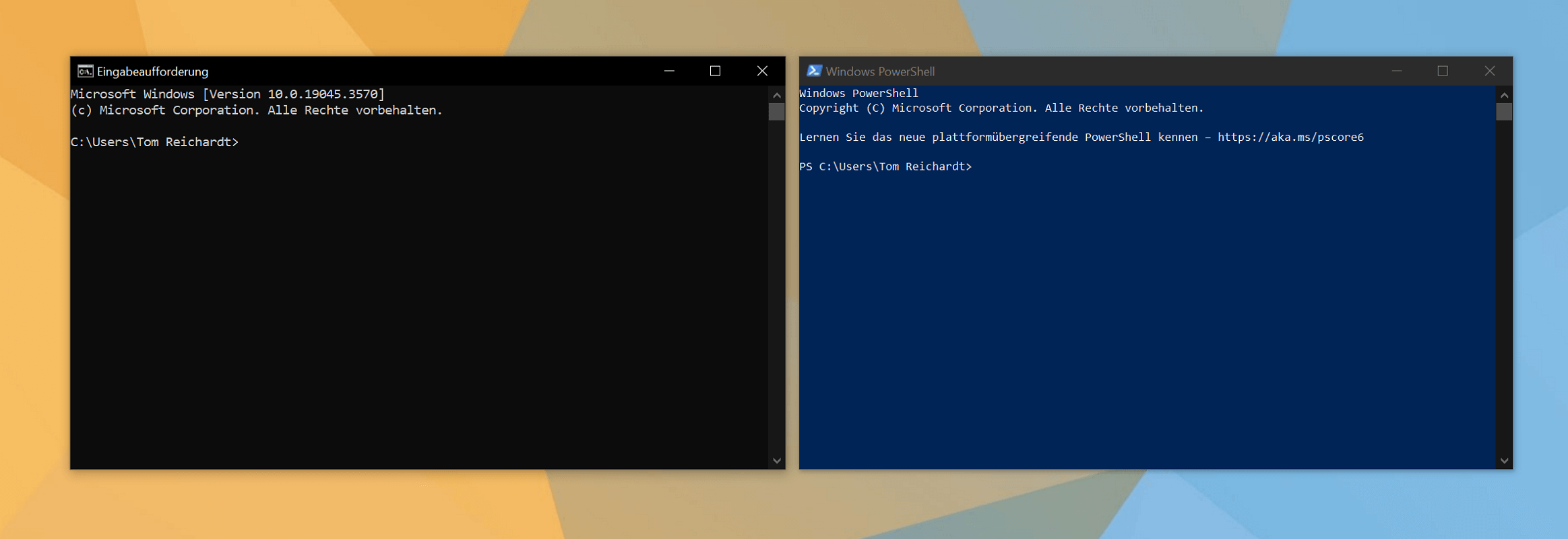
IL Windows PowerShell è uno strumento pratico integrato nel sistema operativo. È incluso in Windows 10 e nei sistemi precedenti come Windows 7 e XP, tra gli altri. Ciò consente varie attività come l'automazione e le configurazioni. Di seguito troverai informazioni importanti, suggerimenti e istruzioni. Ciò include, tra le altre cose, come avviare Windows PowerShell.
Come avviare Windows PowerShell
- Fare clic o premere il pulsante Start di Windows all'estrema sinistra della barra delle applicazioni “Tasto Windows”.
- Inserisci il termine subito dopo “PowerShell” e fai clic sul risultato corrispondente per aprire direttamente lo strumento.
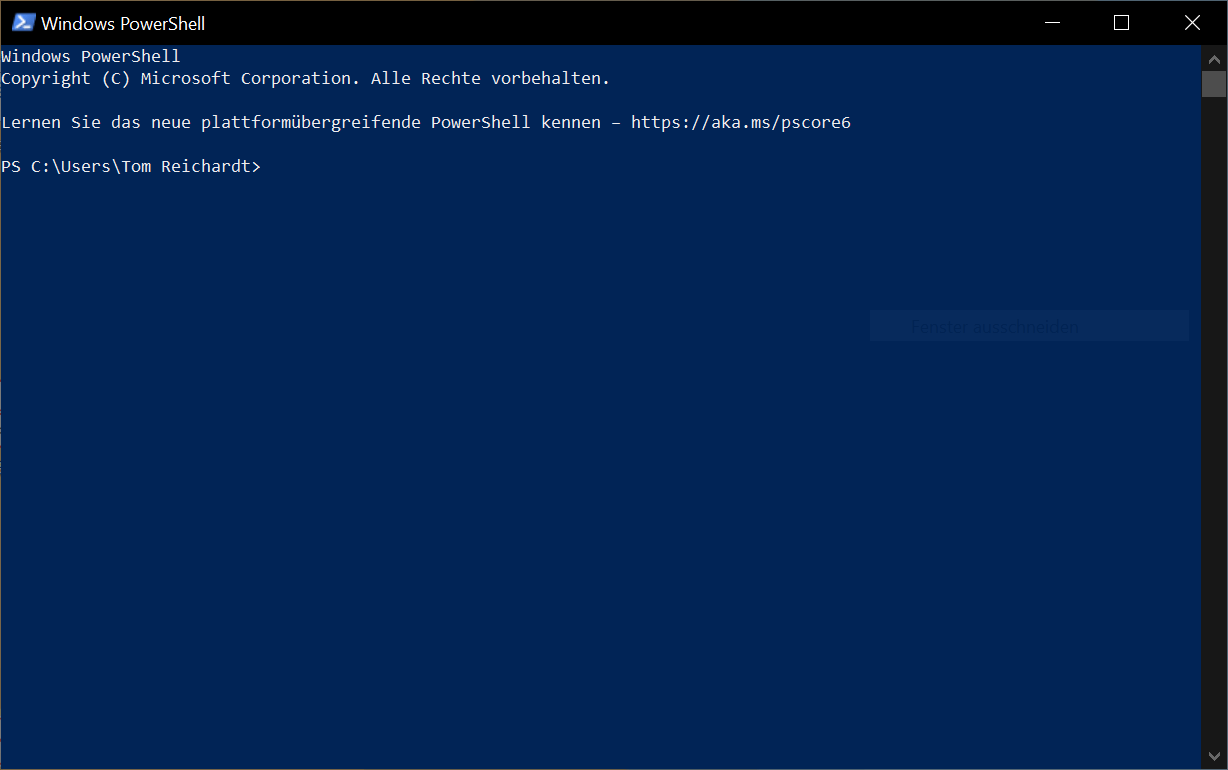
Mancia: La guida sopra non funziona? In alternativa, puoi trovare Windows PowerShell sul tuo disco rigido nel seguente percorso: C:\Utenti\NOME UTENTE\AppData\Roaming\Microsoft\Windows\Menu Start\Programmi\Windows PowerShell
Apri Windows PowerShell come amministratore
In alcune situazioni è necessario aprire Windows PowerShell come amministratore. Ciò include le seguenti attività:
- Installare e disinstallare il software
- Effettuare configurazioni nel sistema
- Gestione degli utenti
- Sposta file e cartelle
- Configurazioni in rete
Se desideri avviare Windows PowerShell come amministratore, procedi nel seguente modo:
- Fare clic sul pulsante Start di Windows all'estrema sinistra della barra delle applicazioni o in alternativa premere il pulsante “Tasto Windows”.
- Ora inserisci il termine “PowerShell” in modo che venga visualizzato il risultato corrispondente.
- A destra dei risultati troverai una panoramica con vari comandi. clicca qui “Esegui come amministratore”.
- La finestra ora appare con il file Controllo dell'account utente, confermarlo cliccando su "SÌ".
- Ora Windows PowerShell è attivo con tutti i diritti di amministratore e puoi iniziare immediatamente.
Cos'è PowerShell?
PowerShell è uno strumento potente e versatile, noto anche come interfaccia a riga di comando e di scripting. È come in molti sistemi operativi Windows 10, 7 e XP e offre una varietà di funzioni e attività diverse.
Questi riguardano principalmente la gestione e l'automazione del sistema. Windows PowerShell è quindi interessante anche per gli sviluppatori e offre supporto. Inoltre, PowerShell è puramente un'interfaccia di comando. Per eseguire determinate funzioni e operazioni è necessario inserire alcuni comandi. Puoi scoprire quali opzioni hai nella sezione successiva.
Cosa fai con PowerShell?
Di seguito sono elencate le aree e le opportunità principali offerte da Windows PowerShell:
- Righe di comando: Windows PowerShell è un potente ambiente a riga di comando. Qui è dove inserisci ed esegui comandi specifici per completare varie attività. A proposito, tutti i comandi sono chiamati “cmdlet” e sono veloci e facili da usare. Provatelo e basta! In PowerShell digitare il comando “prendi il comando” e premere il "Inserisci chiave". Ora ottieni un'ampia panoramica con tutti i comandi disponibili.
- Scrittura: Puoi anche creare i cosiddetti script. Questo è un ampio riepilogo contenente diversi comandi. Questi vengono elaborati sistematicamente durante l'esecuzione per completare compiti complessi.
- Dati orientati agli oggetti: Desiderate elaborare determinati dati e adattarli esattamente alle vostre idee? Questo è possibile anche con PowerShell. Grazie ai dati orientati agli oggetti è possibile, ad esempio, inserire dati e oggetti specifici e riceverli in modo strutturato.
- Configurazione del sistema: PowerShell e il sistema operativo sono strettamente collegati. Ciò rende possibile apportare varie modifiche alla configurazione del sistema. Ciò include, tra le altre cose, il controllo dei processi.
- Sicurezza: Stabilire politiche specifiche all’interno del sistema e all’interno di una rete su chi può e non può fare cosa. Ciò contribuisce alla sicurezza del sistema.
- Gestione remota: Grazie alla funzione remota, puoi configurare a distanza altri sistemi e apportare eventuali modifiche dal tuo posto di lavoro. Questi possono essere sia computer che server. Una funzione pratica, soprattutto all'interno di un'azienda.
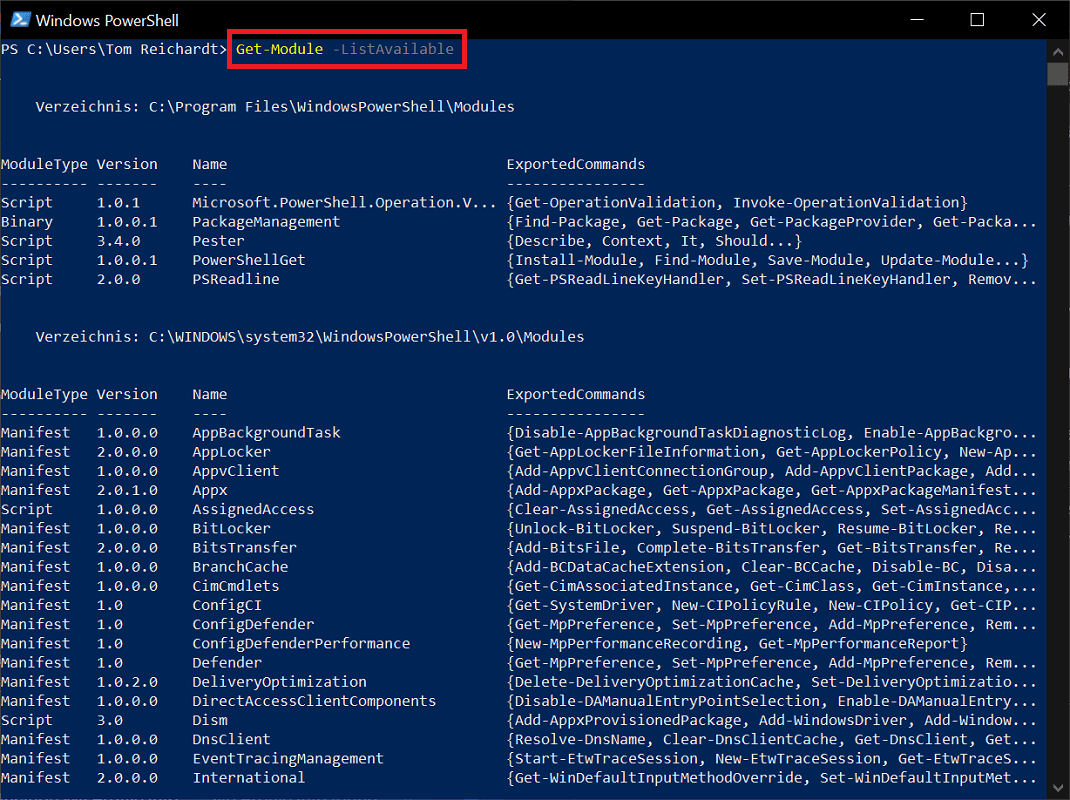
- Moduli: Con i comandi integrati, Windows PowerShell è già molto potente. Se ciò non ti basta, puoi espandere l'interfaccia con moduli aggiuntivi. Ciò consente, tra le altre cose, di creare e gestire database complessi. Vuoi sapere quali moduli sono possibili? Basta dare il comando "Get-Module-ListAvailable" e premere il "Inserisci chiave".
Qual è la differenza tra il classico prompt dei comandi di Windows e PowerShell?
- Windows PowerShell è la versione più recente del classico prompt dei comandi.
- Tutti i comandi del prompt dei comandi funzionano anche in PowerShell. L'aggiunta di nuovi comandi da PowerShell non funziona nel prompt dei comandi.
- Con PowerShell hai molti più comandi, moduli e quindi opzioni. È anche orientato agli oggetti, il che significa che puoi lavorare in modo molto più flessibile.
- Un'altra differenza cruciale è l'ottica. Mentre il prompt dei comandi ha uno sfondo nero, PowerShell ha uno sfondo blu. Ciò può aumentare la chiarezza, soprattutto con grandi quantità di dati.