

Con Windows Explorer puoi eseguire una gestione professionale dei file. Ad esempio, puoi usarlo per trovare file o cartelle specifici oppure copiare o spostare dati da A a B. Ma puoi anche accedere rapidamente ad altri dettagli importanti. Di seguito ti mostreremo cosa può fare Windows Explorer e ti forniremo suggerimenti e istruzioni utili.
Cos'è Windows Explorer?
La Esplora risorse di Windows è uno strumento preinstallato nel sistema operativo (ad esempio, Windows 11). Windows 10 Con il file manager puoi trovare file in modo rapido e semplice, organizzare e gestire anche grandi quantità di dati senza sforzo.
A questo scopo sono disponibili numerose funzioni e visualizzazioni professionali. A proposito, se traduci la parola "esploratore" in tedesco, significa "scopritore".
Alcune funzioni di base di Windows Explorer in breve:
- Creare una struttura chiara per tutti i file e le cartelle (questo è particolarmente vantaggioso per grandi quantità di dati)
- Cerca, apri, rinomina, sposta, copia ed elimina file e cartelle
- Facile da usare utilizzando il drag & drop (trascina e rilascia)
- Visualizza le dimensioni dei file, le estensioni e altri dettagli importanti
- Gestisci le unità
- Gestisci reti e unità di rete
- Condividi i dati con altri utenti e gestisci i diritti degli utenti
- Integra cloud online come OneDrive, Google Drive e Co. e gestiscili direttamente in Windows Explorer
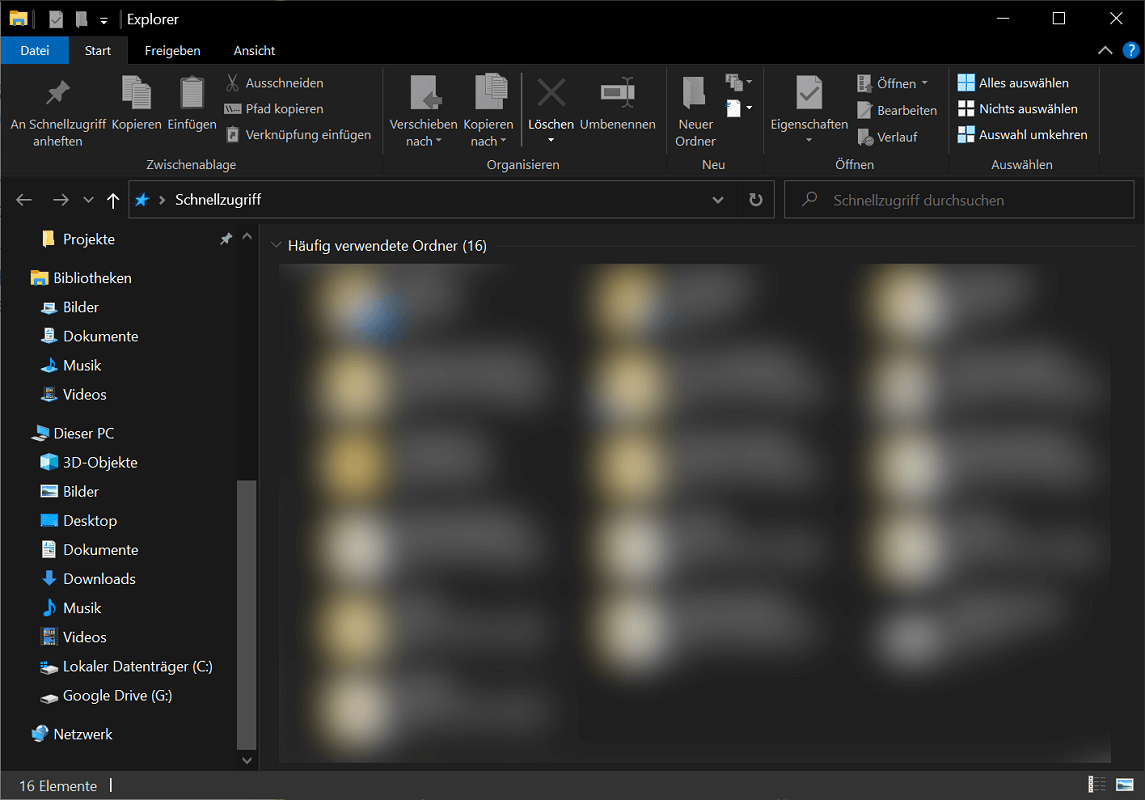
A proposito: Nelle versioni precedenti di Windows il nome dell'esploratore è ancora il classico “Esplora risorse”. Sui sistemi operativi Windows più recenti dalla versione 10 in poi, tuttavia, si chiama File Explorer o semplicemente Explorer.
Apri Windows Explorer: istruzioni passo passo
Di seguito ti mostreremo come aprire Windows Explorer utilizzando le istruzioni passo passo:
Windows 10
- Premi sul tuo Tastiera IL “Tasto Windows” oppure clicca su Barra delle applicazioni all'estrema sinistra “Pulsante di avvio”.
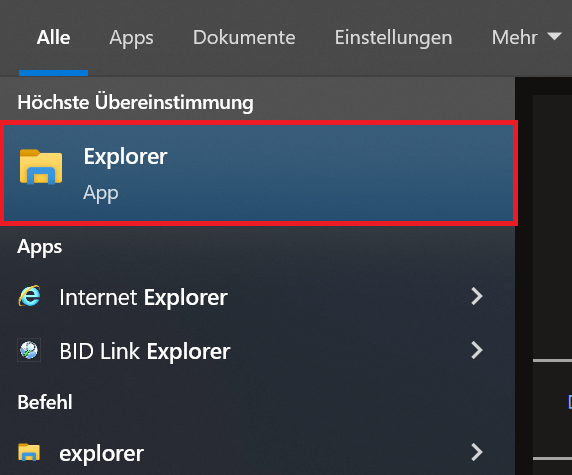
- Ora fai clic su apertura del menu di avvio SU "Esploratore".
- Se l'icona non è presente, inserisci il termine Explorer subito dopo aver aperto il menu. Ora seleziona il risultato appropriato “App Esploratore”
Windows 11
- Se disponibile, fai clic su di esso Icona Esplora direttamente nel Barra delle applicazioni
- Se non è nella barra delle applicazioni, aprila Menù di avvio e dare il comando "Esploratore"
- Ora seleziona il risultato appropriato.
Apri Windows Explorer utilizzando una scorciatoia da tastiera
Puoi aprire Esplora risorse in Windows 10 e 11 in modo particolarmente rapido utilizzando una combinazione di tasti. Per fare ciò, premere la combinazione “Tasto Windows + E”.
Avvia Explorer come amministratore
Se apri Windows Explorer come descritto sopra, inizierà con i normali diritti utente. Tuttavia, se hai bisogno di diritti estesi, puoi anche avviare Explorer come amministratore. E funziona così:
- Premi la scorciatoia da tastiera “Tasto Windows + R”al Esegui la finestra di dialogo aprire.
- Ora dai il comando “exe /nouaccheck“ e premere il "Inserisci chiave". In alternativa, fare clic su "OK".
- Subito dopo, Windows Explorer verrà avviato come amministratore e potrai iniziare la tua attività.
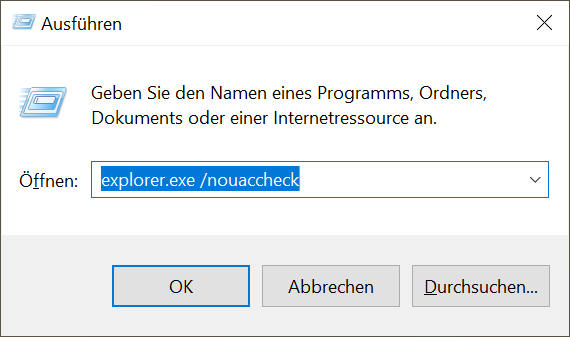
Purtroppo la nota procedura (tasto destro e “Avvia come amministratore”) non funziona più con Explorer. La versione di Windows 10 richiede il comando top nella finestra di dialogo Esegui.
Lo Windows Explorer si blocca? Ecco come riavviarlo!
Anche lo Windows Explorer può bloccarsi. Anche a te non funziona più? In questo caso potrebbe essere utile riavviarlo.
- Fare clic con il tasto destro su uno spazio vuoto nel file Barra delle applicazioni.
- Adesso scegli tu “Gestore delle attività”
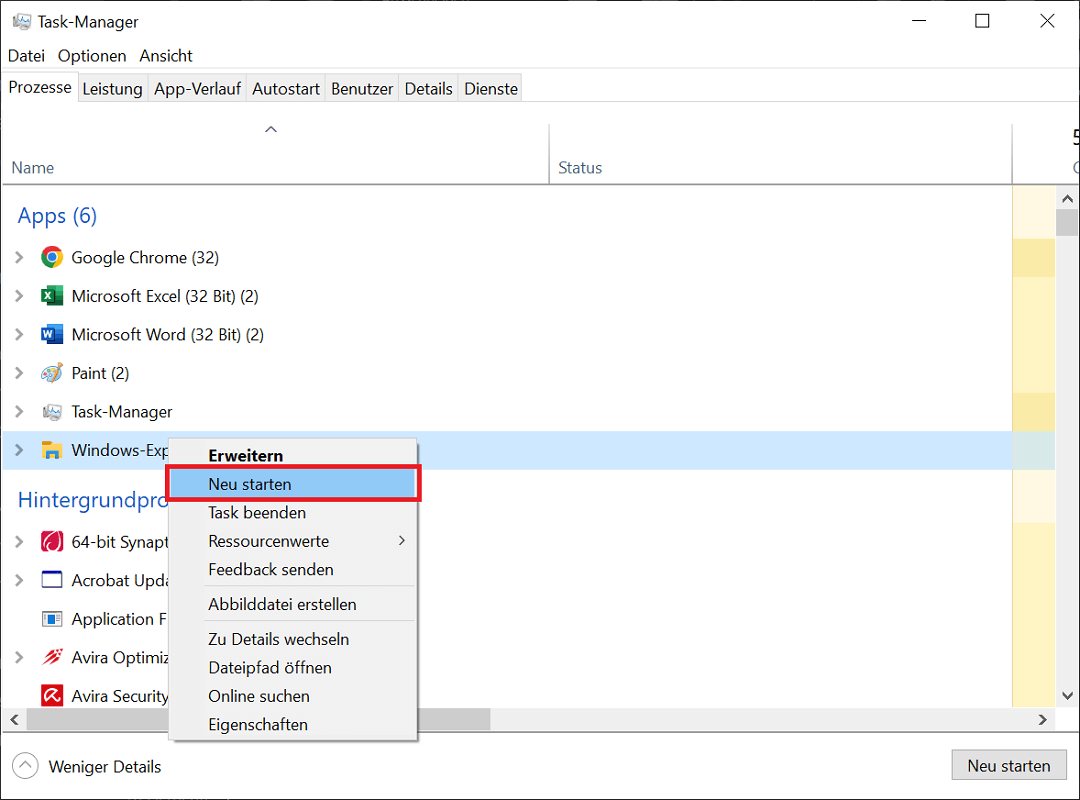
- Tutti i programmi e i processi attualmente aperti sono elencati nel task manager. Lo stesso vale per Windows Explorer. È incluso nella panoramica sotto App.
- Fare clic con il tasto destro su “Windows Explorer”per aprire il menu contestuale.
- Adesso scegli tu "Ricominciare da capo" per eseguire un riavvio completo.
Un avviso: Il processo richiede solo pochi secondi. Inoltre, elementi come la barra delle applicazioni scompaiono brevemente. Anche funzioni come la modalità notturna sono temporaneamente disattivate, ma ritornano dopo pochi secondi.
In alternativa: creare un file batch per un riavvio rapido
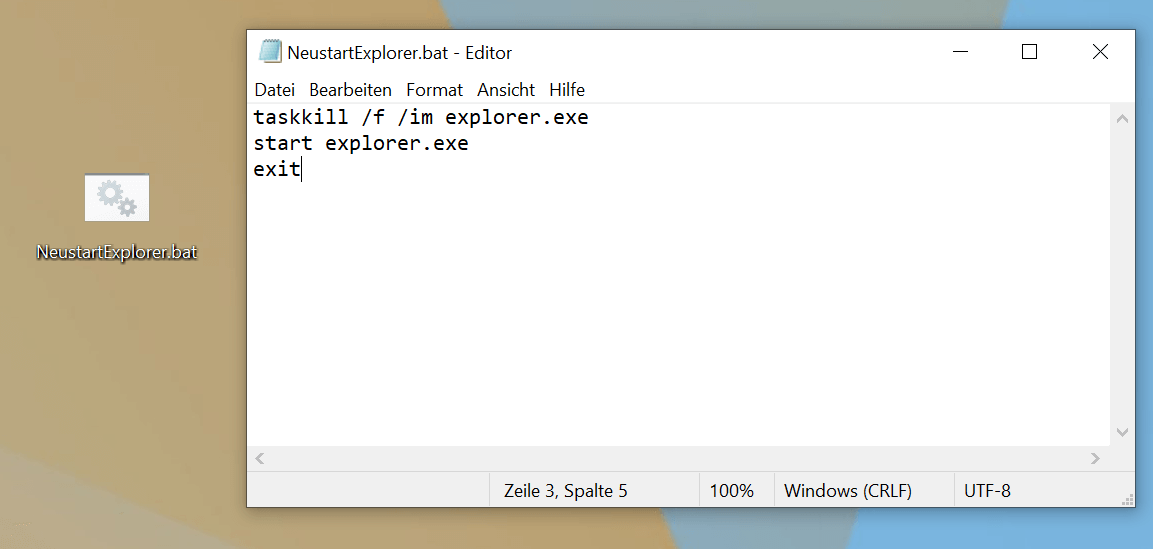
Usi regolarmente Windows Explorer e si blocca di nuovo? In alternativa, per risparmiarti i clic, puoi creare un file batch (programma piccolo e semplice). È sufficiente un doppio clic per riavviare Windows Explorer.
- Aprilo editore in Windows. Per fare ciò, apri il menu Start e accedi "Editore" Fare clic sul risultato “App Editor” A.
- Ora inserisci il seguente comando nell'editor vuoto:
taskkill /f /im explorer.exe
avviare explorer.exe
Uscita
- Ora fai clic nell'editor "File" E "Salva con nome...".
- Inserisci un nome di file qualsiasi. Per esempio “RiavviaExplorer.bat”.
- Inoltre, seleziona il tipo di file di seguito “Tutti i file”
- Con un clic "Salva" accettare il codice del programma e chiudere l'editor.
- Adesso per riavviare Explorer dal file batch appena creato è sufficiente fare doppio clic su di esso.
Importante: Di norma, il riavvio avviene senza problemi e senza perdite. Si prega di eseguire prima il backup di tutti i documenti non salvati (ad esempio da Word o Excel).
Crea un collegamento per Windows Explorer
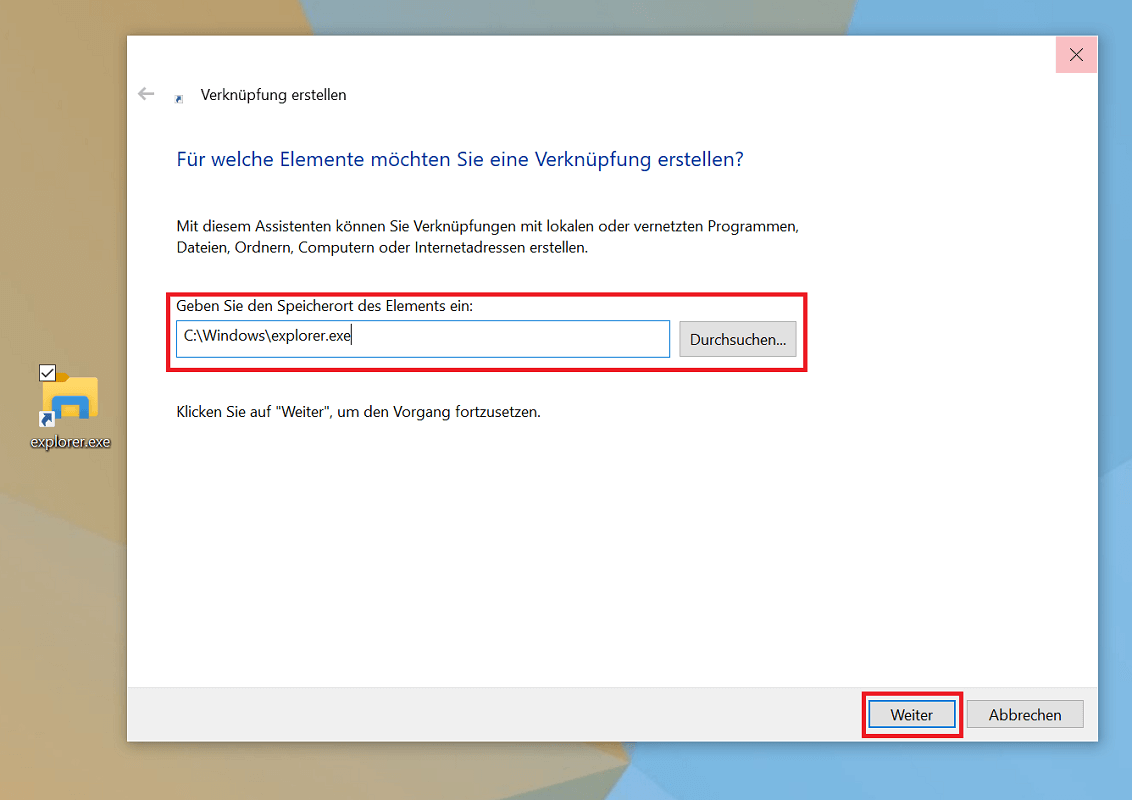
Se accedi frequentemente a Windows Explorer, puoi anche creare un collegamento. Facendo doppio clic su di esso si apre immediatamente. Spiegheremo come creare un collegamento Explorer sul desktop utilizzando il seguente esempio:
- Fare clic con il pulsante destro del mouse in un posto libero sul desktop.
- Quindi seleziona Menù contestuale "Nuovo" E "collegamento"
- Fare clic su “Sfoglia…”per selezionare la posizione di Windows Explorer. Si trova sull'unità in cui è installato il sistema operativo. Ad esempio nel percorso C:\Windows\Explorer.exe.
- Aprire la cartella nell'unità “Windows”, puoi già vedere il file “esploratore.exe”.
- Contrassegnare il file con un clic e confermare con "OK".
- Fare clic su "Ulteriore". Nel passaggio successivo devi solo dare un nome al collegamento. Per esempio “esploratore.exe”.
- Infine, scegli "Fine".
- Se ora vuoi aprire Explorer tramite il collegamento, fai doppio clic su di esso.
Ulteriori suggerimenti per l'utilizzo di Windows Explorer
Di seguito troverai ulteriori suggerimenti utili che renderanno più semplice l'utilizzo di Windows Explorer:
- Desideri visualizzare il tipo di file o l'estensione di un file? Passa alla scheda "Visualizza" in alto. Quindi attivarsi nella zona Mostra/nascondi la funzione "Estensioni nomi file" per abilitarla.
- È anche possibile mostrare i file nascosti. Per fare ciò, fare clic su "Visualizza" in Explorer e all'estrema destra su "Opzioni". Continua a scorrere verso il basso fino a raggiungere la sezione File e cartelle nascosti. Ora attiva l'opzione "Mostra file, cartelle e unità nascoste" e conferma facendo clic su "OK".
- Nella scheda Visualizza e in Aree, attiva l'opzione "Finestra di anteprima". File come immagini, PDF, ecc. vengono ora visualizzati come anteprima all'estrema destra in Explorer.
- Lavori con molte cartelle e file e vorresti avere una panoramica migliore? Nell'area Layout della scheda Visualizza troverai diverse opzioni di visualizzazione. Ad esempio, "Icone piccole" o "Dettagli". Provalo!







