In diesem Beitrag zeigen wir Ihnen, wie Sie ein Bildschirmfoto in Windows erstellen. Hierfür gibt es verschiedene Vorgehensweisen und Tools. Hiermit erstellen Sie mit nur wenigen Klicks Screenshots und speichern sie anschließend ab. Auch eine direkte Bearbeitung (z.B. mit Paint) ist möglich.
So erstellen Sie ein Bildschirmfoto in Windows per Tastenkombination
Möchten Sie ein Bildschirmfoto in Windows erstellen, steht hierfür eine Vielzahl verschiedener Tastenkombinationen zur Auswahl. Dabei kann Windows bei Screenshots mehr, als Sie denken – und bietet eine Vielzahl verschiedener Möglichkeiten. Los geht’s!
Screenshot vom gesamten Bildschirm erstellen
Möchten Sie einen einfachen Screenshot vom gesamten Bildschirm erstellen, drücken Sie die „Druck-Taste“. Bei einigen Computern und vor allem Laptops ist es auch erforderlich, die Taste „PrtScn“ oder die Tastenkombination „Fn-Taste + PrtScn“ zu drücken.
Nachdem Sie die Taste oder Tastenkombination gedrückt haben, befindet sich das Bildschirmfoto (Screenshot) in der Zwischenablage des Computers. Öffnen Sie jetzt ein Bildbearbeitungsprogramm wie beispielsweise Paint und drücken Sie hier die Tastenkombination „Strg + V“, um es einzufügen.
Tipp: Drücken Sie die Tastenkombination „Windows + Druck-Taste“, um die Bildschirmaufnahme direkt zu speichern. Das Bild finden Sie anschließend im Ordner „Bilder -> Bildschirmfotos“.
Screenshot eines aktiven Fensters erstellen
Alternativ haben Sie die Möglichkeit, einen Screenshot eines aktiven Fensters zu erstellen. Hierfür wählen Sie das gewünschte Programm oder den Ordner aus und drücken die Tastenkombination „Alt-Taste + Druck“.
Danach wechseln Sie in ein beliebiges Bildbearbeitungsprogramm wie Paint und drücken die Tastenkombination „Strg + V“. Jetzt wird der Screenshot eingefügt.
Screenshot eines bestimmten Bereiches erstellen
Zusätzlich zu den oben vorgestellten Methoden können Sie auch einen Screenshot eines bestimmten Bereiches erstellen. Diese Funktion steht bei neueren Betriebssystemen wie Windows 10 und Windows 11 zur Verfügung.
Hierfür drücken Sie die Tastenkombination „Windows-Taste + Shift-Taste + S“. Jetzt dunkelt der Bildschirm leicht ab und es erscheint ein Markierungskreuz. Setzen Sie am Rand des aufzunehmenden Bereiches an und halten Sie die Maustaste gedrückt. Jetzt ziehen Sie einen Rahmen über den Bereich, den Sie aufnehmen möchten und lassen die Maustaste los.
Ist das erledigt, kopiert Windows den aufgenommenen Ausschnitt in die Zwischenablage. Mit der Tastenkombination „Strg + V“ können Sie ihn in einem beliebigen Grafikbearbeitungstool einfügen.
Alternativ: Windows Bildschirmfotos mit dem Snipping Tool aufnehmen
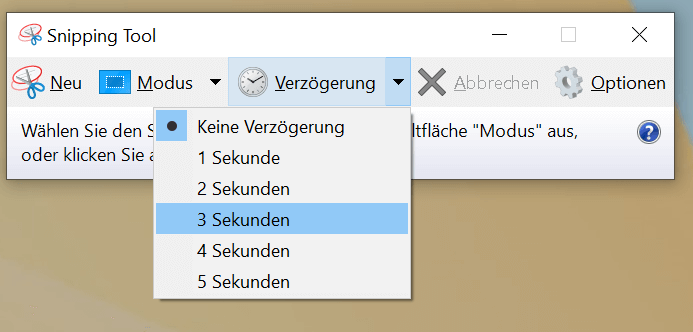
Wussten Sie, dass in Windows auch ein Tool integriert ist, mit dem Sie Bildschirmfotos aufnehmen können? Das Snipping Tool! Es bietet verschiedene nützliche Modi und Funktionen.
Um das Tool zu öffnen, drücken Sie die „Windows-Taste“ und geben „Snipping Tool“ ein. Jetzt klicken Sie in der Ergebnisliste auf das entsprechende Ergebnis.
Tipp: Noch schneller funktioniert das Öffnen per Tastenkombination! Drücken Sie hierfür „Windows-Taste + Shift-Taste + S“. Jetzt dunkelt der Bildschirm ab und Sie wählen im oberen Bereich den gewünschten Modus aus.
Klicken Sie jetzt auf „Modus“, stehen folgende Screenshot-Modi zur Auswahl:
- Freies Ausschneiden: Erstellen Sie mit der Maustaste eine freie Form um einen bestimmten Bereich oder ein Objekt.
- Rechteckiges Ausschneiden: Erstellen Sie einen Screenshot in rechteckiger Form.
- Fenster ausschneiden: Klicken Sie ein beliebiges Fenster an, von dem Sie ein Bildschirmfoto erstellen möchten.
- Vollbild ausschneiden: Mit dieser Funktion wird ein Bild des gesamten Bildschirmes erstellt.
Haben Sie sich für einen Modus entschieden, klicken Sie auf „Neu“, um zu beginnen und den gewünschten Bereich aufzunehmen/auszuschneiden. Praktisch im Snipping Tool ist auch die Funktion „Verzögerung“. Ist sie aktiviert und Sie klicken auf „Neu“, dauert es einige Sekunden, bis das Tool mit der Aufnahme eines Bereiches beginnt. Das ist beispielsweise von Vorteil, wenn Sie in einem Programm ein bestimmtes Menü ausschneiden möchten.