

Puoi Windows 10 Attivarlo con una chiavetta Windows 7 e utilizzarlo regolarmente? SÌ! Funziona ancora nel 2021, anche se ufficialmente la promozione gratuita è valida solo fino a luglio 2016. Ti mostreremo come funziona senza problemi la transizione se disponi di una chiave Windows 7 o 8.1 valida.
La campagna del cambio gratuito è ufficialmente finita da tempo
Windows 10 è disponibile sul mercato da luglio 2015. Per attirare il maggior numero possibile di nuovi utenti, Microsoft ha lanciato una campagna: a tutti coloro che hanno effettuato il passaggio è stata offerta la possibilità di passare gratuitamente da Windows 7 o 8.1 a Windows 10 entro un anno.
Ma anche se la campagna gratuita è ufficialmente terminata, funziona ancora. In pochi passaggi potrai attivare Windows 10 con la chiavetta Windows 7 e quindi utilizzarlo appieno.
Passa facilmente a Windows 10 con un codice prodotto Windows 7 o 8.1
Se anche tu desideri passare a Windows 10 con un aggiornamento gratuito, tutto ciò di cui hai bisogno è un codice Product Key di Windows 7 o 8.1 valido. Puoi leggerlo dal tuo attuale sistema operativo e quindi utilizzare l'assistente per l'aggiornamento di Windows 10.
Ti mostreremo come scaricare e installare lo strumento senza problemi. Sarai quindi anche l'orgoglioso proprietario di Windows 10.
Spiegazione passo passo: ecco come attivare Windows 10 con la chiave Windows 7
Di seguito spiegheremo passo passo come attivare Windows 10 con una chiavetta Windows 7:
1. Crea backup
Anche se cambiare e attivare Windows 10 con la chiave Windows 7 sembra facile, dovresti andare sul sicuro. Si prega di eseguire il backup di tutti i file e documenti personali. Nonostante la massima attenzione, qualcosa può comunque andare storto durante il processo di installazione e conversione. In questo caso sei al sicuro con un backup dei dati.
Se non disponi ancora di un programma per la creazione di backup dei dati, ti forniremo tutte le informazioni importanti sull'argomento nel seguente articolo Software di backup del PC – Software Di Backup Del Computer Prima.
Riceverai anche un suggerimento software adatto da noi: Acronis True Image – Strumenti Di Sistema. Con questo programma puoi creare backup completamente automatici con pochi clic che possono essere ripristinati rapidamente e facilmente in caso di problema.
2. Eseguire il backup del codice prodotto Windows
Se desideri attivare Windows 10 con una chiave Windows 7, questo passaggio è particolarmente importante. La chiave del prodotto è integrata nel sistema operativo attualmente installato e deve essere letta. È necessario attivare Windows 10 in un secondo momento. L'attivazione funziona se utilizzi Windows 7 o 8.1.
Per la maggior parte dei computer, il codice Product Key viene archiviato direttamente nel sistema. Più specificamente, puoi trovarlo nel firmware UEFI sulla scheda madre. Con strumenti adeguati come MyKeyFinder puoi leggere la chiave del prodotto in modo rapido e semplice. Spiegheremo esattamente come funziona in questo articolo Leggere il codice prodotto Windows – Leggi Il Codice Prodotto Di Windows Passo dopo passo. Puoi anche trovare i link per il download corrispondenti qui.
Puoi anche trovare la chiave prodotto nei manuali, sulle custodie dei CD/DVD o nelle e-mail di ordine se hai ordinato il sistema operativo da un negozio di software.
3. Scarica e installa l'Assistente aggiornamento di Windows 10
Dopo aver creato il backup e letto il codice Product Key, prosegui con il passaggio successivo: qui devi scaricare e installare l'Assistente aggiornamento di Windows 10.
Non importa se sul tuo computer è attualmente installato Windows 7 o Windows 8.1. In entrambi i casi, l'Assistente aggiornamento di Windows 10 funziona senza problemi.
- Per prima cosa, visita il Pagina di download di Windows 10.
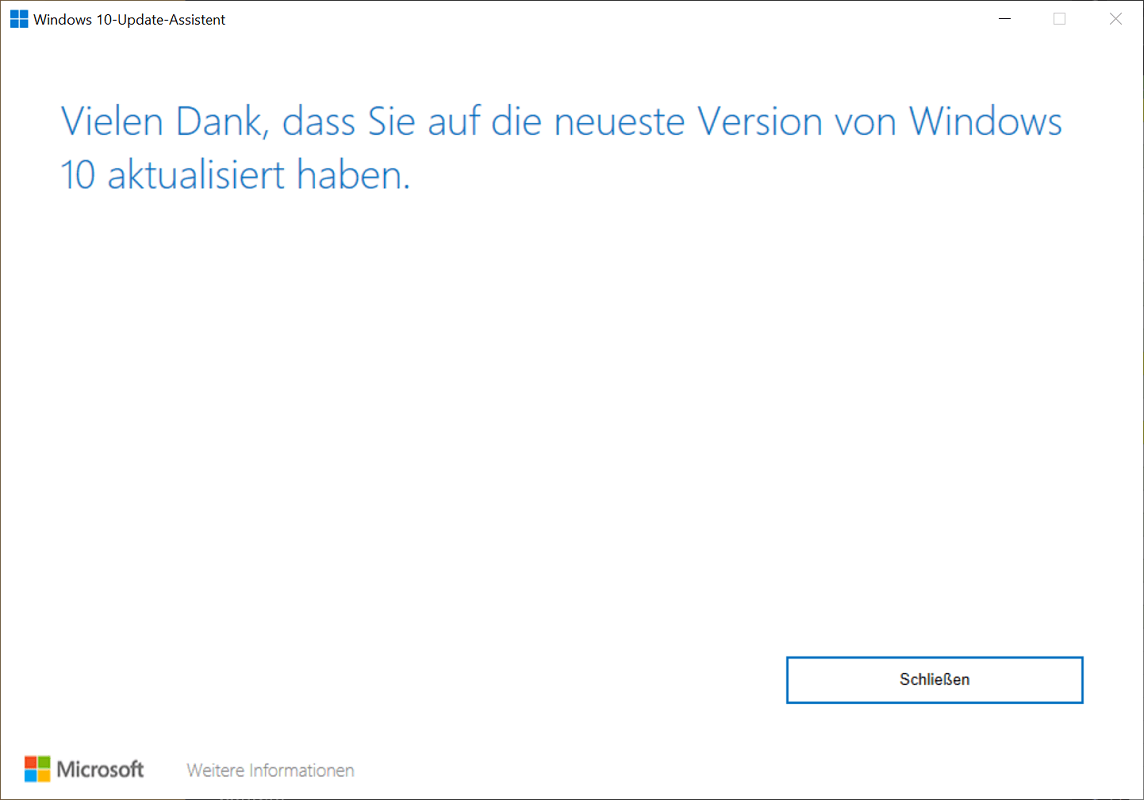
- Scorri leggermente verso il basso e fai clic sul pulsante blu “Aggiorna ora”. Salva il file in qualsiasi cartella del tuo disco rigido.
- Apri Windows 10 Updater e conferma il Controllo dell'account utente facendo clic su "SÌ".
- Si apre la finestra di aggiornamento e contemporaneamente riceverai un'introduzione. Con un clic “Aggiorna ora” viene avviato il processo di aggiornamento.
- Dopo un rapido controllo di compatibilità, inizia il download di tutti i file di aggiornamento. Attendi il completamento completo del processo.
- Dopo aver completato correttamente il download e la configurazione, è necessario un riavvio finché tutte le modifiche non diventano effettive.
4. Inoltre: reinstallare Windows 10
Il processo dell'Assistente aggiornamento di Windows 10 descritto sopra scarica tutti i nuovi file di installazione e li configura completamente.
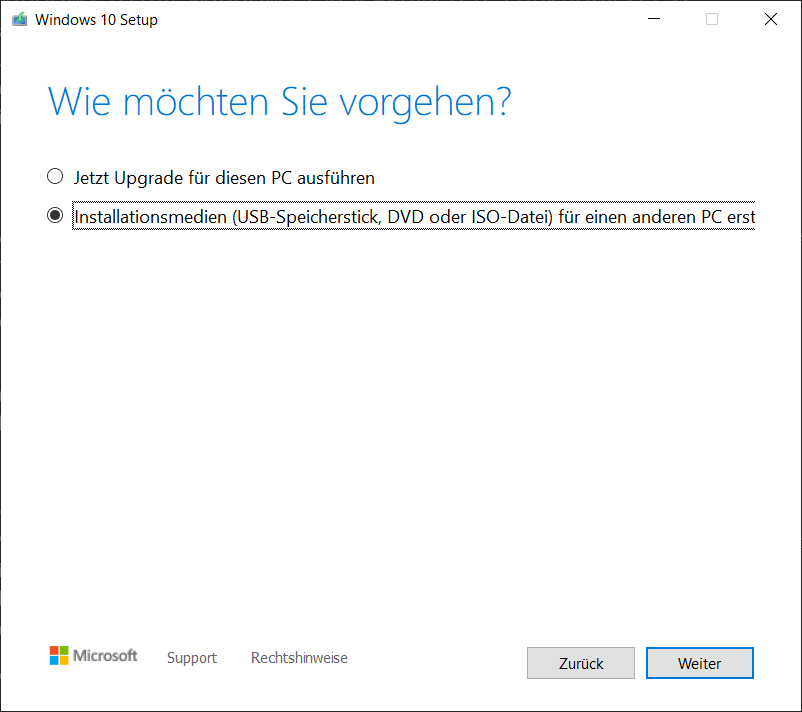
Tuttavia non si tratta di una nuova installazione. Tuttavia, questo può avere senso se desideri configurare di nuovo il tuo sistema e ricominciare da capo. Ciò richiede l'installazione da un disco di installazione. Potrebbe trattarsi, ad esempio, di una chiavetta USB sulla quale si impostano tutti i file di Windows 10 utilizzando lo strumento di creazione di Windows Media.
In passato abbiamo già creato un articolo utile a questo scopo che spiega come farlo Installa Windows 10 da una chiavetta USB – Installa Windows 10 Dalla Chiavetta Usb.
Il procedimento è troppo complicato per te e vorresti avere un disco decente con Windows 10 fin da subito? A questo scopo vi offriamo la possibilità di ordinare Windows 10 su chiavetta USB.
Offriamo le seguenti versioni su chiavette USB:
- Windows10Home – Acquista Windows 10home
- Windows 10 Professional – Acquista Windows 10 Professional
- Windows 10 aziendale – Acquista Windows 10 Enterprise
Apri una delle pagine dei prodotti Windows 10 elencate sopra e seleziona sotto l'opzione "Consegna:" il menu a discesa. Quindi seleziona l'opzione “USB e in linea” e inserisci il prodotto nel carrello. Ti invieremo per posta la chiavetta USB finita entro pochi giorni lavorativi.
Di seguito trovate un altro interessante video di YouTube in cui si parla nuovamente dello switch di Windows 10 con un tasto Windows 7:
Conclusione: l'interruttore funziona ancora!
Se desideri attivare Windows 10 con una chiave Windows 7, questo è ancora possibile. Anche se la promozione sembrava essere terminata a luglio 2016, puoi scaricare e configurare l'aggiornamento in modo semplice e veloce. Sono necessari solo pochi passaggi.
È importante seguire tutti i passaggi sopra elencati e leggere, tra l'altro, la chiave prodotto attuale per Windows 7 o 8.1. Questo è l'unico modo per assicurarti di poterlo inserire durante il processo di installazione e configurarlo nuovamente.
Tuttavia, non è chiaro il motivo per cui è ancora possibile attivare Windows 10 con una chiave Windows 7. Il colosso del software potrebbe essere interessato a abilitare una rete sicura e a rilasciare quante più versioni di Windows 10 possibili.







