

Windows 10 verfügt über einen sogenannten Positionsverlauf. Dieser ist unter anderem für Apps und Programme sinnvoll, die aktuelle Standortdaten benötigen, um bestimmte Funktionen ausführen zu können. Doch nicht jeder Nutzer ist damit einverstanden, bzw. interessiert sich für die gesammelten Positionsdaten.
Aus diesem Grund erklären wir Ihnen in diesem Beitrag, wie Sie unter Windows 10 den Positionsverlauf löschen.
Was ist eigentlich der Positionsdienst in Windows 10 und was steckt dahinter?
Mittlerweile ist Windows 10 nicht nur für Desktop-Computer und Laptops erhältlich. Das Betriebssystem findet auch auf mobilen Endgeräten wie Tablets Verwendung. Hier kommt beispielsweise der Positionsdienst zugute, damit Apps den aktuellen Standort des Gerätes ermitteln können.
Das ist ähnlich wie bei einem Smartphone sinnvoll, um standortbezogene Daten und Informationen zu ermitteln und anschließend in einem Programm auszugeben. Ohne die jeweiligen Positionsdaten sind einige Apps überhaupt nicht dazu in der Lage, ordnungsgemäß zu arbeiten.
Um alle Optionen für die Positionsdienste zu öffnen, gehen Sie wie folgt vor:
- Drücken Sie die Tastenkombination „Windows-Taste + i“. Hiermit öffnen Sie die Windows 10 Einstellungen.
- Anschließend klicken Sie unten rechts auf die Option „Datenschutz“
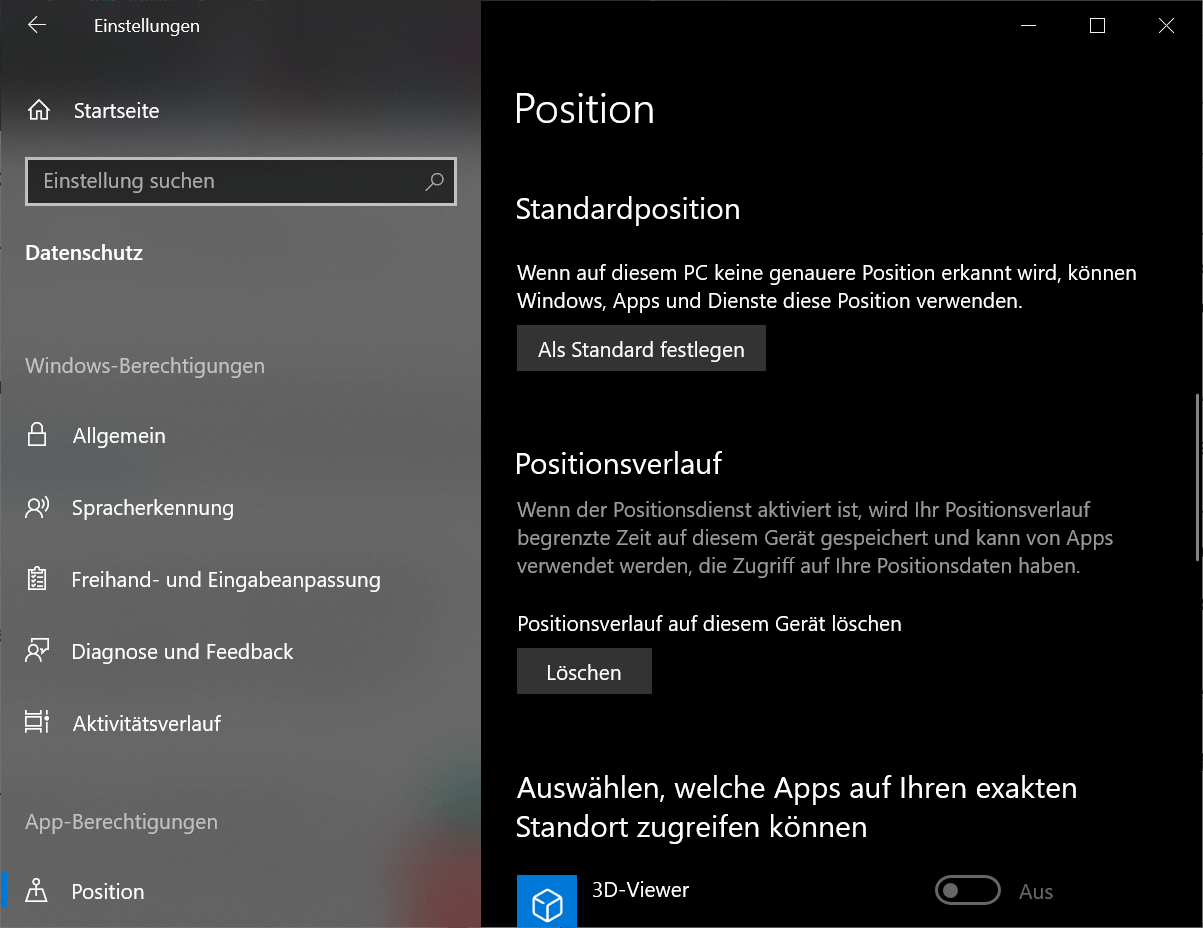
- Danach wählen Sie im linken Navigationsmenü den vorletzten Eintrag „Position“
Nun haben Sie in den Positionseinstellungen die folgenden Möglichkeiten:
- Positionserkennung für das Gerät aktivieren/deaktivieren
- Den Positionszugriff von Apps zulassen/blockieren
- Standortposition festlegen und Positionsverlauf löschen
- Definieren, welche Apps auf den Standort zugreifen können und welche nicht
So löschen Sie in Windows 10 den Positionsverlauf
Verwenden Windows 10 und einzelne Apps die systemeigenen Positionsdienste, speichert das Betriebssystem in regelmäßigen Abständen den aktuellen Standort ab. Gleichzeitig ist aber auch strikt festgelegt, wann der Positionsverlauf gelöscht wird. Und genau das erledigt Windows 10 alle 24 Stunden, dann werden die digitalen Fußabdrücke restlos beseitigt und sind nicht mehr abrufbar.
Leider besteht keine Möglichkeit, die Aufzeichnung vom Positionsverlauf unter Windows 10 dauerhaft zu deaktivieren. Sie haben aber die Möglichkeit, insofern Ihnen die 24 Stunden Löschfrist nicht ausreichen, den Positionsverlauf manuell zu löschen.
Im Folgenden erklären wir Ihnen Schritt für Schritt, wie es funktioniert:
- Drücken Sie die Tastenkombination „Windows-Taste + i“, um die Windows-Einstellungen zu öffnen
- Wählen Sie die Option „Datenschutz“ und anschließend im linken Menü den Punkt „Position“
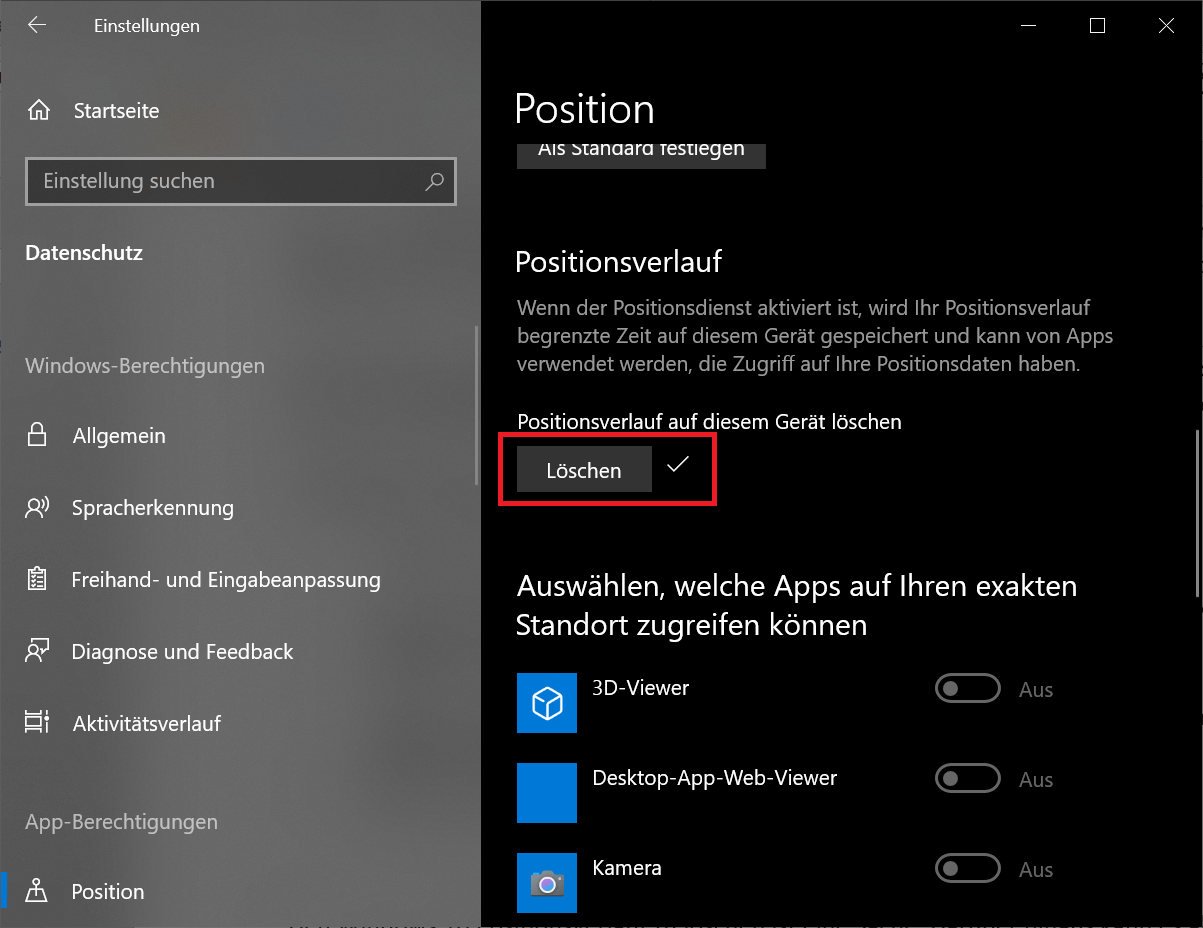
- Scrollen Sie nun ein wenig nach unten, bis Sie beim Punkt „Positionsverlauf“ angekommen sind. Hier befindet sich direkt unter dem Eintrag „Positionsverlauf auf diesem Gerät löschen“ der entsprechende „Löschen“-Button. Klicken Sie darauf.
- Nun erscheint hinter dem Löschen-Button ein kleiner Haken, der Ihnen bestätigt, dass der Vorgang erfolgreich ausgeführt wurde.
Den Windows 10 Positionsverlauf zu löschen ist eine Sache. Darüber hinaus kann es aber auch nicht schaden sich darüber zu erkundigen, welche Apps eigentlich derartige Positionsdaten abrufen und verwenden. Dementsprechend könnten Sie auch hier agieren und einige Feineinstellungen vornehmen. So haben Sie beispielsweise die Möglichkeit, einzelne Apps für den Positionsverlauf zu deaktivieren.





