

L'ISO di Windows 10 è un'immagine completa del sistema operativo. Contiene tutti i file necessari per la configurazione o l'installazione del disco. Ti mostreremo dove puoi scaricare l'ISO di Windows 10 e quali opzioni hai con esso.
Dove posso trovare il file ISO di Windows 10 da scaricare?
Se cerchi il file ISO di Windows 10 da scaricare, puoi trovarlo direttamente da Microsoft. Il vantaggio: ricevi sempre la versione più recente con tutti gli aggiornamenti importanti. Ad esempio come versione 22H2. L'ISO è disponibile anche in diverse varianti e versioni. Questi includono:
- Windows10Home – Acquista Windows 10home
- Windows 10 Pro – Windows 10 Professional
- Come variante a 32 o 64 bit
Di seguito imparerai passo passo come scaricare la ISO di Windows 10 direttamente da Microsoft:
- Per prima cosa, visita il Pagina di download di Windows 10 da Microsoft.
- Qui puoi ottenere l'attuale immagine ISO di Windows 10 per il download diretto
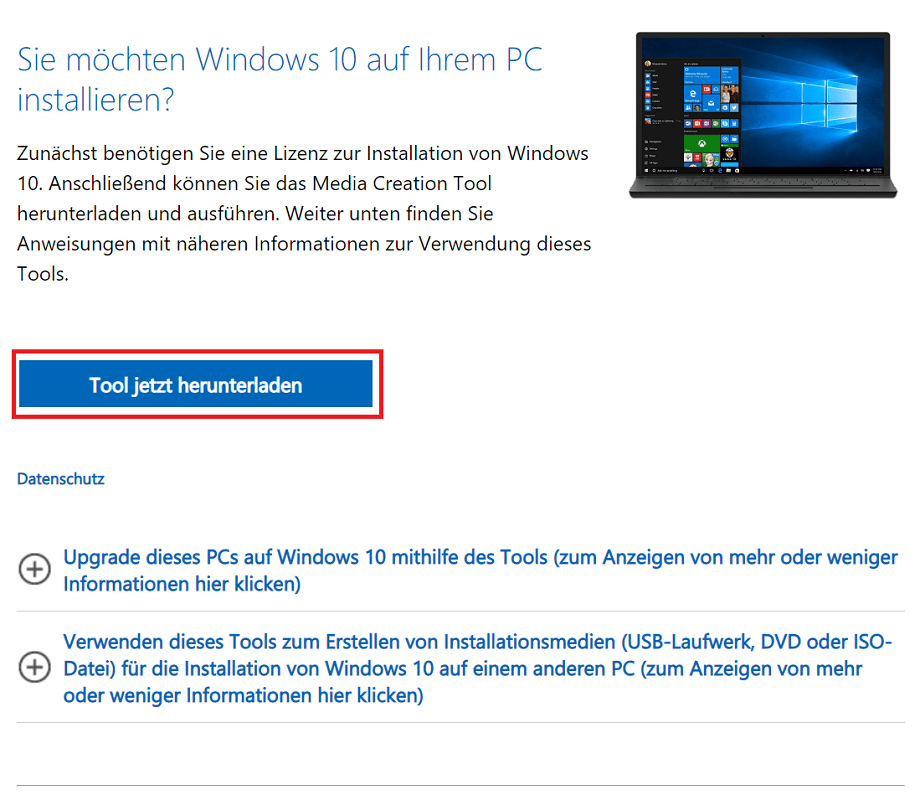
- Scorri leggermente la pagina finché non ti trovi nella sezione Vuoi installare Windows 10 sul tuo PC? sono arrivati.
- Quindi fare clic su "Scarica lo strumento ora". Quindi seleziona una cartella qualsiasi e fai clic "Salva".
- Il download è ora completamente completato.
Hai queste opzioni con un file ISO
Come probabilmente avrai già notato, il file scaricato non è ancora un puro file ISO. Piuttosto, questo è quello che è Strumento per la creazione di Windows Media – Strumento Di Creazione Di Windows Media. Ciò consente di utilizzare varie opzioni di configurazione.
Ecco alcuni esempi:
- Utilizzando lo strumento di creazione si crea un supporto dati che funge poi da supporto di installazione. Con questo puoi, ad esempio Installa Windows 10 da una chiavetta USB – Installa Windows 10 Dalla Chiavetta Usb.
- Hai anche la possibilità di creare un file ISO puro. Ciò ti consente di farlo direttamente Installa l'ISO di Windows 10 – Installazione Passo Dopo Passo Di Windows 10. Ad esempio, tramite un'unità virtuale.
- Ultimo ma non meno importante, va menzionata la funzione di aggiornamento. Questo crea un aggiornamento completo a Windows 10 se stai ancora utilizzando un sistema operativo precedente come Windows 7
Di seguito spiegheremo come creare un file ISO puro:
Crea un file ISO di Windows 10 puro
- Apri lo strumento di creazione multimediale scaricato con un doppio clic.
- Se viene visualizzato il controllo dell'account utente, confermare qui facendo clic su "SÌ". Ora potrebbe volerci un attimo per completare la preparazione.
- Successivamente, conferma le note legali e i termini di licenza facendo clic "Accettare"
- Nel passaggio successivo selezioni l'opzione "Supporto di installazione (chiavetta USB, DVD o..." Quindi fare clic su "Ulteriore".
- Continuiamo con alcune opzioni di impostazione. Qui ad esempio hai la possibilità di apportare modifiche all'architettura (ISO di Windows 10 a 32 o 64 bit). Una volta effettuata la selezione, fare clic su "Ulteriore".
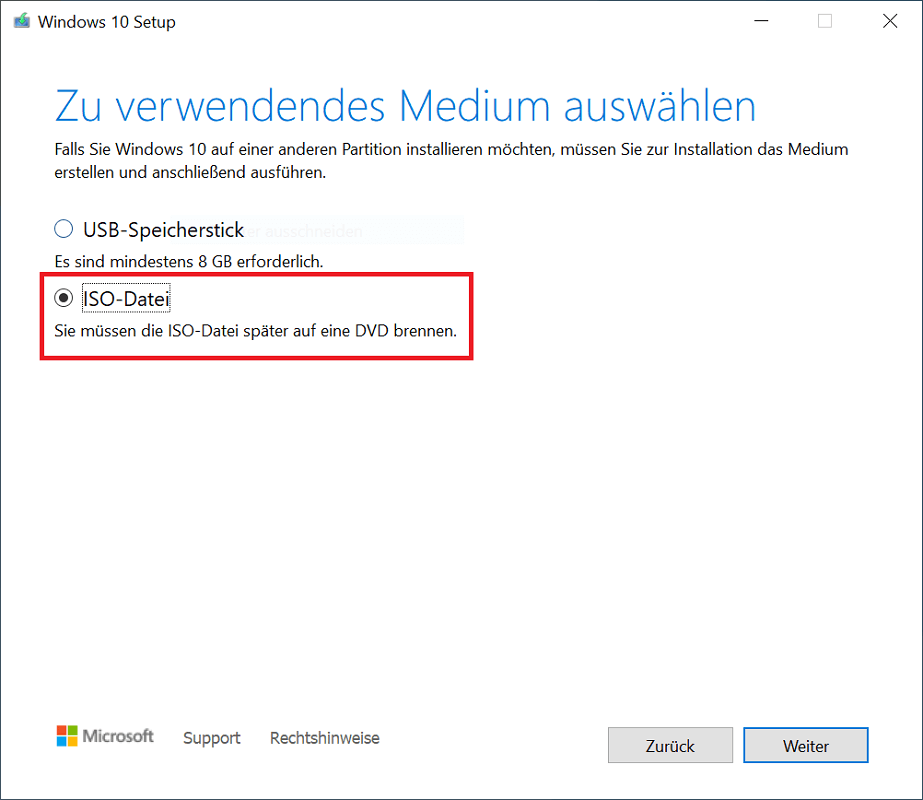
- Per il supporto da utilizzare, fare clic sulla seconda opzione “File ISO” e confermare con "Ulteriore".
- Seleziona una cartella di archiviazione qualsiasi e fai clic "Salva".
- Ora potrebbe essere necessario un momento per la creazione completa dell'ISO di Windows 10. Una volta completato con successo il processo, il file è immediatamente disponibile per un ulteriore utilizzo.
L'ISO di Windows 10 è gratuito?
Se desideri scaricare una ISO di Windows 10, questo processo è completamente gratuito. Lo stesso vale per l'utilizzo (ad es. creazione di un supporto di memorizzazione dati).
Tuttavia, se installi Windows 10, avrai bisogno di una licenza o di un codice prodotto valido. Successivamente è necessario attivare completamente il sistema operativo.
Mancia: Non hai ancora un codice Product Key valido? Di seguito troverai i link pertinenti per ordinare le chiavi adatte in modo semplice e veloce:
L'ISO di Windows 10 è avviabile?
Se pianifichi la reinstallazione completa dell'ISO di Windows 10, sarà completamente avviabile dopo l'installazione. Ad esempio, se utilizzi il file ISO per un DVD o una chiavetta USB utilizzando lo strumento di creazione di Windows Media.
È importante che con tale installazione il supporto dati venga riconosciuto dopo l'avvio del computer. Perché funzioni, devi essere presente Il BIOS cambia l'ordine di avvio – Come Modificare L Ordine Di Avvio Nel Bios. Ciò consente di dire al sistema che, ad esempio, la chiavetta USB deve essere avviata per prima.







