

Ormai il sistema operativo Windows 10 è decisamente più maturo rispetto ai suoi predecessori e offre molte funzioni utili. Tra queste rientra anche la visualizzazione di effetti e animazioni, che dovrebbero semplificare notevolmente l'utilizzo. Purtroppo, tuttavia, tali rappresentazioni hanno anche il loro lato oscuro. Da un lato richiedono molto più tempo, ma anche più prestazioni del computer. Per questo motivo, molti utenti vorrebbero disattivare gli effetti che ritengono superflui. Ciò è vantaggioso, ad esempio, se il vostro computer è un po' datato e non è più dei più veloci. Vi mostriamo come funziona.
Come disattivare gli effetti visivi in Windows 10
- Premi la scorciatoia da tastiera “Tasto Windows + R”per aprire il prompt dei comandi. Nella nuova finestra Esegui, inserisci il comando “sysdm.cpl” Quindi fare clic su "OK" oppure premere il Inserisci la chiave.
- Windows ora aprirà le proprietà del sistema. Clicca qui nella scheda in alto “Esteso”. Quindi seleziona nella parte superiore dell'area "Prestazioni" il pulsante "Impostazioni…"
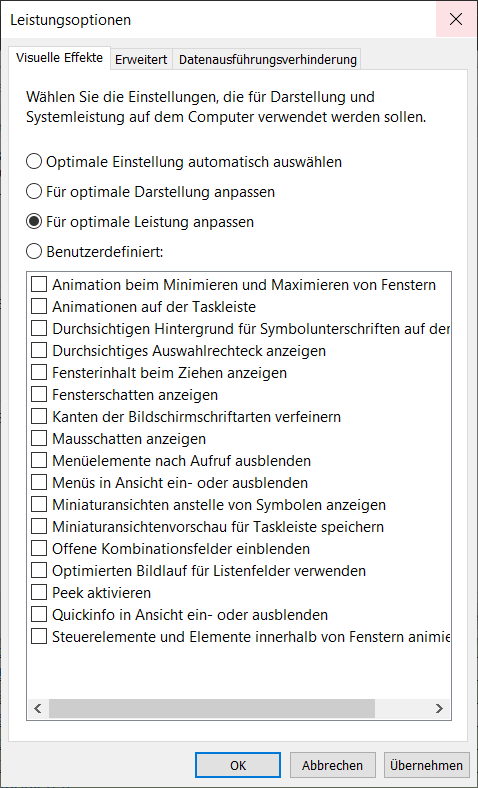
- Nella nuova finestra “Opzioni di prestazione” è già la scheda “Effetti visivi” aprire. Si prega di attivare dai quattro punti in alto "Regola per prestazioni ottimali".
- Ora puoi vedere come tutte le voci nell'elenco di selezione inferiore sono disattivate. Questo si riferisce agli effetti visivi menzionati, che consumano una quantità inutile di prestazioni del sistema.
- Quindi fare clic su "OK"per applicare le modifiche. Ora tutto ciò che devi fare è riavviare il computer affinché le nuove impostazioni abbiano pieno effetto.
Già dopo pochi clic noterete subito che il sistema non funziona più come prima, ma molto più velocemente. Windows 10 ora funziona in modo molto più fluido. Tuttavia, devi tenere presente che allo stesso tempo devi accettare delle perdite in termini di effetti e animazioni.







