

Soprattutto se il tuo computer è in rete, ha senso dargli un nome univoco. Ciò significa che non ci sono complicazioni e puoi assegnare il PC più facilmente.
Oftmals ist der aktuelle Computername nicht immer sinnvoll. Aus diesem Grund erklären wir Ihnen in dieser Schritt-für-Schritt Anleitung, wie Sie unter Windows 10 den Computername ändern.
Come cambiare il nome del computer in Windows 10
- Fare clic sul pulsante Start nella barra delle applicazioni in basso a sinistra per aprire il menu Start e quindi selezionare "Impostazioni". In alternativa, puoi anche utilizzare la scorciatoia da tastiera "Tasto Windows + i" premere.
- Quindi fare clic su "Sistema".
- Selezionare la voce nella panoramica a sinistra "Informazioni". Ora puoi vedere tutte le informazioni sul computer nella panoramica a destra.
- Tra le altre cose vedrai anche il pulsante “Rinomina questo PC”. Cliccandoci sopra si apre una finestra in cui è possibile inserire il nuovo nome del computer. Immettere qualsiasi nome che possa essere assegnato in modo chiaro.
- Quindi fare clic su "Ulteriore"per completare il cambiamento. Ora tutto ciò che devi fare è riavviare Windows per applicare le modifiche. Il nuovo nome del computer è ora effettivo.
- Per integrare il computer in una rete è sufficiente informare i partner di rete affinché possano essere integrati.
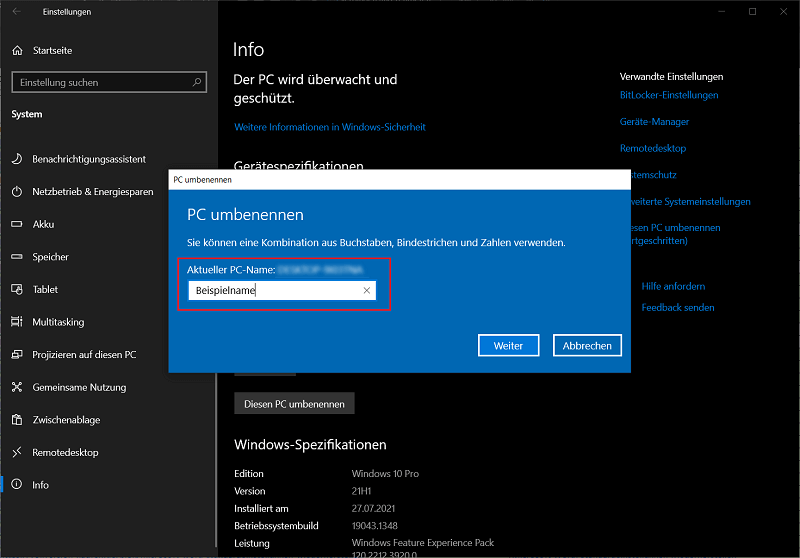
Vuoi cambiare il nome del computer in Windows 10 e integrarlo successivamente in una rete? Quindi si consiglia di scegliere un nome che sia chiaro e di facile comprensione. Per molti PC, il nome predefinito del computer è spesso una combinazione di lettere e numeri.
Quindi non rendere le cose troppo difficili ai tuoi colleghi o amministratori della rete scegliendo un nome facile da ricordare.







