Leben Sie in Deutschland und haben hierzulande Ihren Computer gekauft, ist das Betriebssystem standardmäßig auf Deutsch eingestellt. Dennoch besteht bei Bedarf die Möglichkeit, die Windows 10 Sprache zu ändern. Dabei stehen über 100 verschiedene Sprachpakete zur Auswahl. Wir zeigen Ihnen, wie es funktioniert und wie Sie die Systemsprache beliebig anpassen.
Come cambiare la lingua del sistema di Windows 10?
Per cambiare la lingua di Windows 10 sono necessari solo pochi passaggi. La procedura per Home, Pro & Co. ora è molto più semplice di prima. Perché nelle versioni precedenti era ancora necessario installare inizialmente i pacchetti lingua separatamente Microsoft Store – Installazione Del Download Di Microsoft Store da scaricare.
Tutto quello che devi fare è apportare modifiche alle impostazioni di Windows. Ed è così che funziona:
- Fare clic sulla barra delle applicazioni all'estrema sinistra Pulsante di avvio di Windows. Quindi scegli quello piccolo “simbolo dell’ingranaggio” In alternativa, puoi anche utilizzare la scorciatoia da tastiera “Tasto Windows + i” premere.
- Ora apri le Impostazioni di Windows. Qui fare clic sull'opzione “Tempo e linguaggio”.
- Successivamente seleziona l'opzione nella panoramica a sinistra "Lingua"
- Nella zona Lingua di visualizzazione di Windows dovrebbe essere predefinito “Tedesco (Germania)” essere impostato. Fare clic su quello Menù a discesa, non vengono visualizzate altre lingue.
- Per questo motivo dobbiamo prima scaricare e installare un nuovo pacchetto di lingua prima di poter cambiare la lingua di Windows 10. Per fare ciò, fare clic più in basso nell'area Lingue preferite SU “Aggiungi lingua”.
- Un nuovo elenco con Scegli una lingua da installare appare spento. Sono disponibili oltre 100 pacchetti linguistici tra cui scegliere. Puoi scorrere l'elenco o inserire la lingua desiderata nella riga di ricerca in alto. Nel nostro esempio diamo Inglese
- Come noterai rapidamente, ci sono diversi pacchetti di lingua inglese tra cui scegliere per diverse aree linguistiche. In questo esempio, scorriamo fino in fondo e selezioniamo la lingua “Inglese (Regno Unito)”
- Dopo aver evidenziato la lingua desiderata, fare clic su "Ulteriore".
- Nel passaggio successivo ti verrà chiesto di selezionare tutte le funzionalità della lingua da installare. Lasciamo la selezione così com'è e non apportiamo ulteriori modifiche. Con un clic "Installare" Il Language Pack viene scaricato e installato. Questo processo potrebbe richiedere alcuni minuti.
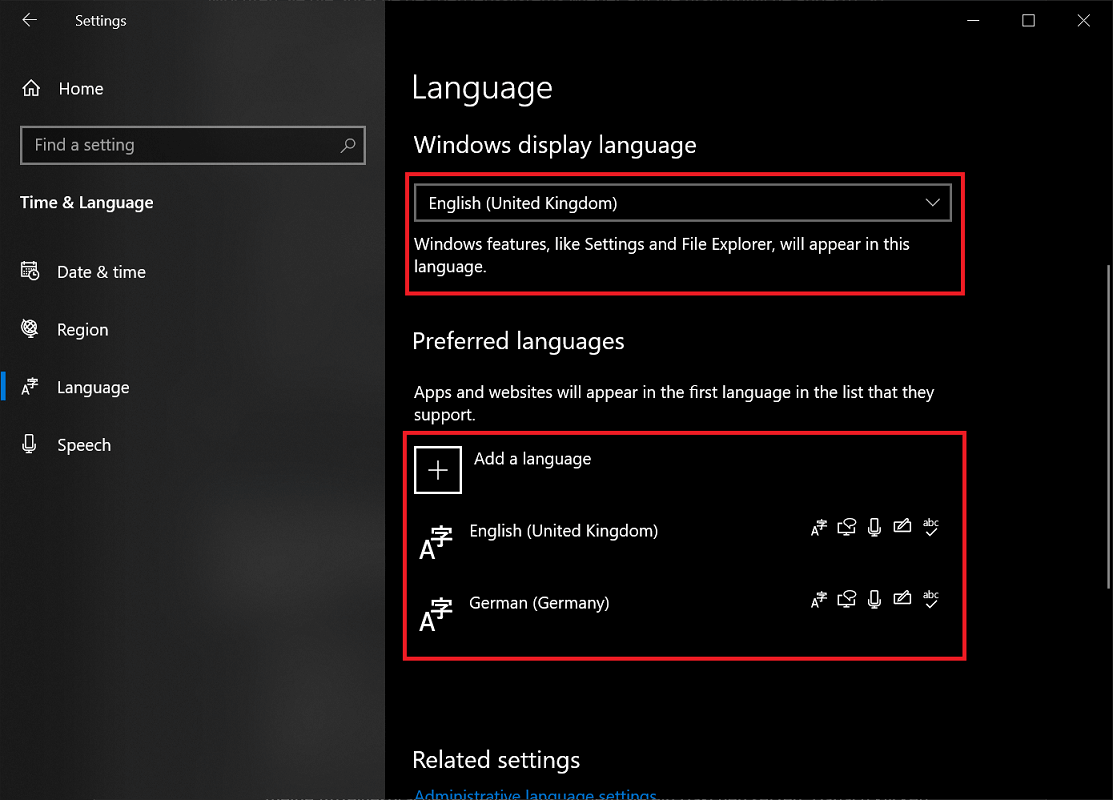
- Una volta completato il processo, clicca sul menu di selezione in alto Lingua. Seleziona il pacchetto lingua scaricato e installato in precedenza.
- Ora riceverai l'informazione che il tuo account utente deve essere disconnesso affinché le modifiche abbiano effetto. Conferma cliccando su “Sì, disconnettiti adesso”.
Pericolo: Assicurati di eseguire prima il backup di tutti i file non salvati. Perché il sistema operativo disconnette completamente il tuo account utente, il che può portare alla perdita di dati.
- Subito dopo aver effettuato l'accesso, la lingua di Windows 10 è stata modificata con successo e può essere utilizzata immediatamente.
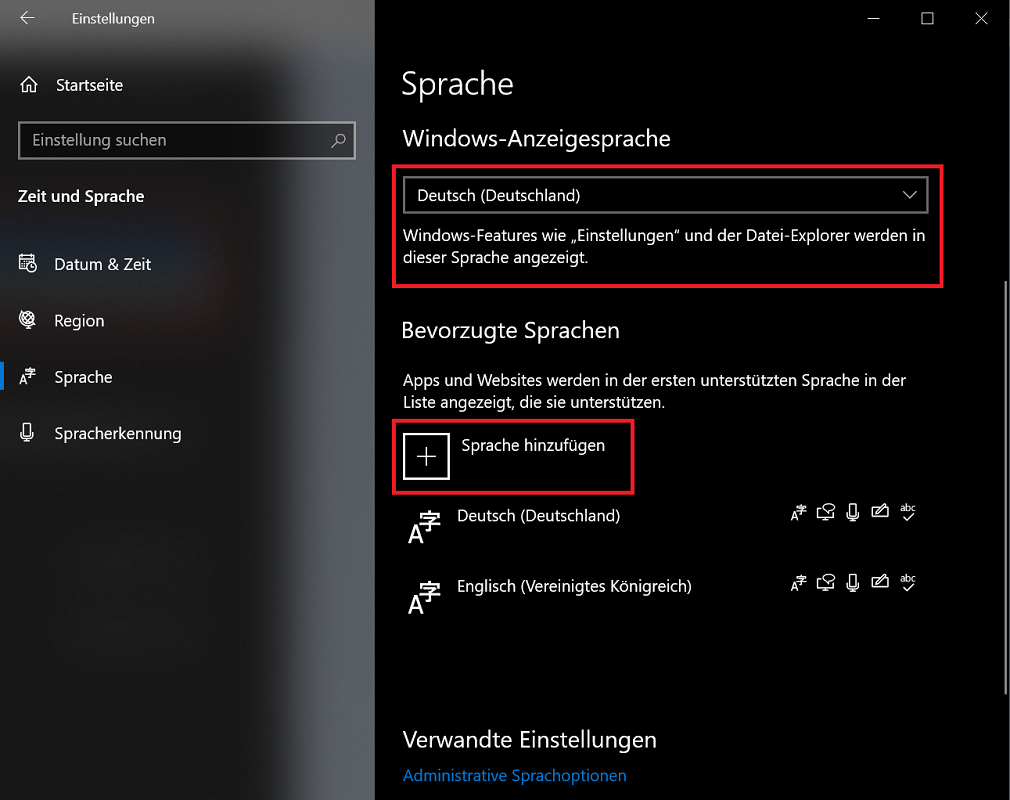
Un avviso: La guida qui sopra spiega come personalizzare la lingua completa del sistema. Non c'entra niente se ci sei tu Windows 10 cambia la lingua della tastiera – Modifica Della Lingua Della Tastiera Di Windows 10 Volere.
In questo modo si riporta il sistema alla vecchia lingua
Vuoi riportare la lingua del sistema operativo a quella originale? Ad esempio dall'inglese al tedesco? In questo caso la procedura è identica. Apri le impostazioni di Windows 10, vai al menu della lingua e cambia la lingua in tedesco.
Non parli fluentemente l'inglese e hai difficoltà? Nessun problema! Come cambiare la lingua di Windows 10 dall'inglese al tedesco:
- Fare clic sulla barra delle applicazioni all'estrema sinistra Pulsante di avvio di Windows. Quindi scegli quello piccolo Icona dell'ingranaggio "Impostazioni"
- Nel menu delle impostazioni, fare clic su “Tempo e linguaggio”. Selezionare quindi la voce nell'elenco di selezione a sinistra “Regione e lingua”
- Nella zona Paese o regione Ora seleziona il menu di selezione e fai clic "Germania".
- Confermare poi cliccando su "SÌ"per disconnettersi dall'account utente. Con questo processo la lingua del sistema cambia in tedesco. Non appena si accede nuovamente, il sistema operativo è stato convertito con successo.
Informazioni per versioni precedenti di Windows 10: scarica i pacchetti lingua da Windows Store
In determinate circostanze, la procedura potrebbe essere diversa nelle impostazioni di Windows 10. Nei menu è così tempo e lingua E Lingua necessario scaricare preventivamente il rispettivo pacchetto lingua Windows da Microsoft Store.
- Per fare ciò, fare clic sulla voce "Aggiungi la lingua di visualizzazione di Windows in Microsoft Store".
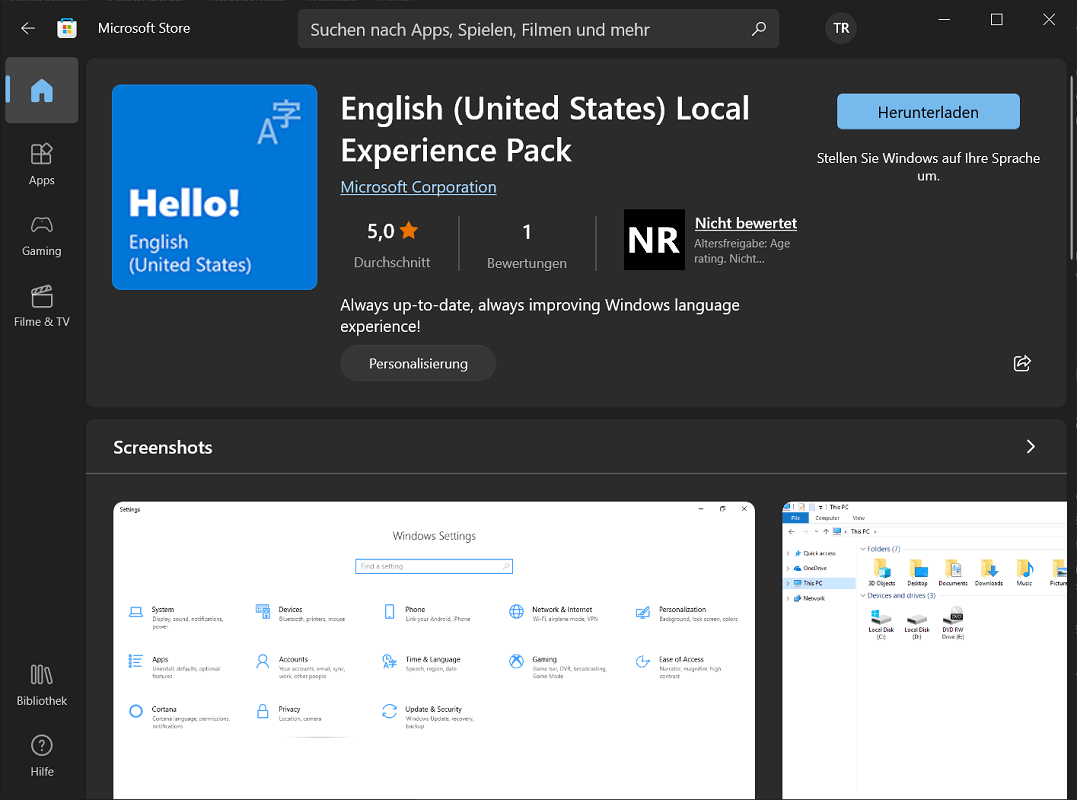
- Successivamente, si apre Windows 10 Store, dove vedrai diversi pacchetti di lingue. Selezionare qui la lingua desiderata, ad esempio l'inglese, e fare clic "Scaricamento"per avviare il processo.
- Nel passaggio successivo, seleziona nella finestra Installa le funzionalità della lingua l'opzione "Imposta come lingua di visualizzazione" selezionando la casella. Quindi fare clic su "Installare"per configurare il pacchetto lingua scaricato.
- Subito dopo ti verrà chiesto di uscire dal tuo account utente. Una volta fatto ciò e aver effettuato nuovamente l'accesso, la lingua è stata modificata con successo.
Mancia: Il tuo sistema operativo richiede la procedura presentata sopra? In questo caso hai installata una vecchia versione di Windows 10 ed è necessario scaricare un aggiornamento delle funzioni. Se hai disabilitato gli aggiornamenti automatici, puoi farlo in questo caso Installa manualmente gli aggiornamenti di Windows – Installa Manualmente L Aggiornamento Di Windows 10.
Non è possibile cambiare la lingua di Windows 10? - hai queste opzioni
Non riesci a cambiare la lingua in Windows 10 e riscontri problemi? I seguenti suggerimenti possono aiutare e fornire sollievo:
- Se non ci sono altre lingue tra cui scegliere, è necessario scaricare e installare preventivamente il relativo pacchetto linguistico.
- Assicurati che il tuo computer sia connesso a Internet. Questo è un requisito di base per scaricare il pacchetto linguistico desiderato.
- Diventa dopo aver cliccato su “Aggiungi lingua” nessun altro pacchetto di lingue visualizzato? Assicurati di avere installato l'ultimo aggiornamento di Windows 10 per cambiare la lingua. Perché l'elenco potrebbe non essere aggiornato.
- Subito dopo aver cambiato la lingua di visualizzazione di Windows, l'account utente deve essere completamente disconnesso ed effettuato nuovamente l'accesso. Una rapida cancellazione utilizzando „Windows + L“ non funziona in questo caso.
Scorciatoia da tastiera per un rapido cambio di lingua
Se sul tuo sistema operativo sono ora installate due o più lingue, puoi saltare avanti e indietro utilizzando una scorciatoia da tastiera.
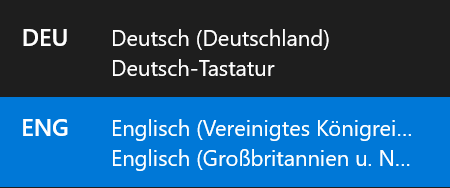
Per fare ciò, premere la combinazione di tasti “Alt + Maiusc”. Ora vedrai un menu di selezione sul lato destro dello schermo. La lingua evidenziata in blu è quella attualmente attivata.
Ad esempio, se stai modificando un documento in Word e desideri cambiare la lingua, questa combinazione è adatta per cambiare rapidamente. Tuttavia, la combinazione di tasti non è destinata a cambiare rapidamente la lingua di sistema di Windows 10. A questo scopo utilizzare le impostazioni di sistema.