

A volte può succedere che in Windows 10 singoli caratteri o simboli siano difficili da riconoscere. Ciò è dovuto semplicemente al fatto che la dimensione del carattere è impostata su un valore leggermente troppo piccolo. Molti utenti sono riluttanti a modificare la risoluzione. Perché la qualità dell'immagine ne risente spesso e appare parzialmente sfocata. In questo post ti mostriamo come modificare la dimensione del carattere in Windows 10. In questo modo, verrà visualizzato in modo più grande o più piccolo, a seconda della scelta.
Invece di modificare la risoluzione, modifichiamo semplicemente il ridimensionamento. In questo modo è anche possibile modificare la dimensione del carattere in Windows 10 senza dover effettuare configurazioni complicate. E se la scala non ti basta o non si adatta più, puoi aumentarla o ridurla di conseguenza.
Come modificare la dimensione del carattere in Windows 10
- Premi la scorciatoia da tastiera “Tasto Windows + I”per aprire le Impostazioni di Windows.
- Quindi fare clic su nelle impostazioni "Sistema".
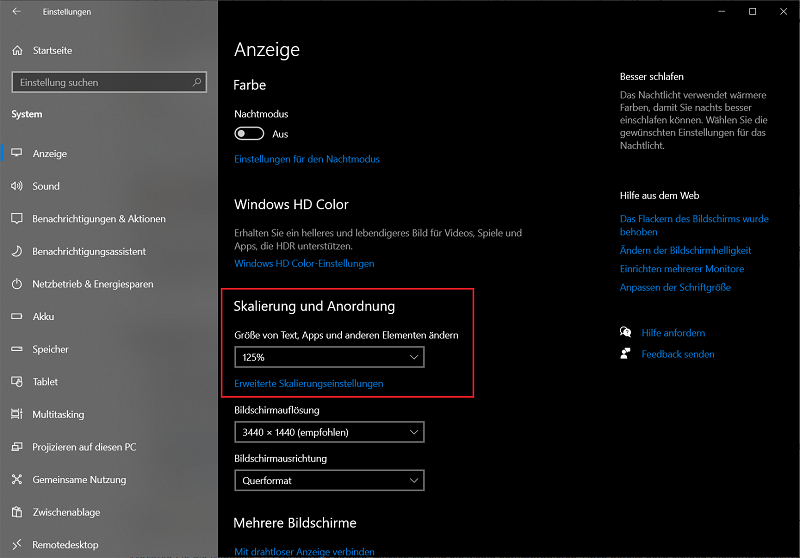
- Nella colonna di sinistra puoi vedere tutte le opzioni di impostazione. Seleziona la voce qui "Annuncio"
- Ora vedrai il punto nell'area giusta “Ridimensionamento e arrangiamento”. Qui hai la possibilità di regolare il ridimensionamento in percentuale come desiderato. Questo può essere selezionato in livelli individuali, ad esempio 100, 125 o 150%.
- Non sei soddisfatto dei livelli impostati o disponibili? Quindi regola la percentuale individualmente! Per fare ciò, fare clic sul punto “Impostazioni di ridimensionamento avanzate”.
- Nella zona “Ridimensionamento personalizzato” inserisci qualsiasi valore nel campo sottostante. Con un clic "Fare domanda a" applicare le modifiche.
Mancia: Inoltre attiva l'impostazione "Configura il ridimensionamento per le app". Ciò impedisce che i singoli elementi nelle app e nelle applicazioni si spostino e non siano più disposti otticamente correttamente.
Se desideri modificare la dimensione del carattere di Windows 10, dovrai sperimentare un po'. Ma dopo alcuni tentativi di ridimensionamento troverete presto l'impostazione giusta affinché la dimensione del testo, delle app e degli altri elementi venga visualizzata correttamente.







