

Normalerweise synchronisiert Windows 10 Datum und Uhrzeit eigenständig und zeigt sie automatisch an. Doch unter Umständen kann es passieren, dass beide Werte nicht stimmen. So zum Beispiel, wenn Sie im Ausland unterwegs sind oder ein anderweitiges Problem besteht. In dieser Anleitung zeigen wir Ihnen was zu tun ist, um beides korrekt anzeigen zu lassen.
Come modificare la data e l'ora in Windows 10
- Fare clic con il pulsante destro del mouse sull'icona dell'orologio all'estrema destra della barra delle applicazioni in basso. Si apre un menu in cui è possibile selezionare l'elemento “Cambia data/ora” devo selezionare.
- Nella nuova finestra “Data e ora” clicca sul punto in basso "Aggiungi orologi per fusi orari diversi".
- Un'altra finestra con il titolo “Data e ora” si apre. Qui clicca sulla scheda qui sopra “Tempo di Internet”. Quindi fare clic sul pulsante "Modifica impostazioni...".
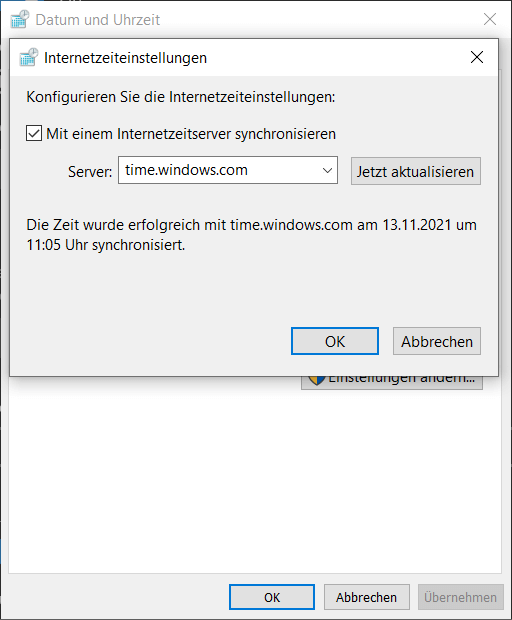
- Nella piccola finestra "Impostazioni dell'ora Internet" ora attiva il punto "Sincronizza con un server di riferimento orario Internet"selezionando la casella. Anche il server dovrebbe essere qui per impostazione predefinita "time.windows.com" essere definito.
- Per sincronizzare l'ora e la data attuali, fare clic su "Aggiorna ora". Ora l'ora e la data sono sincronizzate con il server Windows e aggiornate.
- Quindi fare clic su "OK"per applicare la nuova impostazione.
- Se il tuo computer non dispone di una propria connessione Internet, passa ora alla scheda “Data e ora” e poi fare clic sul pulsante “Cambia data e ora…”. Ora è possibile regolare l'ora come desiderato. Con un clic "OK" questo è salvato.
Imposta automaticamente la data e l'ora in Windows 10
Ti piacerebbe che Windows 10 si sincronizzi automaticamente e imposti l'ora e la data? Questo è anche possibile:
- Facciamo clic destro su di esso nel passaggio precedente “Simbolo data e ora” nella barra delle applicazioni.
- Ora fai clic su “Cambia data/ora”per aprire il menu delle impostazioni di data e ora.
- Il punto è in alto "Imposta l'ora automaticamente". L'interruttore deve essere acceso qui "UN" In caso contrario, fare clic su di esso per attivarlo.
- Le impostazioni automatiche vengono ora applicate in modo che la data e l'ora vengano regolate automaticamente in futuro.
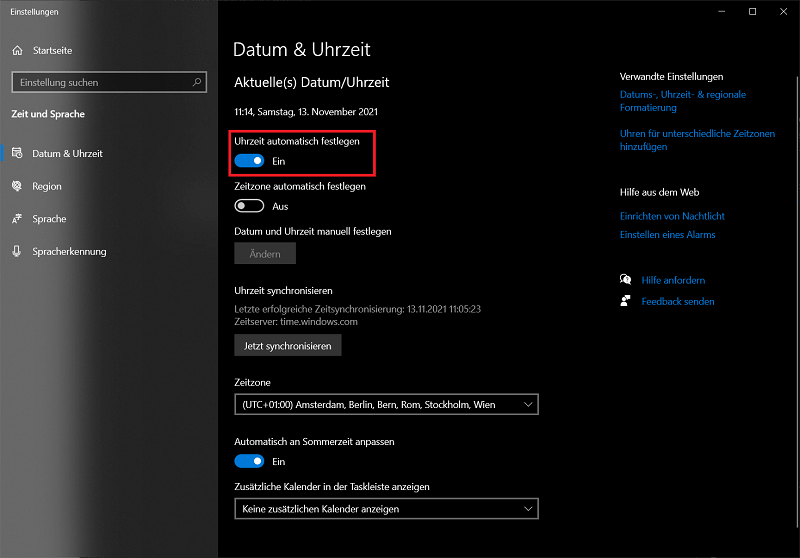
Mancia: In questo menu delle impostazioni è inoltre possibile specificare che anche il fuso orario venga riconosciuto e modificato automaticamente. Per fare ciò, attivare l'opzione "Imposta automaticamente il fuso orario", quindi si aprono "UN" sta.







