

Sie möchten in Windows 10 die automatische Installation von Apps verhindern? Dann sind Sie nicht allein. Dann viele Nutzer ärgern sich darüber, dass deinstallierte Programme schon bald wieder auftauchen. Wir erklären Ihnen Schritt für Schritt, wie Sie dieses Problem umgehen und schon bald sich selbst installierende Apps der Vergangenheit angehören.
Windows-Apps installieren sich häufig erneut von selbst
Es ist ein bekanntes und für viele lästiges Problem: Kaum wurde unter Windows 10 eine vorinstallierte App deinstalliert, taucht siekurze Zeit später wieder auf. Doch woran liegt das eigentlich? Schuld sind große Windows-Updates, welche Microsoft etwa zwei Mal im Jahr veröffentlicht.
Hierin sind auch die neuen Apps enthalten, welche jedes Mal aufs Neue installiert werden. Mittlerweile ist die Liste vorinstallierter Apps gar nicht mal so klein, regelmäßig kommen neue dazu. Und viele dieser Anwendungen sind häufig schlichtweg unnötig, da man für sie keinerlei Verwendung findet.
Schalten Sie derartige Anwendungen ab und werfen Sie Ballast ab! Wir zeigen Ihnen, wie es funktioniert.
So verhindern Sie die automatische Installation von Apps
- Klicken Sie auf das Startmenü und geben Sie im Suchfeld „regedit“ ein. Drücken Sie anschließend die Enter-Taste, um den Registrierungs-Editor zu öffnen. Meldet sich die Benutzerkontensteuerung, bestätigen Sie sie mit einem Klick auf "Ja".
- Im Editor klicken Sie sich in der linken Navigation in den Unterordner „HKEY_CURRENT_USER\SOFTWARE\Microsoft\Windows\CurrentVersion“.
- Suchen Sie in dem Pfad nach dem Unterordner mit dem Namen „ContentDeliveryManager“. Klicken Sie mit der rechten Maustaste darauf und wählen Sie „Löschen“ aus. Ab sofort werden bisherige vorinstallierte Apps nicht mehr neu installiert.
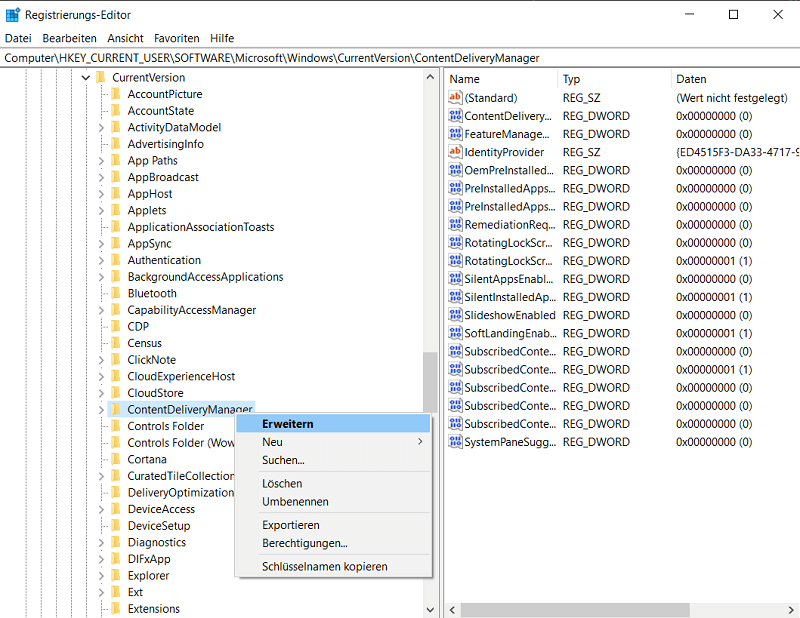
Nun ist das Problem gelöst. Von Ihnen eigenhändig installierte Apps sind von diesem Eingriff nicht betroffen. Lediglich die Blickpunkt-Funktion lässt sich dadurch nicht mehr nutzen. Auf dem Sperrbildschirm werden also keine Hintergründe mehr angezeigt. Alternativ haben Sie die Möglichkeit, ein paar eigene Bilder auszuwählen, welche auf dem Sperrbildschirm angezeigt werden sollen.





