Se desideri visualizzare la settimana del calendario nell'area del calendario di Outlook, sono necessari solo pochi passaggi. Perché per impostazione predefinita questa opzione è disabilitata. Nelle seguenti istruzioni spiegheremo come funziona l'attivazione.
Come posso visualizzare la settimana di calendario in Outlook?
In alcune situazioni è necessario inserire gli appuntamenti in una specifica settimana (settimana) di calendario. Oppure volete vedere, ad esempio, in quale settimana di calendario un determinato prodotto è di nuovo disponibile in un negozio online.
Tuttavia le settimane di calendario non vengono visualizzate nella visualizzazione standard. Ecco come visualizzare la settimana di calendario in Outlook:
- Apri Outlook e fai clic sulla barra multifunzione in alto "File".
- Nel nuovo menu, fare clic in basso a sinistra “Opzioni”.
- Si aprirà una nuova finestra in cui potrai navigare a sinistra "Calendario" scegliere.
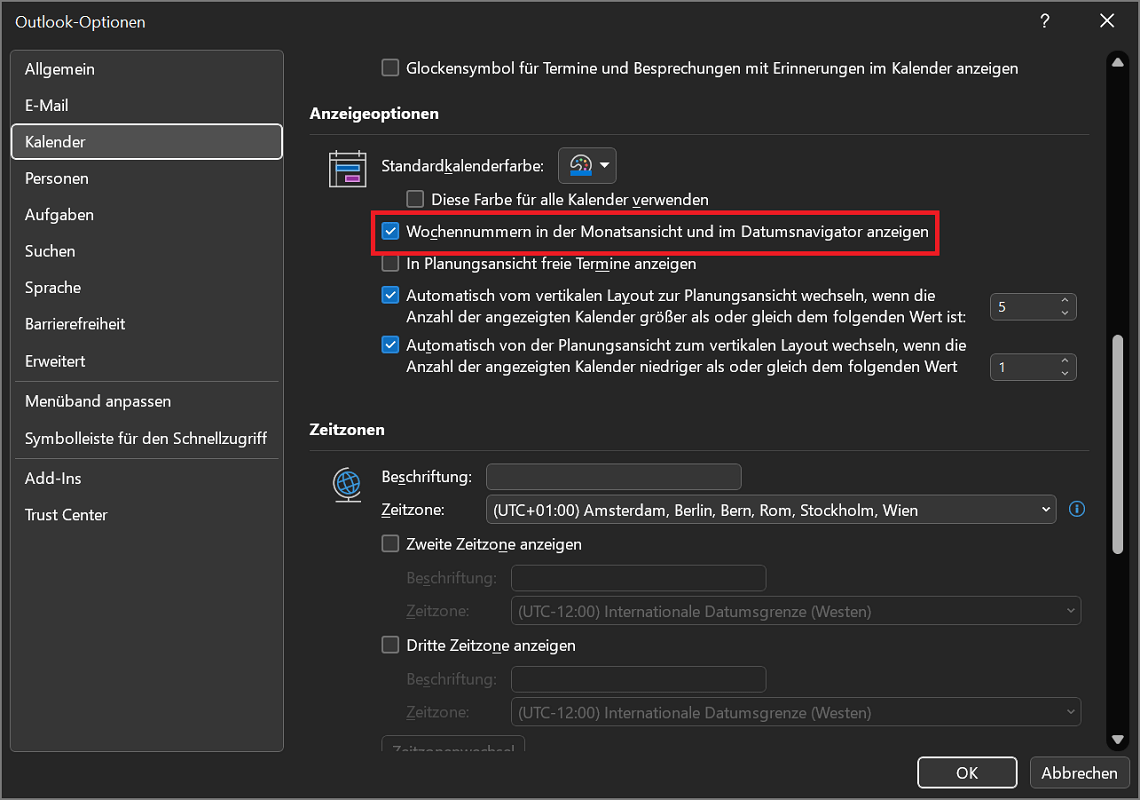
- Scorri leggermente verso il basso finché non ti trovi nella sezione Opzioni di visualizzazionesono arrivati. Qui attivi l'opzione "Mostra i numeri delle settimane nella vista mensile e nel navigatore delle date".
- Fare clic su "OK"per applicare le modifiche e chiudere la finestra.
Outlook adotta immediatamente la nuova opzione e ora visualizza la rispettiva settimana di calendario. Ciò vale sia per la visualizzazione mensile grande che per il navigatore delle date, che si trova direttamente alla sua sinistra.
Per annullare la visualizzazione delle settimane di calendario e disattivare l'opzione è sufficiente togliere nuovamente il segno di spunta.
Alternativa: aprire le opzioni per la settimana di calendario tramite il menu contestuale
In alternativa avete la possibilità di aprire le opzioni di visualizzazione per la visualizzazione della settimana di calendario (KW) in Outlook direttamente tramite il menu contestuale. Per fare ciò, apri la visualizzazione mensile. Continuare con i seguenti passaggi:
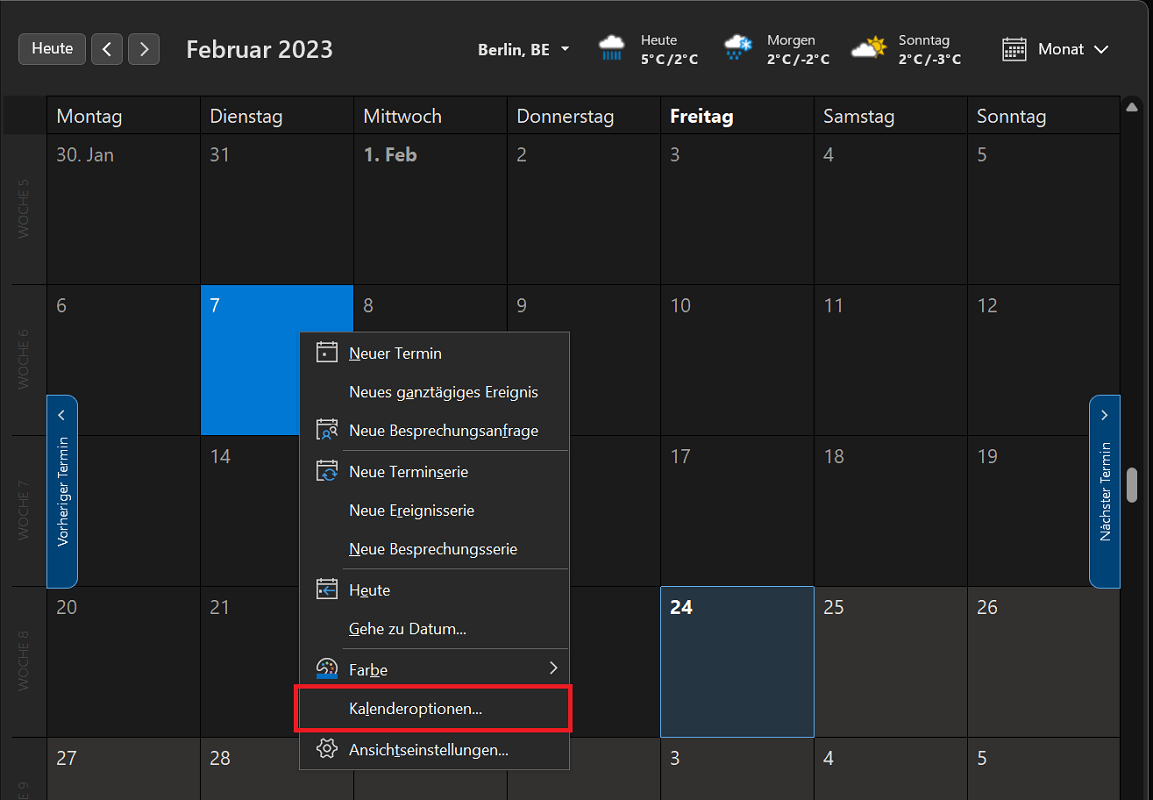
- Nella visualizzazione Mese, fare clic con il pulsante destro del mouse su un giorno qualsiasi.
- Il menu contestuale si apre nel punto in cui fai clic "Opzioni calendario..."
- Scorri verso il basso finché non ti trovi nella sezione Opzioni di visualizzazione sono arrivati.
- Qui attivi anche l'opzione "Mostra i numeri delle settimane nella vista mensile e nel navigatore delle date".
- Con un clic "OK" Applica le modifiche e chiudi la finestra.
Effettua ulteriori impostazioni e regolazioni nel calendario
Ora abbiamo chiarito come visualizzare la settimana del calendario in Microsoft Outlook. Ti mostreremo anche come effettuare ulteriori impostazioni e regolazioni nel calendario.
- Fare clic sulla barra multifunzione in alto "File".
- Quindi selezionare nel nuovo sottomenu “Opzioni”
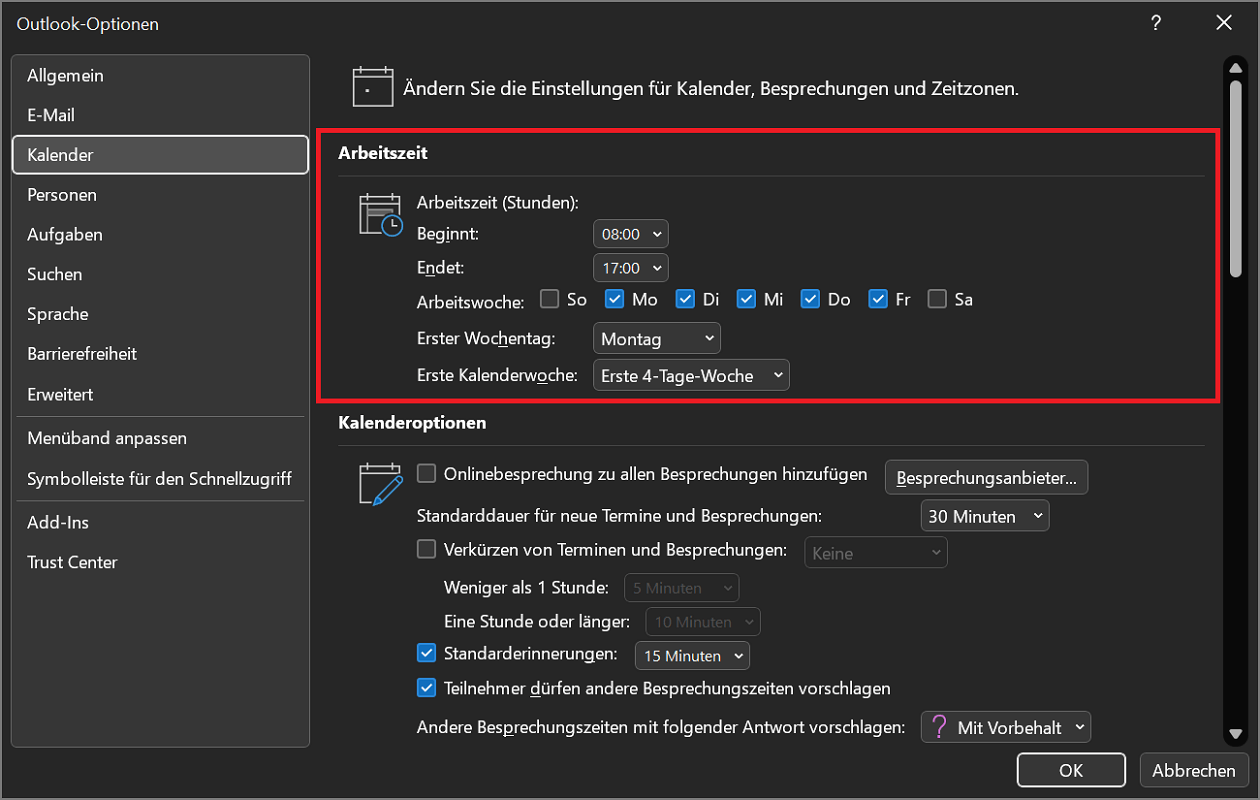
- Ora fai clic su nella barra di navigazione sinistra "Calendario".
- In alto puoi vedere la zona Orario di lavoro.
- Qui è possibile effettuare ulteriori impostazioni e regolazioni.
Questi includono, tra gli altri:
- Decidi in quale giorno dovrebbe iniziare la settimana. Per impostazione predefinita, viene inserito lunedì. Puoi anche iniziare la settimana, ad esempio, sabato o domenica.
- Puoi anche impostare quali giorni devono essere inclusi in una settimana lavorativa. Qui è possibile selezionare più giorni.
Mostra la settimana del calendario nella visualizzazione settimanale
Le istruzioni presentate sopra spiegano come visualizzare la settimana di calendario in una vista mensile in Outlook. Se ora passi alla visualizzazione settimanale, purtroppo qui non c'è alcuna voce che indichi di quale settimana di calendario si tratta.
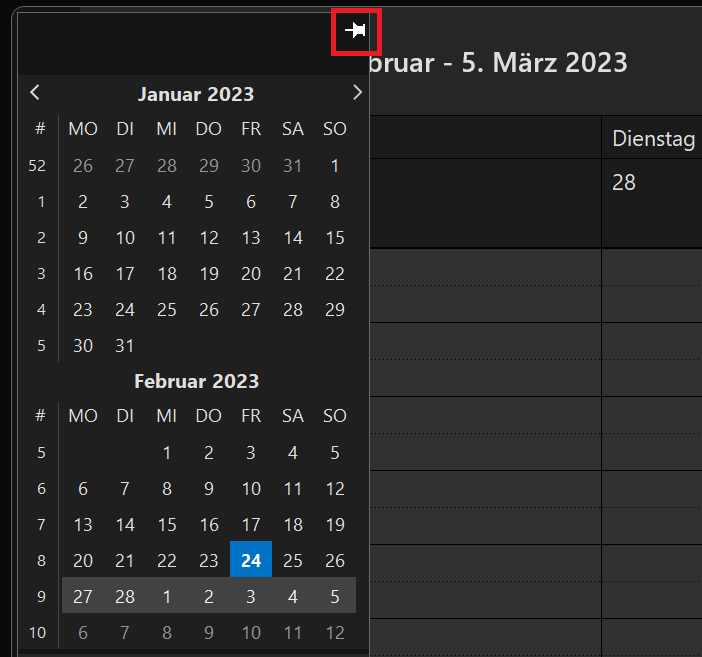
Puoi utilizzare il navigatore della data come guida rapida. Questa è una miniatura del calendario che mostra le settimane di calendario attivate. Non è il tuo caso? Il seguente trucco aiuta:
- Passa alla visualizzazione settimanale in cui desideri visualizzare il navigatore delle date.
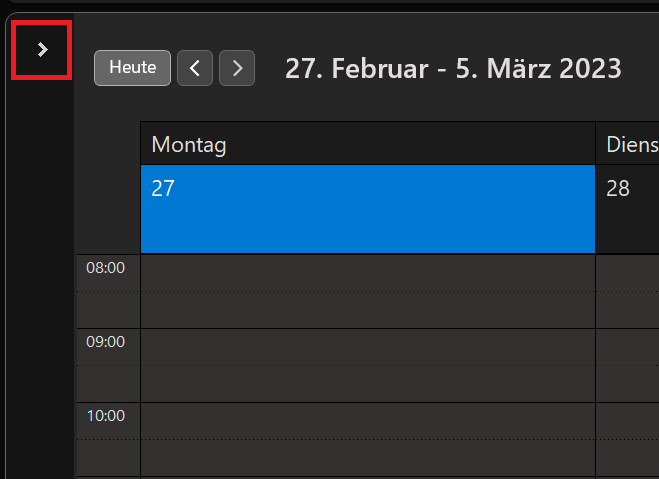
- Ce n'è uno piccolo in alto a sinistra nella vista settimanale “Simbolo freccia destra”, che espande l'intervallo di cartelle. Fare clic su di esso.
- Ora si apre il navigatore delle date con gli ultimi due mesi.
- Per risolverlo in modo permanente, fai clic su quello piccolo in alto a destra nel navigatore delle date “Icona segnaposto” (area cartella segnaposto).