Um eine Präsentation eindrucksvoll und informativ zu gestalten, können Sie Videos in PowerPoint einfügen. Dabei haben Sie verschieden Möglichkeiten. Dazu gehören unter anderem das direkte Hinzufügen und das Erstellen einer Verknüpfung. Im folgenden Beitrag zeigen wir Ihnen Schritt für Schritt in Anleitungen, wie Sie Videos in PowerPoint einfügen. Außerdem erhalten Sie nützliche Tipps.
Vorab: Unterschied zwischen eingebetteten und verknüpften Videos
Möchten Sie in PowerPoint ein Video einfügen, ist grundsätzlich zwischen zwei Methoden zu unterscheiden:
- Eingebettete Videos: Hierbei wird ein ausgewähltes Video von Ihrer Festplatte direkt in der Präsentation eingefügt. Die Funktion ist nützlich und schnell – allerdings vergrößert sich die Dateigröße der Präsentation entsprechend.
- Video verknüpfen: Hierbei handelt es sich um eine Verknüpfung zum Video, die direkt in einer Folie hinzugefügt wird. Diese Methode ist sinnvoll, wenn Sie große Videos einfügen möchten – denn die Größe der Präsentation bleibt verhältnismäßig klein.
Tipp: Achten Sie unbedingt darauf, bei verknüpften Videos die Videodateien im selben Ordner mit der Präsentation abzulegen. Denn wird das Video oder die Präsentation einmal verschoben, erlischt die Verknüpfung und das Video ist nicht mehr abspielbar.
So fügen Sie Videos in PowerPoint ein
Die folgende Schritt-für-Schritt Anleitung bezieht sich auf PowerPoint-Videos, die sich auf Ihrer Festplatte befinden. Zum Einfügen gehen Sie bitte folgendermaßen vor:
- Stellen Sie die Folie Ihrer Präsentation auf die Normalansicht ein (im oberen Menüband auf „Ansicht“ und danach unter Präsentationsansichten auf „Normal“
- Danach klicken Sie im oberen Menüband auf „Einfügen“ und danach im Bereich Medien auf „Video“.
- Wählen Sie im öffnenden Menü die Option „Dieses Gerät…“
- Wechseln Sie in den Unterordner, in dem sich die Videodatei befindet. Markieren Sie das gewünschte Video mit einem Klick und klicken Sie abschließend auf „Einfügen“.

Verknüpfung mit einem Video erstellen, was sich auf der Festplatte befindet
Bei der zweiten Methode stellen wir eine Verknüpfung zwischen Präsentationsfolie und Video her. Das bedeutet, dass das Video nur verlinkt wird. Der Betrachter der Präsentation hingegen bemerkt keinen Unterschied.
- Öffnen Sie die gewünschte Folie und bleiben Sie wie oben beschrieben in der Normalansicht.
- Klicken Sie im oberen Menüband auf „Einfügen“ und anschließend im Bereich Medien auf „Video“.
- Im Auswahlfenster klicken Sie jetzt unten rechts neben „Einfügen“ auf das kleine Pfeil-nach-unten-Symbol. Anschließend wählen Sie „Verknüpfung mit Datei“
- Jetzt wählen Sie auf Ihrer Festplatte das gewünschte Video aus, was Sie einbetten möchten.
- Mit einem Klick auf „Einfügen“ ist der Vorgang abgeschlossen und das Video wird in die Folie eingefügt.

Anleitung für MacOS
Auch in PowerPoint für MacOS haben Sie die Möglichkeit, Videos einzufügen:
- Wechseln Sie in der gewünschten PowerPoint-Folie in die Normalansicht.
- Danach klicken Sie im oberen Menüband auf „Einfügen“ und danach auf „Video“.
- Als nächstes wählen Sie „Film aus Datei“ aus, um den Dialog Einzufügenden Film wählen zu öffnen.
- Wechseln Sie zum Ordner, in dem sich das Video befindet, was Sie einfügen möchten. Abschließend klicken Sie auf „Einfügen“.
Tipp: Auch in PowerPoint für Mac haben Sie die Möglichkeit, wahlweise Videos direkt einzufügen oder zu verknüpfen. Die entsprechenden Einstellungen nehmen Sie bei der Videoauswahl vor. Klicken Sie dazu unten links auf „Optionen“ und anschließend auf „Mit Datei verknüpfen“.
Anleitung für die PowerPoint Web-Version
Auch in der Web-Version von PowerPoint sind Sie mittlerweile dazu in der Lage, Videos einzufügen.
- Öffnen Sie die gewünschte Präsentation und Folie und wechseln Sie in die Normalansicht.
- Klicken Sie im oberen Menüband auf „Einfügen“ und danach auf „Video“.
- Das Menü Video einfügen aus öffnet, in dem Sie die Option „Dieses Gerät“ auswählen.
- Wählen Sie auf der Festplatte das gewünschte Video aus, was Sie einfügen möchten, und klicken Sie auf „Öffnen“.

So starten Sie ein Video automatisch
Ist das Video in Ihrer Präsentation hinzugefügt, können Sie weitere beliebige Anpassungen und Einstellungen vornehmen. Dazu zählen unter anderem Farbanpassungen, Videoeffekte und Videoformen.
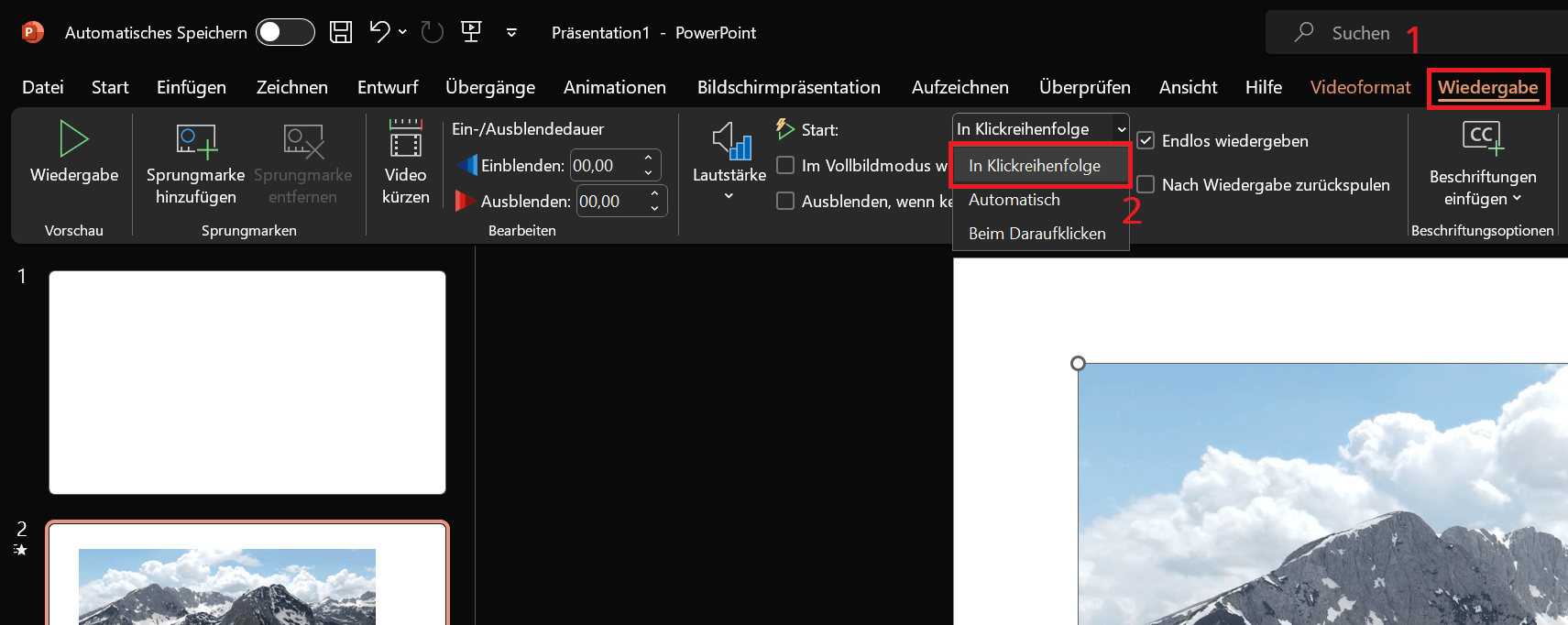
Zusätzlich haben Sie die Möglichkeit, ein Video automatisch zu starten. Sobald Sie während der Präsentation auf die jeweilige Folie mit dem Video wechseln, startet automatisch die Wiedergabe. Die folgende Anleitung zeigt, wie Sie das Video automatisch starten:
- Markieren Sie in der Folie das Video, bei dem Sie die automatische Wiedergabe aktivieren möchten.
- Im oberen Menüband erscheint ganz rechts der Reiter „Wiedergabe“. Klicken Sie darauf.
- Im Bereich Videooptionen finden Sie oben ein Auswahlfeld, was standardmäßig auf „In Klickreihenfolge“ eingestellt ist. Klicken Sie darauf und wählen Sie anschließend „Automatisch“