

Chi Windows 10 usa la modalità tablet, ottiene una comoda tastiera su schermo per effettuare tutte le immissioni. Il bello è che ad ogni immissione di lettere vengono visualizzati suggerimenti di testo. Questi si riferiscono, ad esempio, a parole usate di frequente. Se si utilizza Windows 10 con una tastiera tradizionale collegata, è anche possibile attivare e utilizzare i suggerimenti di parole. Vi mostriamo come funziona.
Come attivare e utilizzare i suggerimenti di testo in Windows 10
- Innanzitutto, apri Impostazioni utilizzando la scorciatoia da tastiera “Tasto Windows + I” premere.
- Nella panoramica fare clic su "Dispositivi" e quindi fare clic sul punto nella panoramica a sinistra "Ingresso".
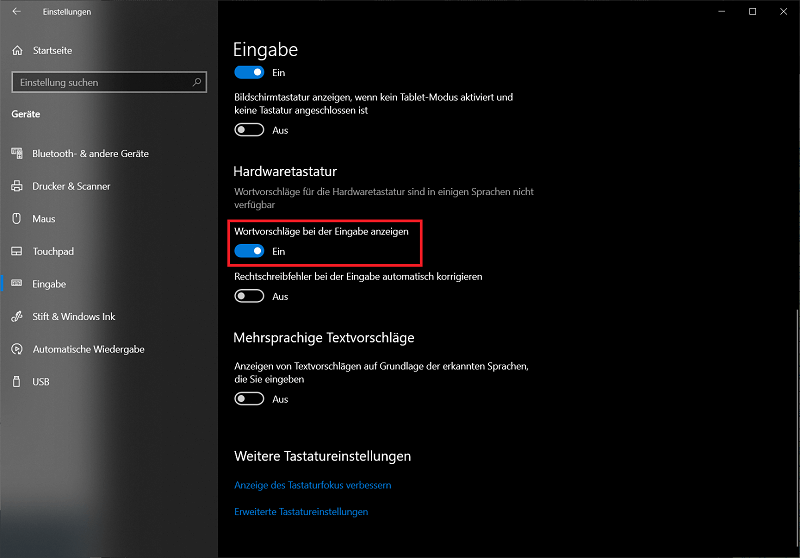
- Nella pagina di input, ora scorri verso il basso con il mouse fino a visualizzare la voce “Tastiera hardware” Vedere.
- Attiva l'interruttore in quel punto "Mostra suggerimenti di parole durante la digitazione"in modo che sia acceso. Hai anche la possibilità di correggere automaticamente gli errori di ortografia. Per fare ciò, attiva anche l'opzione corrispondente.
Ed è così che funzionano i suggerimenti di parole
- Ad esempio, inserisci Microsoft Office 2019 standard – Microsoft Office 2019 Standard 32 64 Bit inserisci un testo, noterai subito i suggerimenti della prima parola.
- Se desideri selezionare un suggerimento, premi il pulsante “Tasto freccia su” e poi segnare con il "Tasto freccia sinistra o destra" la rispettiva parola.
- Per accettare la parola, premere uno dei due "Inserisci chiave" O "barra spaziatrice" e può continuare direttamente con il testo.
- Se fai qualche esercizio, i suggerimenti automatici di parole diventeranno presto parte integrante del tuo lavoro testuale. Ciò rende la digitazione molto più comoda e veloce.
Soprattutto se ogni giorno devi scrivere molto testo con molte parole, i suggerimenti di parole sono molto utili e forniscono un grande valore aggiunto. L'importante è che prima ti ci abitui. Se ancora non riesci a farcela, puoi disattivare nuovamente la funzione nello stesso menu delle impostazioni.







