Hai utilizzato termini o informazioni errati in un documento e vorresti sostituirlo? Per questo troverai la funzione Trova e sostituisci in Word. In pochi passaggi puoi scambiare intere parole, frasi o caratteri senza doverli cercare manualmente. Ci sono varie possibilità e opzioni tra cui scegliere. Ti mostreremo come funziona.
Come cercare e sostituire in Word?
Se desideri cercare e sostituire in Word, troverai la pratica funzione in quasi tutte le versioni di Office. Ad esempio in Microsoft 365 o Word 2016. Ma anche versioni precedenti come Word 2013 o Word 2010 sono dotate di Cerca e sostituisci.
Di seguito vi mostreremo il metodo classico:
- Hai scoperto una parola nel tuo documento Word che è inappropriata? Potresti volerlo cercare prima per scoprire quanto è comune.
- Per fare ciò, evidenzia la parola desiderata e fai clic su nella barra dei menu in alto "Inizio". Quindi fare clic nell'area del menu "Modificare" SU "Cercare".
- Si apre un menu di navigazione in cui è possibile eseguire una ricerca completa. Tutte le parole identiche trovate sono elencate qui e anche contrassegnate a colori nel documento.
- Se ora decidi di sostituire la parola con un'altra, contrassegnala nuovamente.
- Quindi fare clic nell'area del menu "Modificare" sull'opzione "Sostituire".
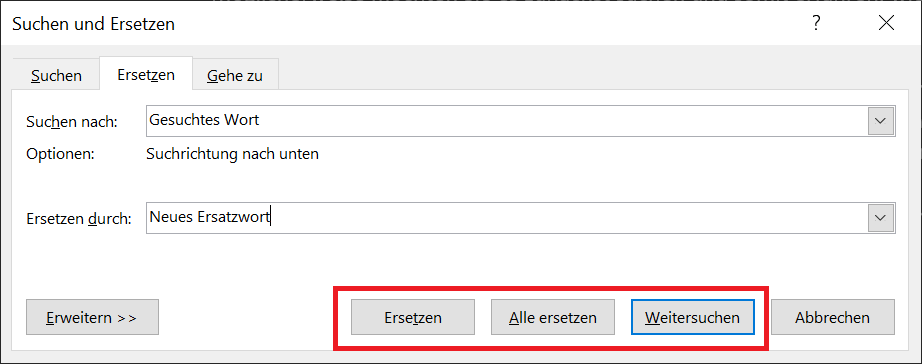
- La parola segnata e da sostituire è già qui sotto "Cercare:" Indossalo nella zona adesso "Sostituisci con:" Inserisci la parola desiderata con la quale vorresti sostituire quella che stai cercando.
- Con un clic “Sostituisci tutto” Tutte le parole cercate nel documento vengono automaticamente sostituite con quella nuova.
- Inoltre, puoi cercare il documento pezzo per pezzo. Questo ha senso se non vuoi sostituire tutte le parole contemporaneamente. To do this, stay in Word "Trova e sostituisci finestra" e fare clic su “Continua la ricerca”.
- Ora lo strumento passa alla parola successiva che corrisponde alla ricerca. Se desideri sostituirlo, fai clic su "Sostituire". In caso contrario, fare clic “Continua la ricerca”per passare alla parola successiva.
Opzioni avanzate di ricerca e sostituzione
Oltre alla classica funzione di ricerca, troverai anche opzioni avanzate aggiuntive nella sezione "Trova e sostituisci" di Word. Per usarlo, fare clic nella finestra “Espandi > >”. Ciò include le seguenti opzioni:
- Prestare attenzione alle maiuscole/minuscole
- Cerca solo la parola intera
- Usa i caratteri jolly
- Ortografia simile (inglese)
- Cerca tutte le forme delle parole (inglese)
- Prefisso della nota
- Suffisso della nota
- Ignora i segni di punteggiatura
- Ignora gli spazi
In alternativa: Scorciatoia (combinazione di tasti)
In alternativa al metodo classico, puoi anche utilizzare una scorciatoia per cercare e sostituire in Word. Questa è una scorciatoia da tastiera che ti fa risparmiare clic e tempo.
- Segna la parola desiderata nel documento che desideri cercare e sostituire direttamente.
- Ora premi la combinazione di tasti “Ctrl+H”per aprire la finestra Trova e sostituisci.
- La parola che stai cercando e che stai sostituendo è già qui sotto "Cercare:" Tutto quello che devi fare è sotto "Sostituisci con:" Inserisci la parola sostitutiva desiderata.
- Con un clic “Sostituisci tutto” la funzione viene eseguita in modo completamente automatico.
Come descritto nel paragrafo precedente, puoi sostituire tutte le parole o solo singole parole.
Trova e sostituisci su un computer Mac
Utilizzi Microsoft Word su un computer macOS? Anche in questo caso hai la possibilità di utilizzare la ricerca e sostituzione in Mac Word. E va così:
- In Word per Mac fare clic nel campo di ricerca vuoto in alto a destra “Cerca nel documento” e inserisci il termine desiderato.
- Ora Word cerca ed evidenzia tutti i termini trovati all'interno del documento.
- Quindi fare clic su quello piccolo a sinistra del campo di ricerca “Icona lente di ingrandimento” e poi su "Sostituire…".
- Nella finestra Trova e sostituisci che si apre, digita l'intervallo "Sostituisci con" Inserisci la parola che vuoi sostituire.
- Infine, fare clic su "Sostituire" O “Sostituisci tutto”.
Mancia: In Word per Mac è anche possibile utilizzare una scorciatoia da tastiera per cercare e sostituire. Per fare ciò, evidenziare la parola desiderata e premere “Ctrl+H”per ottenere la funzione.
Cerca e sostituisci con caratteri jolly
Se lavori con un segnaposto quando usi la funzione Trova e sostituisci in Word, risparmierai molto tempo e lavoro. Ciò ti consente di espandere rapidamente e facilmente qualsiasi parola utilizzando i segnaposto.
Esempio:
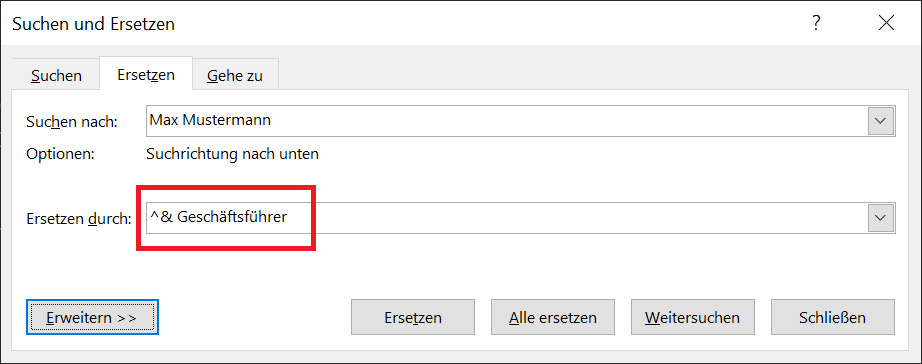
Nel documento appare il nome “Max Mustermann”. Vorremmo ampliare questo con l'aggiunta di "Amministratore Delegato". Viene fuori: “Max Mustermann Amministratore Delegato”.
Per cercare e sostituire con caratteri jolly in Word, attenersi alla seguente procedura:
- Seleziona la parola o le parole desiderate che desideri espandere utilizzando i segnaposto.
- Quindi fare clic su nella barra dei menu in alto "Inizio" e nella zona "Modificare" SU "Sostituire".
- La parola evidenziata è già sotto "Cercare:"
- Continuiamo con il campo inferiore "Sostituisci con:". Qui inserisci il seguente comando: “^& Amministratore Delegato”. Con il comando “^&” indicare che si tratta di un segnaposto.
- Quindi, facoltativamente, fare clic su "Sostituire" O “Sostituisci tutto”per aggiungere il segnaposto a una o a tutte le parole di conseguenza.
Nel tuo caso è sufficiente sostituire Managing Director con qualsiasi altra parola per aggiungere l'estensione desiderata.
Trova e rimuovi le interruzioni di riga con Trova e sostituisci
Inoltre, puoi utilizzare Cerca e sostituisci in Word per trovare un'interruzione di riga specifica e rimuoverla rapidamente. A questo scopo è sufficiente un semplice comando:
- Premi la scorciatoia da tastiera “Ctrl+H" per aprire la finestra Trova e sostituisci.
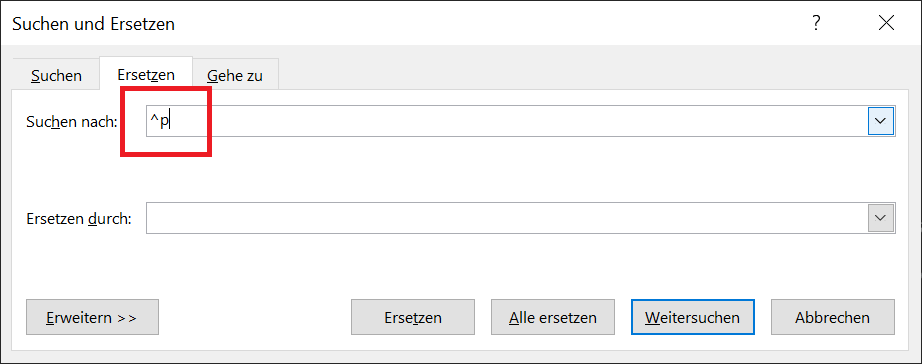
- Nel campo superiore "Cercare:" Dare “^p” Il campo inferiore "Sostituisci con:" pubblicazione.
- Ora clicca poco a poco “Continua la ricerca”per scorrere tutte le interruzioni di riga all'interno del documento.
- Se desideri rimuovere l'interruzione di riga nella posizione desiderata, fai clic su "Sostituire". Per passare a quello successivo, fare nuovamente clic “Continua la ricerca”.