

In Windows 10 è disponibile per gli utenti un Store che consente loro di cercare e installare app, se necessario. Con il tempo, si forma una piccola raccolta di diversi programmi utilizzati di frequente. È possibile trasferire queste app su un altro PC. Vuoi sapere come funziona? Te lo mostriamo noi!
Lo spostamento di diverse app su un altro computer mostrato passo dopo passo di seguito è particolarmente utile se stai acquistando un nuovo PC. Dover reinstallare tutte le singole app una per una richiederebbe solo tempo inutile.
Ma con le seguenti istruzioni sarai molto più veloce.
Come trasferire le tue app su un altro PC
Il prerequisito è che tu abbia effettuato l'accesso al computer di destinazione con i tuoi dati Windows Live.
- Sul computer di destinazione da trasferire, aprire il file Windows Store (Microsoft Store) tramite ricerca rapida o con un clic nel menu di avvio.
- Quindi fare clic su Negozio in alto a destra Menù Impostazioni (tre punti).
- Selezionare quindi il punto “La mia biblioteca”
- Verrà ora visualizzato un elenco con tutte le app che sono già state installate nello Store sui tuoi computer Windows nell'ultimo periodo.
- Con un semplice clic "Installa" o "Installa" Windows inizia a configurare le app desiderate sul nuovo PC.
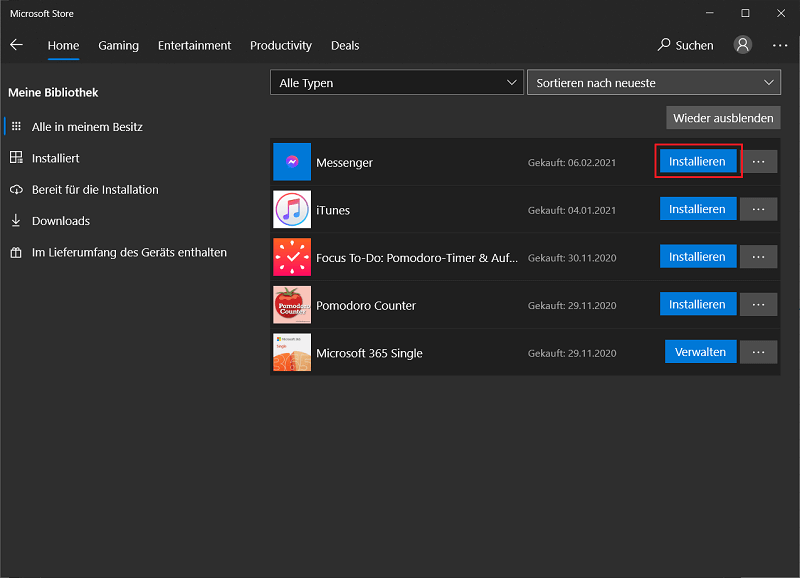
In questo processo non ha importanza se desideri installare app gratuite o a pagamento sul computer di destinazione. Funziona con entrambe le varianti.
Oltre a trasferire singole o tutte le app, hai anche la possibilità di nascondere determinate applicazioni. Ciò ha senso, ad esempio, se decidi di non installare una determinata app sul tuo nuovo computer e desideri rimuoverla completamente dal programma.
Per fare ciò, procedere come segue:
- Rimani aggiornato su tutte le app che hai installato in Microsoft Store.
- Direttamente dietro un'app c'è dietro il Pulsante "Installa". un piccolo pulsante con tre punti. Fare clic su di esso.
- Quindi fare clic su "Nascondere"per rimuovere l'applicazione dall'elenco e non visualizzarla più.







