In questo post imparerai come farlo Tempo di attività di Windows determinare. Perché in determinate situazioni ha senso ed è necessario visualizzare il tempo di funzionamento del PC. Ti presenteremo tre diversi metodi. Oltre alla durata del sistema operativo stesso è compresa anche la durata della connessione di rete.
1. Mostra il tempo di attività di Windows in Task Manager
Se desideri determinare il puro Windows Uptime, ovvero il tempo di esecuzione del sistema operativo, puoi farlo facilmente utilizzando il Task Manager:
- Fare clic con il tasto destro sulla barra delle applicazioni, quindi fare clic su “Gestore delle attività”. In alternativa, puoi anche utilizzare la scorciatoia da tastiera “Ctrl+Maiusc+ESC” premere.
- Nel Responsabile delle attività ora fai clic sulla scheda "Prestazioni".
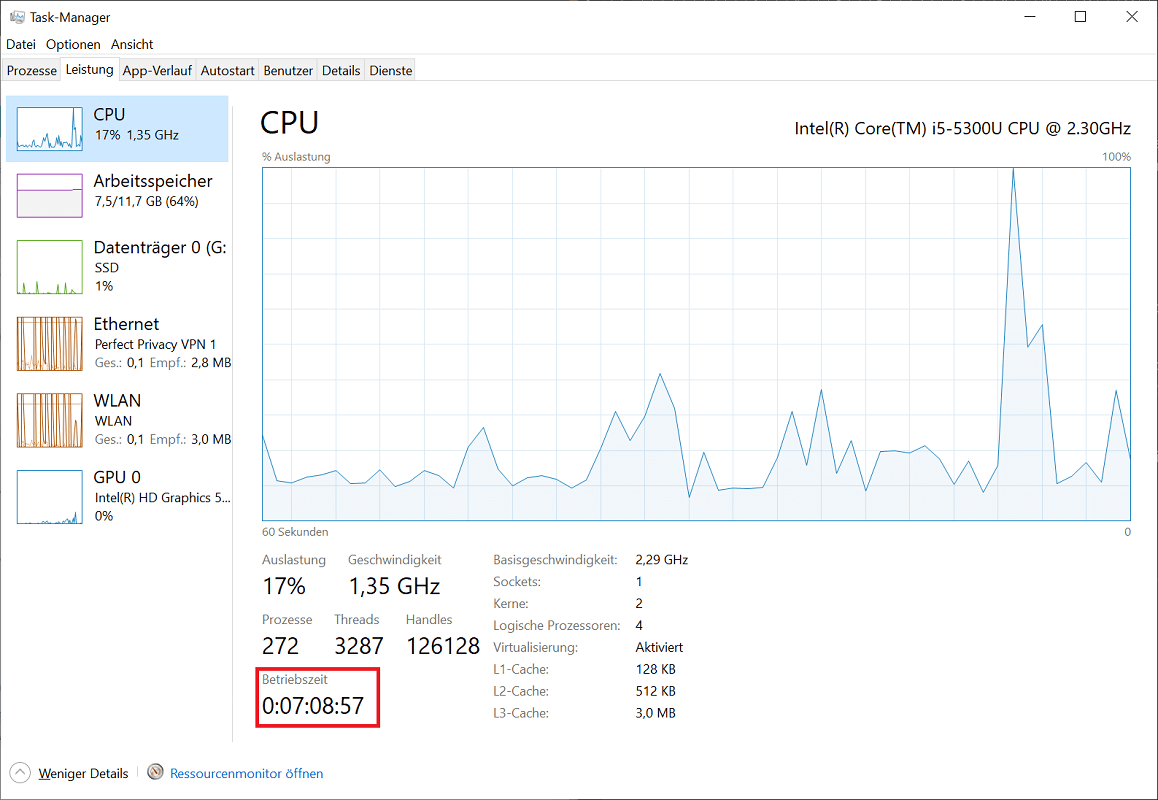
- In basso puoi vedere il tempo di attività del sistema, noto anche come Windows Uptime. Questo si riferisce al tempo puro dall'avvio del sistema. Nell'immagine di esempio seguente, il tempo di attività è 0:07:08:57, ovvero 7 ore e 8 minuti.
A proposito: Sapevi che puoi impostare il computer in modo che si spenga automaticamente dopo un certo periodo di tempo? In un altro interessante articolo spieghiamo passo passo come fare Temporizzatore di spegnimento di Windows – Imposta Il Timer Di Spegnimento Di Windows 10 impostare e attivare.
2. Scopri il tempo di attività con le informazioni di sistema
In alternativa al Task Manager è possibile determinare il tempo di attività anche tramite il prompt dei comandi (CMD). A tale scopo richiamare le informazioni di sistema:
- Premi la scorciatoia da tastiera “Tasto Windows + R”al Esegui la finestra di dialogo aprire.
- Accanto a Aprire: dare il comando “cmd” e fare clic su "OK".
- Ora si apre Richiestadove inserisci il comando “informazioni sul sistema” entrare e il "Inserisci chiave" premere.
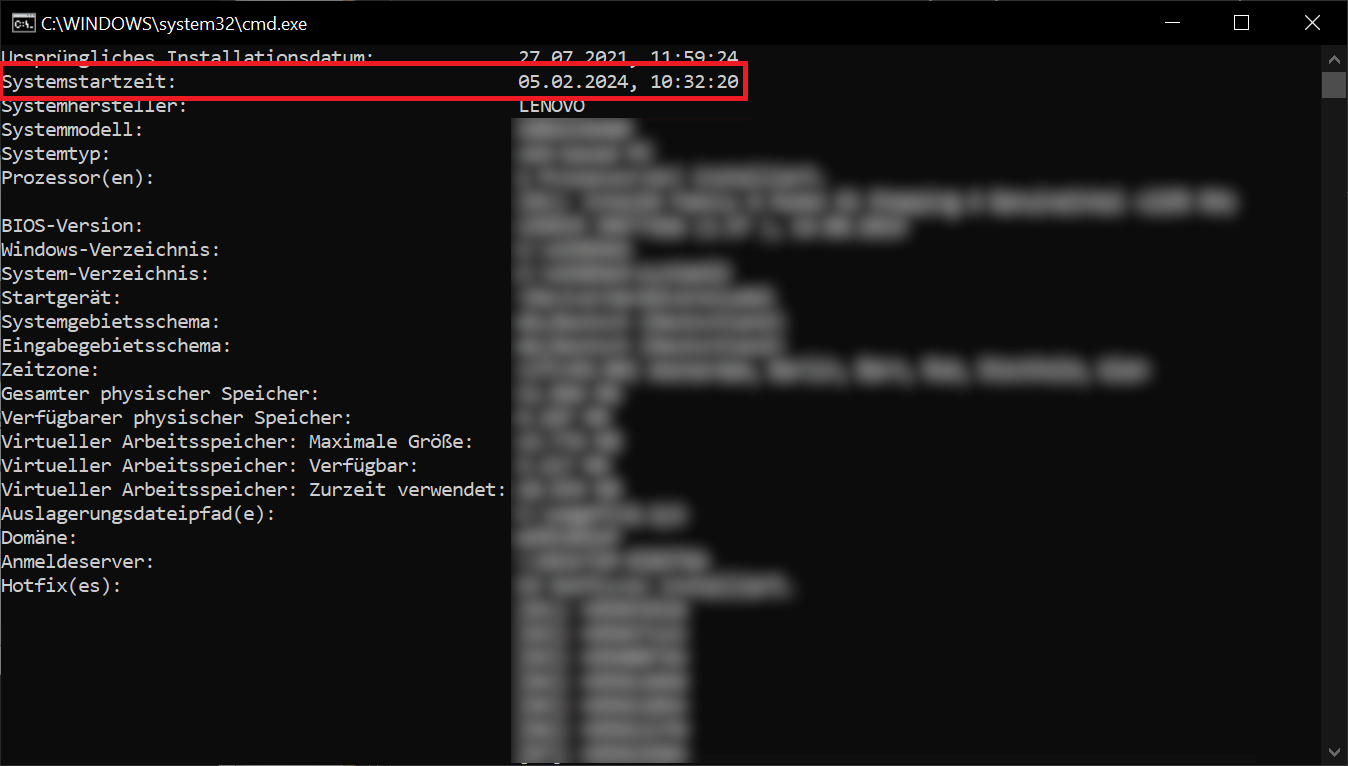
- Ora le informazioni di sistema mostrano varie informazioni su aree come memoria, nome host e tempo di attività. Scorri leggermente verso l'alto nell'elenco dei risultati fino a raggiungere il punto “Ora di inizio del sistema” sono arrivati. Questo ti dice quando il computer è stato avviato o riavviato l'ultima volta e quindi determina allo stesso tempo il tempo di attività.
3. Determinare il runtime (connessione di rete) del PC
In determinate situazioni può essere sensato visualizzare oltre all'effettivo tempo di attività del sistema anche il tempo di funzionamento della connessione di rete. E funziona così:
- Premi la scorciatoia da tastiera “Tasto Windows + R”al Esegui la finestra di dialogo aprire.
- Ora dai il comando “cmd” e confermare cliccando su "OK".
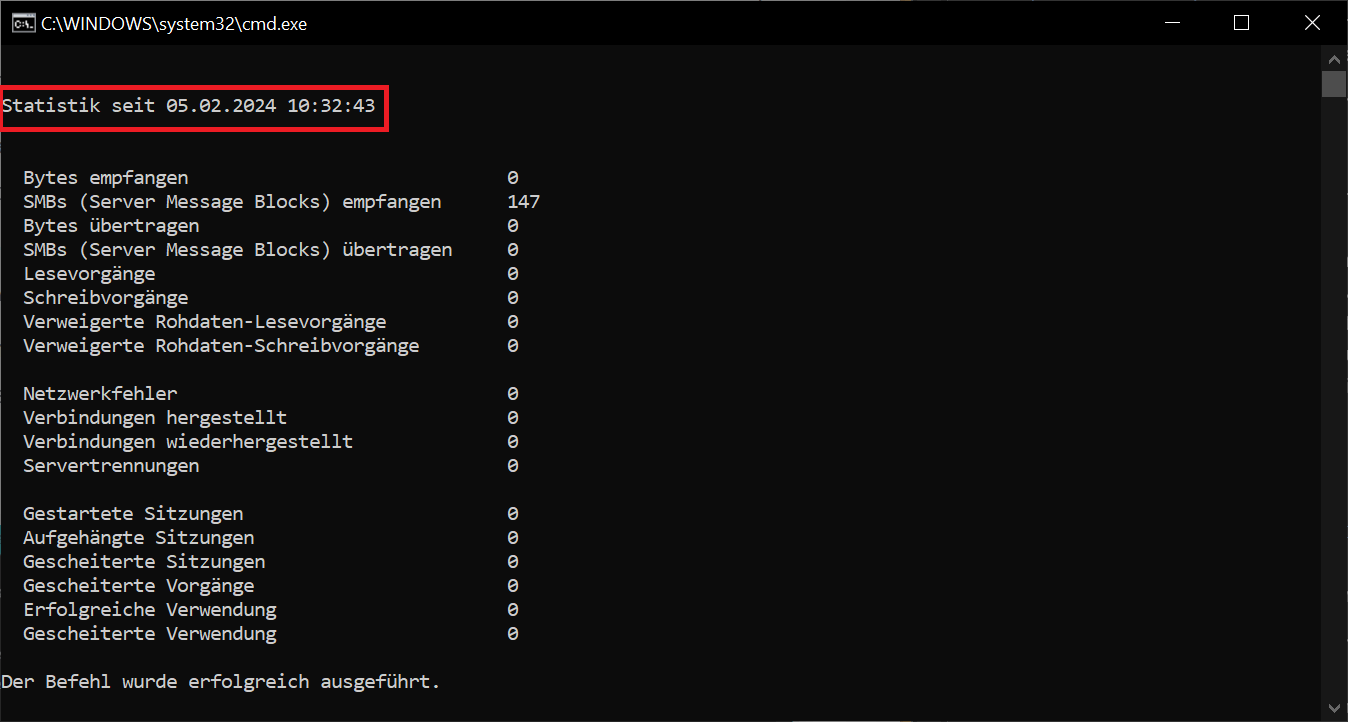
- Ora inserisci il comando nel prompt dei comandi “workstation per statistiche di rete” e premere il "Inserisci chiave".
- Ora vedrai la voce in alto Statistiche da allora con la data e l'ora corrispondenti. Da questo momento in poi è stata avviata la connessione di rete del sistema.