

È successo a quasi tutti prima o poi: un file è stato cancellato accidentalmente e poteva essere ripristinato solo nel cestino. Ma cosa fare se il cestino è stato svuotato? In questo caso interviene il Windows Tool Recovery System interno. Ti mostreremo come funziona!
Windows File Recovery di Microsoft recupera i file
Da adesso in poi è il momento di tirare un sospiro di sollievo! Il programma Ripristino file di Windows ti aiuta a recuperare i file cancellati accidentalmente. Non importa se hai cancellato accidentalmente musica, immagini o directory .rar.
Windows Tool Recovery System è adatto per i seguenti formati di file:
- JPEG: jpg; .jpeg; .jpe; .jif; .jfif
- PNG: .png
- MP3: .mp3
- MPEG: .mpeg; .mp4; .mpg; .m4a; .m4v; .m4b; .m4r; .mov; .3gp; .qt
- PSA: .wma; .wmv; .asf
- CAP: .zip; .docx; .xlsx; .pptx; .odt; .ods; .odp; .odg; .odi; .odf; .odc; .odm; .ott; .otg; .otp; .ots; .otc; .oti; .otf; .altri
- PDF: .pdf
Dov'è il download del ripristino file di Windows?
Il pratico strumento di ripristino file di Windows è disponibile direttamente da Microsoft Store e può può essere scaricato lì gratuitamente. Dopo che tutto è stato scaricato, puoi iniziare. Potrebbe essere necessario inserire i dati di accesso del tuo account Microsoft. Su alcuni sistemi è anche possibile chiudere la finestra con un clic e continuare.
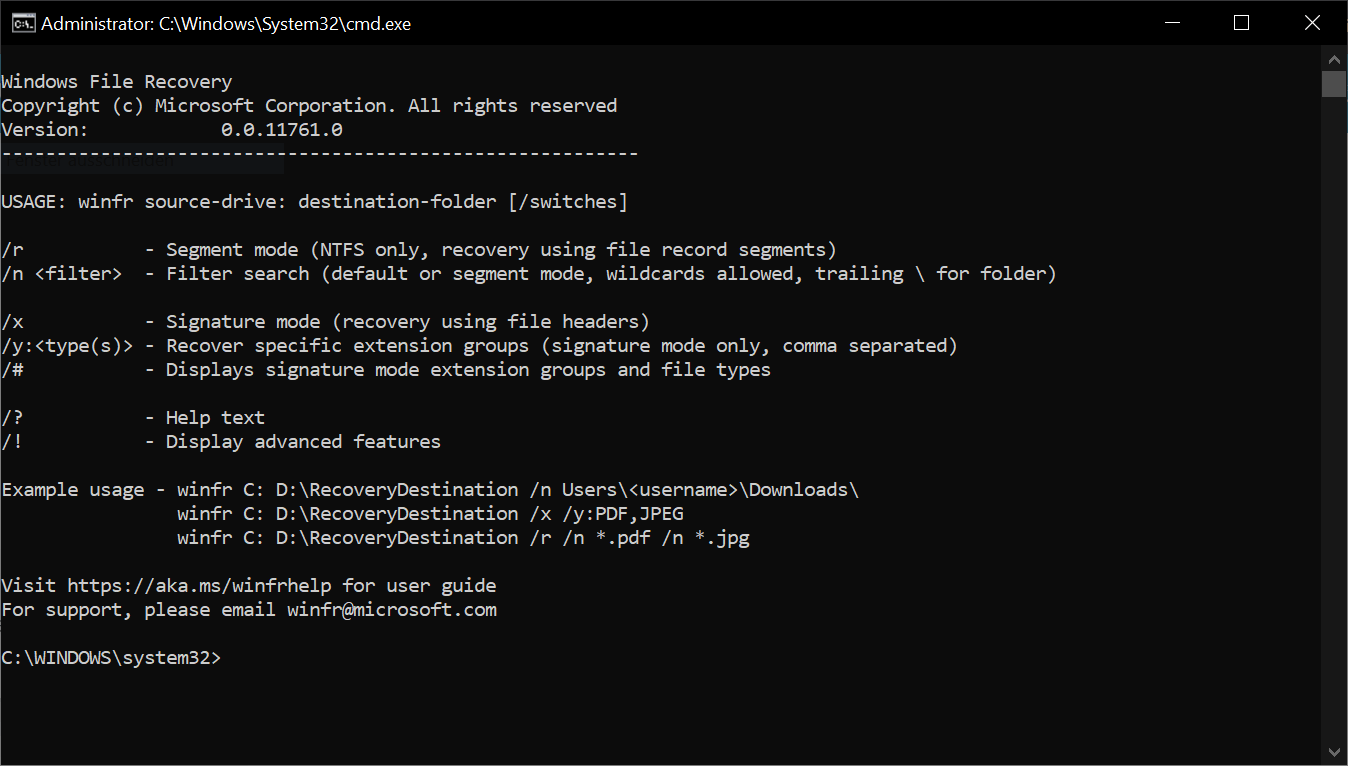
A prima vista alcuni utenti rimarranno scioccati perché lo strumento di ripristino di Windows si basa esclusivamente su una riga di comando. Ciò significa che non ci sono pulsanti per fare clic qui. Ma non preoccuparti, tutti i comandi importanti sono elencati direttamente nella schermata iniziale con la quale potrai ripristinare rapidamente e facilmente i file cancellati accidentalmente. Se hai bisogno di ulteriore aiuto, puoi trovarlo su Pagina di supporto Microsoft.
Come funziona il sistema di ripristino degli strumenti di Windows?
Il principio di base del programma Ripristino file di Windows è semplice: utilizzare la riga di comando per specificare su quale unità di origine si trovavano il file o i file eliminati accidentalmente. Inoltre, è necessario specificare un'unità di destinazione in cui si desidera copiare i file recuperati una volta completato il processo.
Ciò significa: Sfortunatamente, non è possibile salvare il file recuperato sul disco rigido in cui si trovava il file eliminato. Per questo motivo ti consigliamo di avere a portata di mano una chiavetta USB o un disco rigido esterno. In alternativa funziona anche una scheda di memoria. È importante che si tratti di un'unità di destinazione con una lettera di unità diversa.
Ad esempio, un comando di ripristino di file potrebbe assomigliare a questo
winfr D: E: /x /y:MP3
Struttura: winfr Unità di origine: Unità di destinazione: /opzioni
In questo esempio, Windows Tool Recovery cerca i file MP3 eliminati sull'unità D:. Se lo strumento trova quello che stai cercando, il file recuperato verrà salvato sull'unità E:. Inoltre, il programma funziona con le due funzioni “Modalità firma” E “Ripristina gruppi di estensioni specifici”.
Anche se a prima vista i comandi sembrano un po' incomprensibili e travolgenti, dopo un breve periodo di addestramento diventano autoesplicativi.
Il requisito è Windows 10 versione 2004 (20H1)
Utilizzare sul computer Windows 10, il sistema operativo deve essere aggiornato. Per essere più precisi, deve essere installato Windows 10 versione 2004 (20H1). Se non hai ancora questa versione, dovresti prima aggiornarla.
Se i file sono stati eliminati accidentalmente, è necessario agire rapidamente
Anche se lo strumento di ripristino di Windows fa un buon lavoro, in alcune situazioni non può più fare nulla. Ad esempio, se hai eliminato accidentalmente un file qualche tempo fa.
Perché il fatto è: Se un file è stato cancellato e gettato nel cestino, questo spazio sul disco rigido è libero e in determinate circostanze può essere sovrascritto da altri file. Quindi, se ti accorgi di aver cancellato accidentalmente un file, devi sbrigarti. Ma vale sicuramente la pena provarlo!
Un piccolo trucco alternativo: Cronologia file di Windows
Alcuni utenti di Windows 10 hanno la Cronologia file abilitata nelle Impostazioni di sistema. Ciò consente di ripristinare rapidamente e facilmente i file eliminati accidentalmente. E questo rende lo strumento un'ottima alternativa se sfortunatamente lo strumento di ripristino di Windows non ha funzionato.
La cronologia file di Windows si trova qui:
"Pannello di controllo", "Cronologia file" e "Ripristina dati personali".
Una volta entrato nel menu dello strumento di ripristino, c'è anche la possibilità di trovare il file o i file eliminati.







