

Se il sistema operativo non funziona più come al solito, questo ti supporterà Strumento di riparazione di Windows. Questo viene utilizzato per risolvere varie aree per scoprire possibili errori, problemi ed errori ed eliminarli di conseguenza.
In questo post ti mostreremo come attivare lo strumento di riparazione di Windows e dove puoi scaricarlo. Riceverai anche suggerimenti utili per l'utilizzo dello strumento.
Come attivare e accedere allo strumento di riparazione di Windows
Lo strumento di riparazione di Windows è incluso nei sistemi operativi Windows 7, 8, 10 e 11. Nelle seguenti istruzioni ti mostreremo passo dopo passo come attivarlo e aprirlo.
Apri lo Strumento di riparazione di Windows in Windows 10
Per riparare Windows 10, seguire i passaggi seguenti per aprire lo strumento di risoluzione dei problemi:
- Premi la scorciatoia da tastiera “Tasto Windows + i”per aprire Impostazioni.
- Quindi fare clic su nell'area inferiore "Aggiornamento e sicurezza".
- Ora fai clic sull'opzione nel riquadro di sinistra "Risoluzione dei problemi".
- Ora clicca in basso "Ulteriore risoluzione dei problemi".
- Si apre una nuova panoramica in cui troverai diverse aree per lo strumento di riparazione di Windows.
- Ad esempio, se hai problemi a connetterti online, seleziona l'opzione “Connessioni Internet”
- Cliccandoci sopra viene visualizzato il pulsante "Esegui risoluzione dei problemi" Cliccandoci sopra si apre una nuova finestra nella quale si prega di seguire le ulteriori istruzioni.
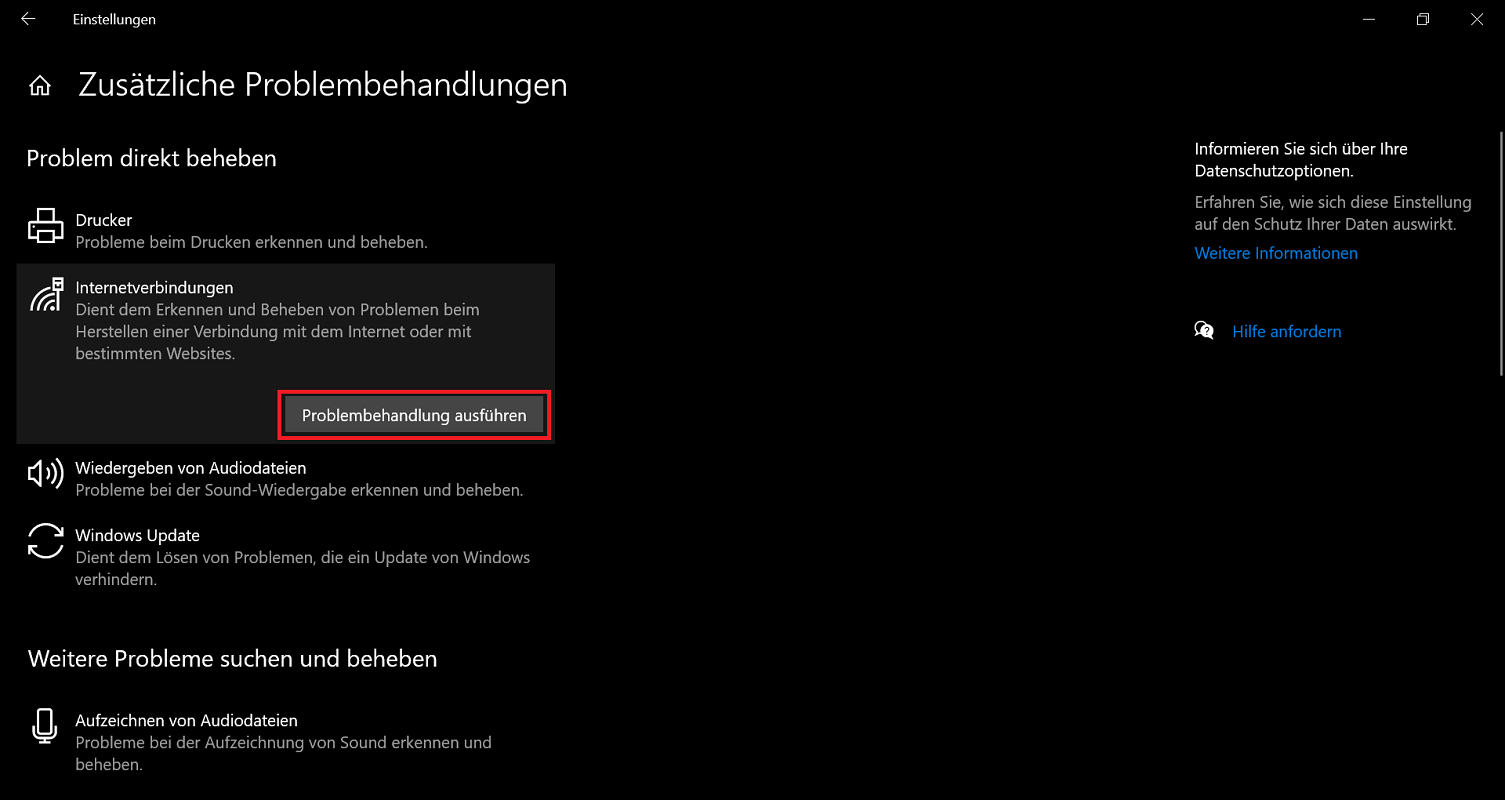
Scorri la finestra Ulteriore risoluzione dei problemi In basso si ottiene la panoramica completa di tutte le funzioni.
Apri lo strumento di riparazione di Windows in Windows 11
Ti piacerebbe Windows 11 Per la risoluzione dei problemi, troverai anche qui una relativa procedura guidata. L'approccio per accedere alle opzioni è leggermente diverso. Ecco come aprire lo strumento di riparazione di Windows in Windows 11:
- Premi la scorciatoia da tastiera “Tasto Windows + i”per accedere alle impostazioni.
- Quindi fare clic su nel riquadro di sinistra "Sistema".
- Scorri leggermente verso il basso nel riquadro di destra e fai clic "Risoluzione dei problemi".
- Quindi fare clic su "Altra risoluzione dei problemi"per richiamare l'elenco corrispondente. Tutte le categorie con diverse opzioni di risoluzione dei problemi sono elencate qui. Per esempio Aggiornamento di Windowsnel caso in cui si verifichi un problema durante un aggiornamento.
- Una volta che hai deciso la categoria appropriata con cui desideri riparare Windows 11, fai clic su a destra della stessa "Svolgere". Ora segui le ulteriori istruzioni.
Apri lo strumento di ripristino di Windows in Windows 7 e 8
Uno strumento di riparazione è integrato anche nelle versioni precedenti di Windows 7 e 8. Procedi come segue per aprirlo:
- Fare clic sulla barra delle applicazioni all'estrema sinistra “Pulsante Start di Windows”. In alternativa è anche possibile utilizzare il file “Tasto Windows” premi sulla tastiera.
- Una volta aperto il menu di avvio, inserisci il termine "Risoluzione dei problemi" Nell'elenco dei risultati, fare clic sul risultato corrispondente.
- Verrà ora visualizzato un elenco con diverse categorie. Sfoglia la panoramica e fai clic sulla categoria pertinente (contrassegnata in verde) che meglio si adatta al tuo problema. Ad esempio, su “Sistema e sicurezza”.
- Hai anche la possibilità di selezionare una sottocategoria nello strumento di riparazione di Windows. Fatto ciò, clicca su Avanti "Ulteriore".
- Ora segui le ulteriori istruzioni per la riparazione di Windows.
Scarica lo strumento di riparazione di Windows
Lo strumento di riparazione integrato di Windows non fornisce la soluzione desiderata e il problema persiste? In alternativa, puoi utilizzare uno strumento di riparazione di Windows. Ci sono vari strumenti disponibili per il download su Internet, come questo Strumento di riparazione di Windows da Tweaking.com.
Puoi utilizzare lo strumento di riparazione di Windows per risolvere problemi nelle seguenti aree, tra le altre:
- File di sistema difettosi
- Servizi Windows difettosi
- Windows Firewall
- Funzione di aggiornamento di Windows
- Internet Explorer
- File Hosts (risoluzione DNS degli indirizzi Internet)
- Scorciatoie
- Programma di installazione di Windows
- Ripristino delle impostazioni di Windows
- Proteggiti dalle impostazioni di sistema modificate
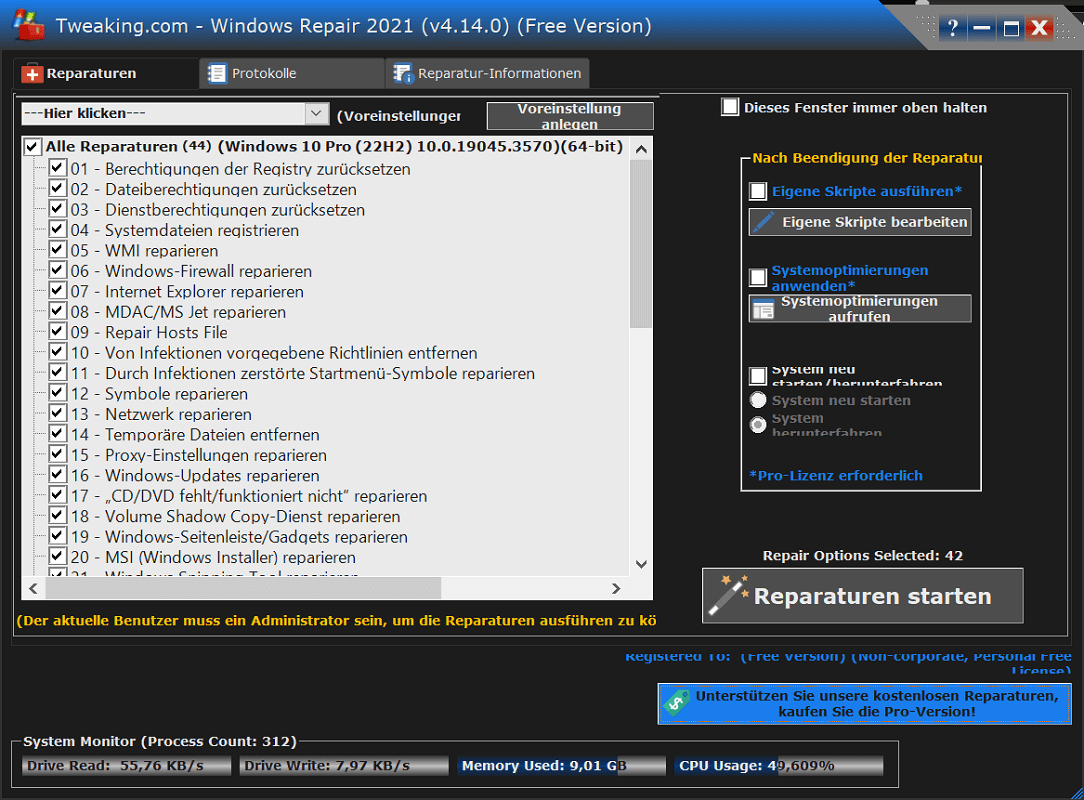 Strumento di riparazione di Windows da Tweaking.com
Nell'esempio di Tweaking.com, ottieni uno strumento di riparazione di Windows ricco di funzionalità utili. Tuttavia non tutte le funzioni sono incluse nella versione gratuita. Per la risoluzione di alcuni problemi è necessario passare alla versione premium.
Cos'è lo strumento di riparazione di Windows?
Uno strumento di riparazione di Windows (noto anche come utilità di riparazione o Fix-It) è un software. È in grado di scansionare il sistema operativo Windows per individuare errori e problemi e diagnosticarli. È quindi possibile riparare Windows.
Uno strumento di riparazione di Windows è particolarmente utile quando il sistema non funziona più correttamente. Ad esempio, se i programmi si bloccano regolarmente o il computer si blocca in un determinato luogo.
In questo e in altri casi, lo strumento di riparazione di Windows risolverà e ripristinerà le impostazioni e le aree interessate in modo che tutto funzioni correttamente.







