

Se desideri stampare le tue etichette, Word offre una funzione utile a questo scopo. Ciò ti consente di creare etichette individuali, progettarle tu stesso e persino salvarle come modello. Sono possibili diversi tipi e dimensioni di etichette.
Ti mostreremo il modo migliore per stampare le tue etichette con Word e quali opzioni hai.
Quali tipi di etichette sono possibili in Word?
Le etichette vengono utilizzate in varie aree per attaccare gli oggetti. In Word, ad esempio, hai la possibilità di stampare le tue etichette per indirizzi.
Di seguito sono riportati alcuni esempi delle etichette che è possibile stampare:
- Etichette per indirizzi (etichette di spedizione) per l'invio di pacchi e lettere
- Etichette per bottiglie
- Etichette di inventario (ad esempio per scatole di smistamento)
- Etichette informative
- Cartellini dei prezzi
- Codici a barre
- Etichette delle cartelle di file
Le etichette vengono utilizzate ovunque per contrassegnare le cose e segnalare informazioni importanti. Il vostro vantaggio: se volete stampare etichette in Word, potete progettare gli elementi come desiderate e esattamente secondo le vostre idee. Nel prossimo paragrafo vi spiegheremo come funziona.
Progetta le tue etichette con Word e stampale gratuitamente: funziona così
Con Microsoft Word hai la possibilità di progettare le tue etichette e stamparle gratuitamente.
Importante: il presupposto fondamentale è disporre di etichette stampabili e, se necessario, adesive. Inoltre, se si desidera stampare, ad esempio, etichette per indirizzi, deve essere presente il formato corretto (dimensione in cm).
Per creare e stampare le tue etichette utilizzando Word:
- In Word, fai clic su nella barra dei menu in alto “Spettacoli” e su “Etichette”.
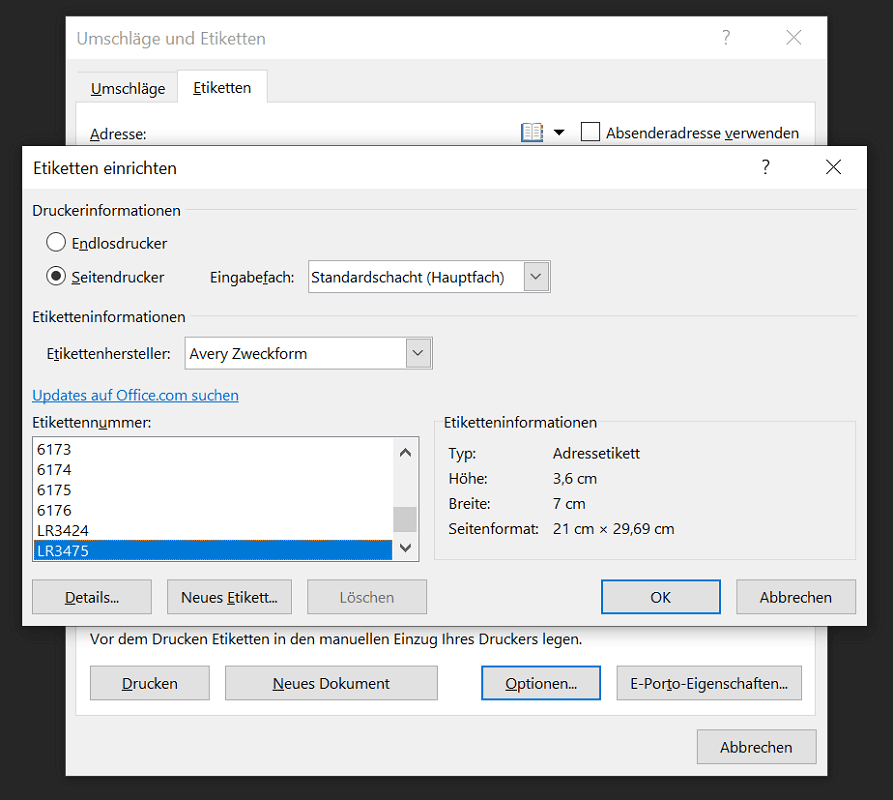
- Nella nuova finestra, fare clic in basso “Opzioni” quindi seleziona il produttore delle tue etichette nell'area delle informazioni sull'etichetta. In questo esempio, il modulo Avery Purpose.
- Oltre al produttore, vedere sotto “Numero etichetta:” un elenco di selezione. Qui si seleziona specificatamente il numero dell'etichetta.
- Questo passaggio è necessario affinché la taglia si adatti. Questo è l'unico modo per assicurarti di stampare le tue etichette in Word senza errori. In questo caso scegliamo l'etichetta “LR3475” nel formato 3,6 x 7 cm.
- Con un clic "OK" applicare tutte le impostazioni.
- Inoltre, tieni presente che ti trovi in zona "Indirizzo" Inserisci le informazioni desiderate. Ad esempio, se desideri stampare le etichette di spedizione, inserisci qui l'indirizzo del destinatario. In alternativa puoi lasciare il campo vuoto.
Ora hai due opzioni:
- Fai clic direttamente "Premere"per creare una stampa unione delle informazioni inserite. Il lato inserito con le etichette è completamente stampato.
- Tuttavia, se desideri stampare più etichette diverse con Word, fai clic su “Nuovo documento”.
- È quindi possibile etichettare ogni singolo campo etichetta individualmente e quindi stamparlo normalmente. Questo passaggio è utile anche se desideri salvare il documento in Word come modello di etichetta.
Crea, personalizza, salva e stampa nuove etichette
Ti piacerebbe creare etichette in un formato diverso e personalizzarle? Ciò è possibile anche in Word in modo da poterlo poi stampare o salvare come modello:
- Fare clic su nella barra dei menu in alto “Spettacoli” E “Etichette”.
- Nella nuova finestra fare clic “Opzioni”per aprire la funzione di configurazione.
- Ora fai clic nella finestra "Imposta etichette" SU “Nuova etichetta…”per effettuare eventuali impostazioni.
- Qui avete la possibilità, tra le altre cose, di impostare con precisione l'altezza e la larghezza dell'etichetta, i margini e la spaziatura. Puoi anche specificare quante etichette desideri impostare per riga e colonna.
- Una volta effettuate tutte le immissioni, fare clic su "OK"per modificare la panoramica con le etichette.
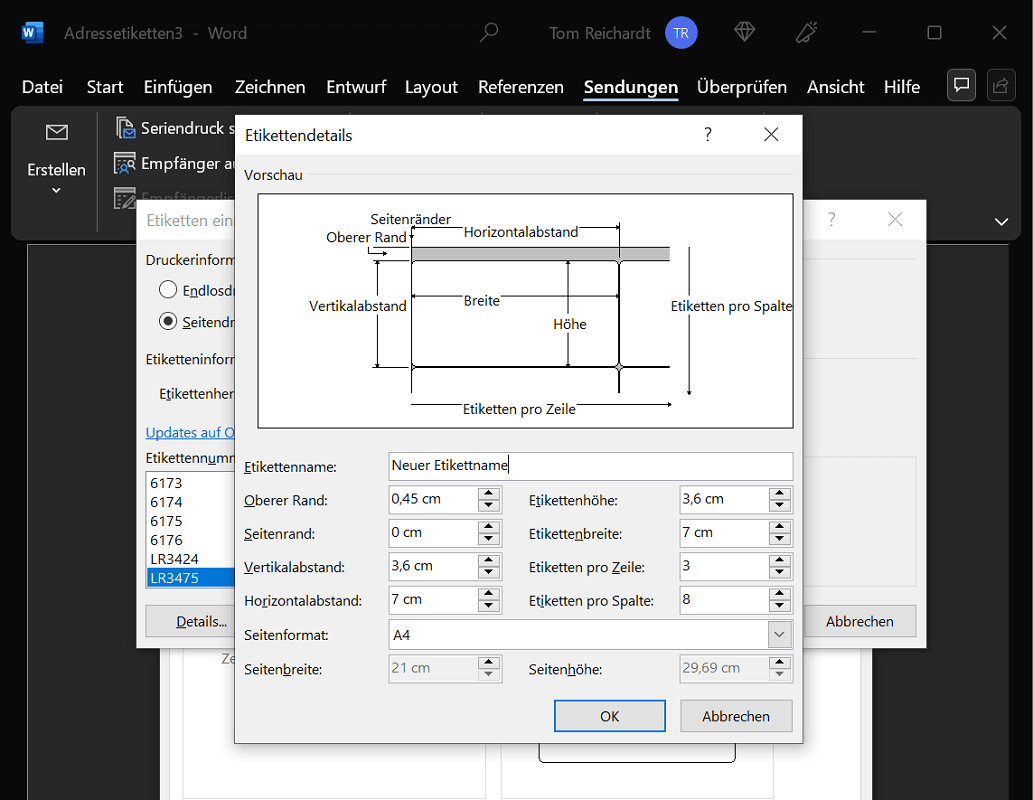
In questo modo puoi creare un modello di etichetta individuale che soddisfi esattamente le tue esigenze e idee. È quindi possibile inserire testo, informazioni e persino grafica personalizzati.
Una volta inserite tutte le voci, salvare il modello di etichetta in Word. Per fare ciò, fare clic su "File", "Salva con nome" e seleziona il nome del file e la cartella di archiviazione. Con un clic "Salva" verranno applicate tutte le modifiche.
Per stampare nuovamente le etichette in un secondo momento, apri semplicemente il documento e apporta le modifiche desiderate.
Alternativa: scarica gratuitamente i modelli di etichette in formato PDF
Non vuoi preoccuparti di progettare etichette? È possibile trovare numerosi modelli di etichette da scaricare direttamente su Internet.
Ad esempio, il Modelli di etichette del noto produttore Avery Zweckform scaricabili gratuitamente A. Esistono diversi tipi di etichette tra cui scegliere. Per esempio:
- Dorso della cartella
- Etichette per indirizzi
- Etichette per marmellata
- Etichette per bottiglie
- Etichette di inventario
Dopo aver scaricato il modello di etichetta, apri il documento normalmente con Microsoft Word. Qui puoi già vedere che il modello è già personalizzato e pronto per l'uso. Tutto quello che devi fare è inserire il contenuto desiderato, salvarlo e stampare le tue nuove etichette.
In Internet sono inoltre disponibili numerosi modelli di etichette gratuiti in formato PDF. Una ricerca su Google & Co. fornisce i risultati corrispondenti.
Fonte: avery-weckform.com
Qual è il programma migliore per stampare le etichette?
Esistono diversi metodi e programmi ideali per stampare le proprie etichette.
Questi includono, ad esempio, strumenti come Labeljoy, Canva o Adobe Spark. Un altro noto programma per la stampa di etichette è Word. Ne abbiamo già parlato e vi abbiamo fornito le istruzioni con i singoli passaggi. Descrive esattamente come creare, stampare e salvare le etichette.
Un altro vantaggio è che su Internet si possono trovare numerosi modelli di etichette da scaricare. Le dimensioni sono già indicate qui, devi solo inserire il tuo contenuto.







