

Su Internet sono disponibili numerosi sfondi Windows diversi. Puoi scegliere tra diverse risoluzioni e stili. In questo articolo ti mostreremo come cambiare lo sfondo del desktop e ti daremo ulteriori suggerimenti. Ad esempio, dove puoi scaricare sfondi aggiuntivi e utilizzare i tuoi.
Come cambiare lo sfondo del desktop?
Sei stanco del tuo attuale sfondo del desktop Windows e vuoi portare una ventata di aria fresca sul tuo schermo? Ecco come cambiare lo sfondo:
- Fare clic con il tasto destro su uno spazio vuoto sul desktop.
- Apparirà ora un piccolo menu contestuale in cui è possibile selezionare l'opzione "Regolare" scegliere.
- Si apre una nuova finestra in cui è possibile vedere la panoramica a sinistra "Sfondo"
- Ora ti trovi nel menu principale dello sfondo del desktop di Windows. Ci sono varie opzioni di impostazione tra cui scegliere qui.
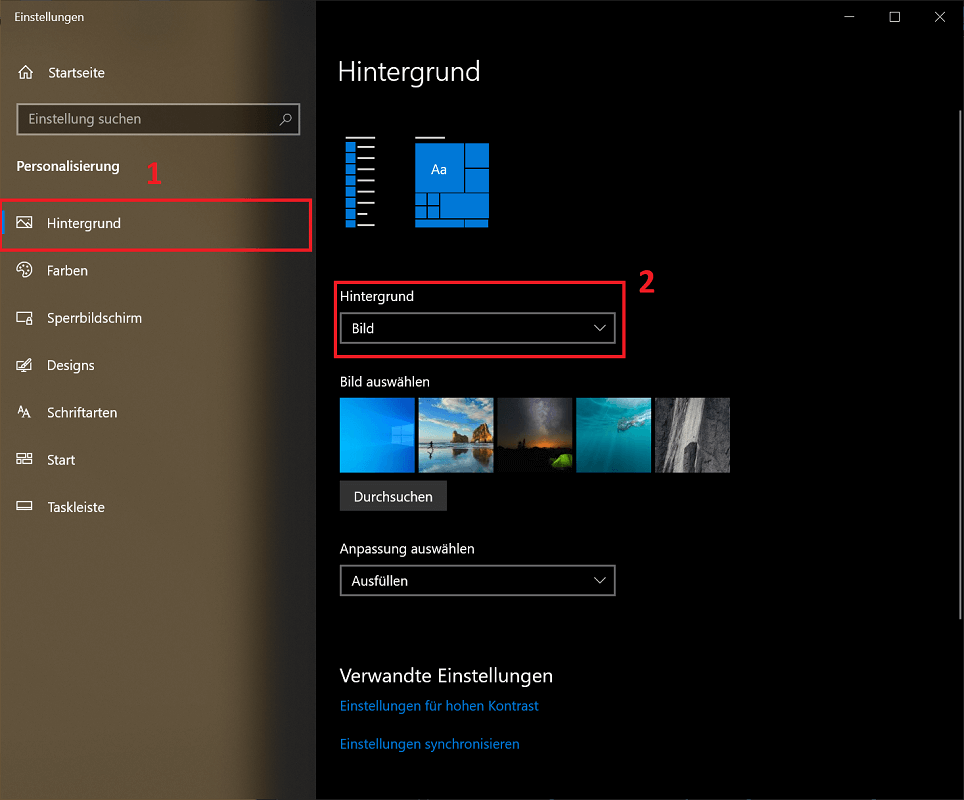
Di seguito ti presenteremo le impostazioni e le opzioni più importanti:
- Tipo di sfondo: Qui puoi scegliere tra diversi tipi di sfondi Windows. Fare clic sulla casella di selezione qui sotto sfondoper apportare modifiche. Sono disponibili i seguenti tipi di sfondo:
- Immagine
- Tinta unita
- Presentazione
- Scegli qualsiasi immagine: Nella zona Immagine troverai una preselezione di diversi motivi. Clicca su qualsiasi immagine nell'anteprima per attivarla immediatamente. Hai anche la possibilità di: “Sfoglia” per utilizzare la tua immagine.
- Seleziona personalizzazione: Può succedere che uno sfondo del desktop non venga visualizzato correttamente in Windows. Ad esempio, se è distorto, vedere l'area Seleziona la personalizzazione varie opzioni per apportare correzioni. Nel mio esempio sto utilizzando un ampio monitor ultra-wide. Qui un'immagine normale occuperebbe normalmente solo i terzi, il resto dello sfondo è nero. Con l'opzione "Compila" l'immagine viene visualizzata completamente sul desktop.
Cambia lo sfondo di Windows 11
Auch für Windows 11 gibt es verschiedene Hintergrundbilder und Einstellungsmöglichkeiten. Im Folgenden zeigen wir Ihnen, wie Sie den Hintergrund ändern:
- Premi la scorciatoia da tastiera “Tasto Windows + i”per aprire Impostazioni.
- Nelle impostazioni fare clic su nella panoramica a sinistra "Personalizzazione". Nella zona Personalizza lo sfondo vedrai un campo di selezione. Se si fa clic su di esso, sono disponibili le varie opzioni. Questi includono Immagine, Colore solido, Presentazione e Spotlight di Windows.
- Decidere l'opzione desiderata e apportare le modifiche appropriate. Ad esempio, puoi scegliere uno sfondo Windows esistente. Ma puoi anche usare le tue immagini.
Suggerimento rapido: utilizza la tua immagine come sfondo di Windows con soli due clic
Ti piace subito un'immagine e vorresti utilizzarla come sfondo di Windows? In Windows 10 e 11 troverai una pratica funzione che ti permette di impostare subito qualsiasi immagine:
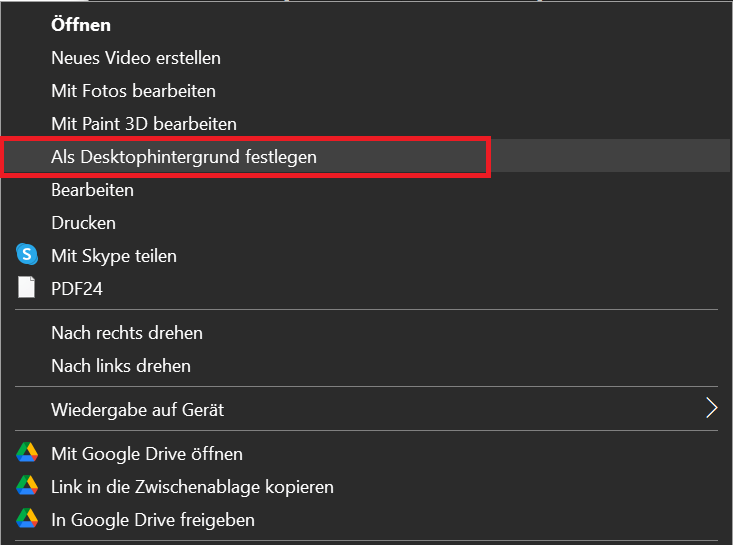
- Fai clic con il pulsante destro del mouse sull'immagine che desideri utilizzare per lo sfondo di Windows.
- Ora fai clic su nel menu contestuale “Imposta come sfondo del desktop”.
- La nuova immagine viene immediatamente applicata sullo sfondo. Ora potrebbe essere necessario modificare le impostazioni se, ad esempio, l'immagine non viene visualizzata correttamente.
Dove posso trovare gli sfondi (cartelle) di Windows?
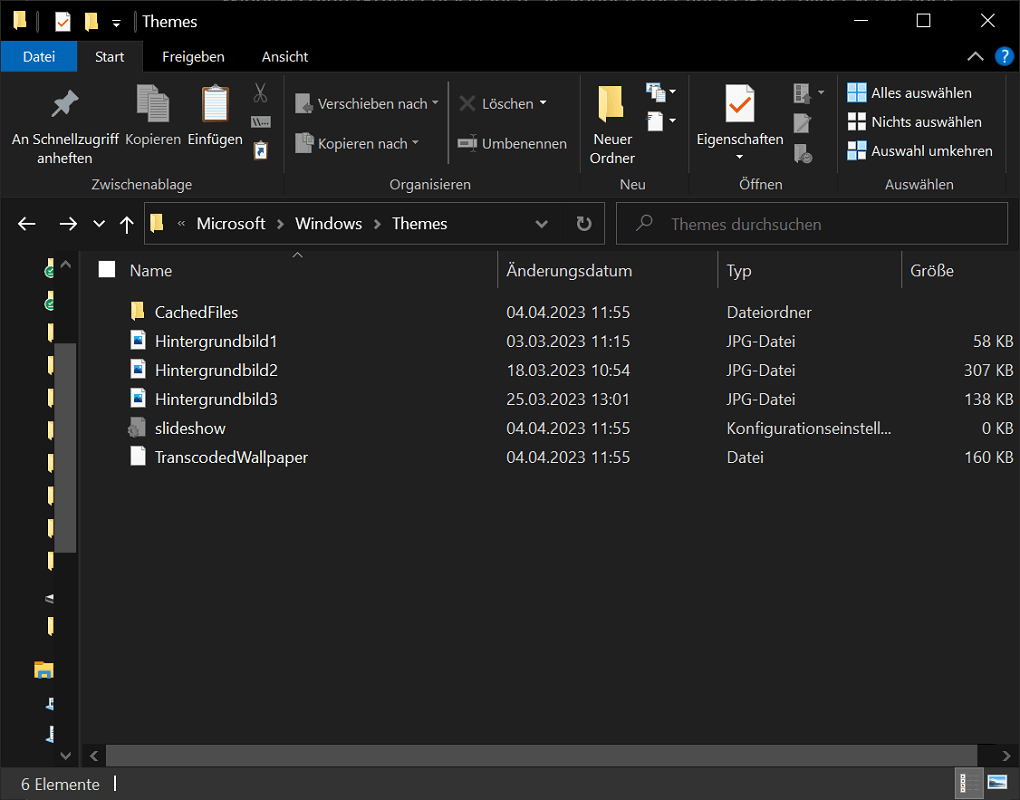
Gli sfondi di Windows sono un po' nascosti sul disco rigido. Ciò significa che la cartella non può essere trovata immediatamente. Di seguito è riportato il percorso del file corrispondente in cui si trovano gli sfondi in Windows 10 e 11:
C:\Users\IL TUO NOME UTENTE\AppData\Roaming\Microsoft\Windows\Themes
Mancia: Hai aggiunto le tue immagini e apportato modifiche (ad esempio compilando)? In questo caso i file immagine con le dimensioni regolate si trovano nella sottocartella "File memorizzati nella cache".
Scarica sfondi in diverse risoluzioni e stili
Le immagini di sfondo standard esistenti non sono sempre sufficienti. Gli utenti sono spesso alla ricerca di immagini desktop in nuovi stili, ma anche in altre risoluzioni. Diversi portali offrono download dove troverete un'ampia selezione. Ad esempio, in base a temi o stili di colore diversi. Ecco alcuni esempi di quali argomenti potrebbero trattarsi:
- Natura e paesaggi
- Veicoli (auto e moto)
- Monumenti ed edifici famosi
- pittura
- Astratto
C'è un'ampia scelta anche per quanto riguarda la risoluzione. Ad esempio, troverai quello che cerchi se cerchi sfondi Windows in 4K. O forse cerchi sfondi con una risoluzione di 1.920 x 1.080 pixel?
Ti piacerebbe lasciarti ispirare e sfogliare alcune pagine di sfondi di Windows? Ecco alcuni esempi in cui troverai ciò che stai cercando:
- Pixabay
- Pexel
- BEST-WALLPAPER
- Unsplash
Sfondo animato in Windows: come utilizzare immagini e video animati
In alternativa alle immagini normali, in Windows hai anche la possibilità di utilizzare uno sfondo live. Si tratta di immagini e video animati che si spostano permanentemente come sfondo di Windows. A questo scopo esistono due metodi diversi:
1. Sfondo animato in movimento con VLC media player (ottimo per i video)
Hai un video preferito che vorresti sicuramente utilizzare come sfondo in movimento di Windows? A questo scopo il lettore multimediale VLC offre una pratica funzione che richiede solo pochi clic:
- Apri il video che desideri utilizzare come sfondo del desktop.
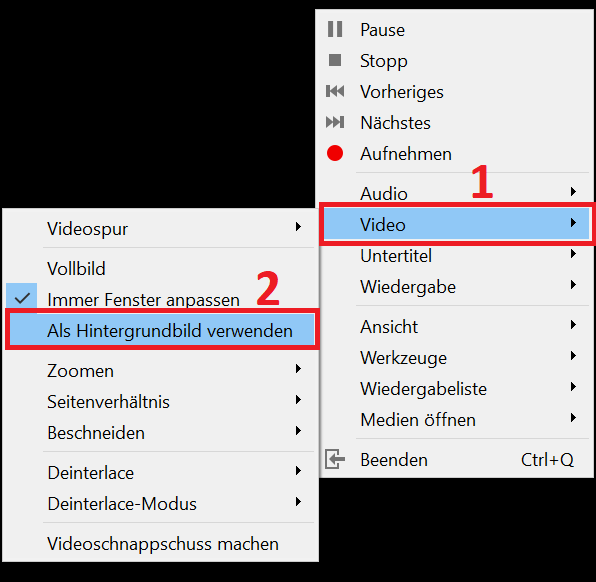
- Fare clic con il tasto destro sul video per visualizzarlo Menù contestuale aprire.
- Ora sposta il cursore del mouse sopra "Video"per aprire il sottomenu.
- Poi scegli "Utilizza come sfondo" per prendere il controllo del video.
Importante: Potrebbero verificarsi complicazioni con alcune versioni di Windows. Allo stesso tempo questo metodo ha lo svantaggio che non è possibile accedere agli elementi del desktop e al menu contestuale.
2. Sfondo animato per sfondi in movimento (adatto per GIF, video e siti Web)
Lively Wallpaper è anche uno strumento che puoi utilizzare per creare sfondi animati in Windows. È molto più completo e offre la possibilità di inserire GIF, video e persino siti Web come sfondo e visualizzarli in modo permanente.
- Apri Microsoft Store e cerca l'applicazione “Sfondi vivaci”.
- Scarica completamente il programma e attendi il completamento del download e della configurazione. In tal caso, fare clic su "Aprire".
- In Lively Wallpaper troverai già alcuni sfondi animati inclusi per impostazione predefinita. Inoltre puoi nella parte superiore Barra dei menu SU "Aggiungi sfondo" Fare clic per selezionare un file sul disco rigido.
- Nella nuova finestra, trascina e rilascia il file nel campo oppure fai clic "Aprire"per effettuare la selezione appropriata.
- Lively ora analizzerà il file e lo configurerà completamente. Puoi anche inserire informazioni aggiuntive come titolo, descrizione, autore e sito web.
- Infine clicca su "OK"per accettare il file.
- Lo sfondo live è ora attivo.
- Per disattivarlo nuovamente, clicca sopra “1 sfondo attivo”. Sotto l'immagine in movimento troverai una croce. Se si fa clic su di esso, l'immagine verrà immediatamente disattivata.
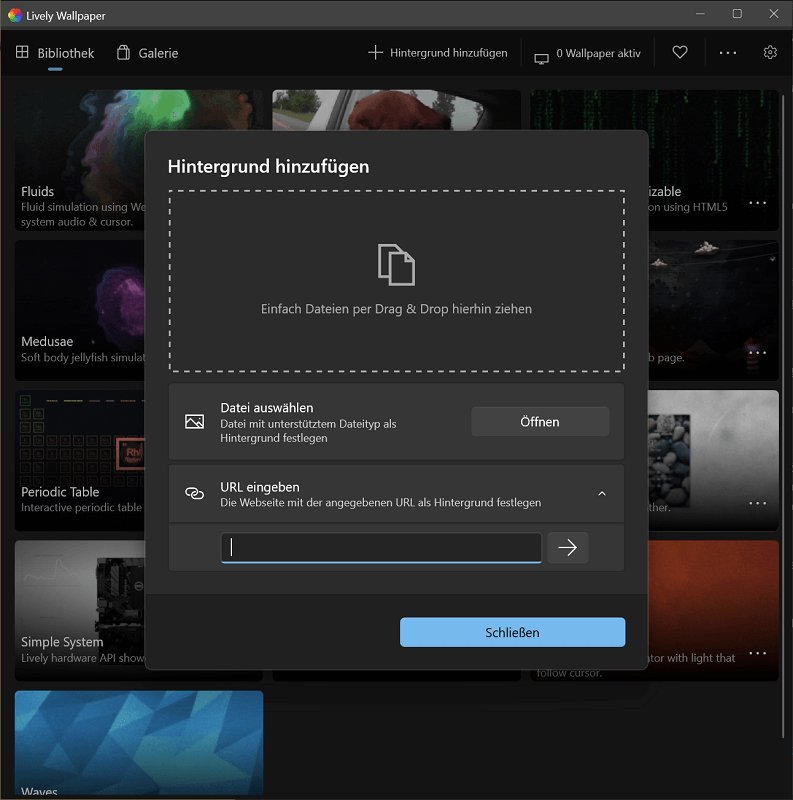
Mancia: In Lively Wallpaper puoi anche aggiungere un sito Web o l'URL di un video. Il contenuto viene quindi visualizzato come sfondo animato. Ad esempio, sono possibili anche video di YouTube.







