

Come posso scoprire la mia versione di Windows? Questa domanda viene posta da alcuni utenti che, ad esempio, vogliono sapere se sul proprio computer è stato installato un determinato aggiornamento. In questo post spiegheremo passo dopo passo come visualizzare la versione di Windows 10, 8.1 e 7.
Come scoprire la tua versione di Windows
Di seguito spiegheremo passo dopo passo come scoprire in dettaglio la versione di Windows 10, 8.1 e 7. Le singole informazioni possono essere trovate rapidamente:
Scopri e visualizza la versione in Windows 10
- Premi la scorciatoia da tastiera “Tasto Windows + R”per aprire la finestra Esegui
- Immettere il comando nel campo corrispondente “vincitore” e quindi fare clic "OK"
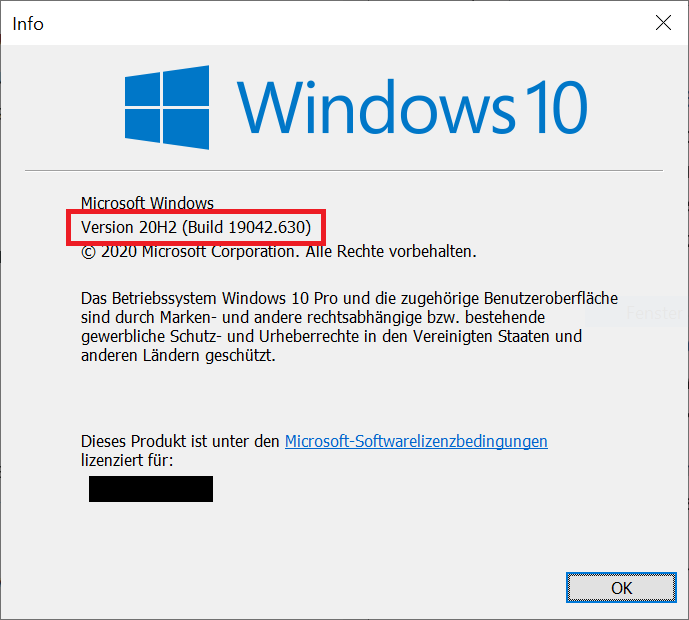
- Si aprirà ora una finestra informativa che mostra la versione corrente di Windows 10 installata sul tuo computer
Questo non ti basta e ti serve di più Windows 10 Specifiche e informazioni? Ecco come funziona:
- Fare clic sulla barra delle applicazioni in basso a sinistra Pulsante di avvio di Windows. Quindi scegli quello piccolo ingranaggio fuori per raggiungere il "Impostazioni" raggiungere.
- Ora seleziona nelle Impostazioni di Windows "Sistema" e poi nella barra dei menu di sinistra "Informazioni"
- Sotto il punto "Specifiche di Windows" ora riceverai ulteriori informazioni utili.
Tra le altre cose:
- Quando è stata installata la versione corrente di Windows?
- Quale build del sistema operativo è installata?
- Quale Windows Feature Experience Pack è disponibile?
Scopri e visualizza la versione in Windows 8.1
- Premi la scorciatoia da tastiera “Tasto Windows + R”per aprire la finestra Esegui
- Quindi dai il comando “vincitore” e fare clic su "OK"
- Si apre una finestra informativa con la corrente Windows 8.1 – Acquista Windows 8 1 Professional versione visualizzata sul tuo computer
Puoi anche ottenere ulteriori informazioni sotto Windows 8.1 se la versione da sola non è sufficiente. Per fare ciò, procedere come segue:
- Sposta il mouse del computer nell'angolo in basso a destra dello schermo e trascinalo verso l'alto. Verrà ora visualizzata una finestra di menu su cui è possibile fare clic "Impostazioni" Successivamente seleziona l'opzione “Modifica impostazioni PC” fuori.
- In alternativa, se disponi di un dispositivo, puoi procedere come segue: Scorri il dito dal bordo destro dello schermo verso l'interno fino al centro. Anche qui si apre una finestra di menu in cui puoi "Impostazioni" scegliere. Poi scegli “Modifica impostazioni PC”
- Per continuare, fare clic su “PC e dispositivi”
- Fare ora clic sulla voce nella panoramica del menu a sinistra "Informazioni sul PC". In basso potete vedere la zona “Finestre”, che visualizza edizione e versione.
Mancia: Ti interessa anche sapere se lavori con un sistema Windows 8.1 a 32 o 64 bit? Puoi trovare queste informazioni nel menu "Informazioni sul PC" nella zona superiore “PC”. Le informazioni pertinenti possono essere trovate su “Tipo di sistema”.
Scopri e visualizza la versione in Windows 7
- Fare clic sul pulsante Start all'estrema sinistra della barra delle applicazioni. Ora inserisci il termine nel campo di ricerca "Computer"
- Il risultato corrispondente appare in alto "Computer". Fai clic destro su di esso. Selezionare quindi la voce "Caratteristiche"
- Ora trova il punto “Versione Windows” Qui troverai tutte le informazioni necessarie sulla versione ed edizione di Windows 7.
Quindi non è così difficile se vuoi scoprire la tua versione di Windows. A proposito: Con Windows 10 non puoi solo vedere quale versione è attualmente installata. Inoltre, qui viene visualizzata la build, chiamata anche così nel menu Informazioni. La build è una sovversione della versione attuale. Ad esempio, se è stato installato un importante aggiornamento importante, la versione della build passa a quella superiore.







