In questo articolo ti mostreremo come realizzarne uno Fai uno screenshot in Windows. A questo scopo esistono diversi approcci e strumenti. Ciò ti consente di creare screenshot con pochi clic e poi salvarli. È anche possibile la modifica diretta (ad esempio con Paint).
Come acquisire uno screenshot in Windows utilizzando una scorciatoia da tastiera
Se desideri fare uno screenshot in Windows, puoi scegliere tra diverse combinazioni di tasti. Windows può fare più di quanto pensi con gli screenshot e offre una varietà di opzioni diverse. Andiamo!
Fai uno screenshot dell'intero schermo
Se vuoi fare un semplice screenshot dell'intero schermo, premi il pulsante “Pulsante Stampa”. Anche alcuni computer e soprattutto i laptop richiedono la chiave “Stamp” o la scorciatoia da tastiera “Tasto Fn + Stamp” premere.
Dopo aver premuto il tasto o la combinazione di tasti, lo screenshot sarà negli appunti del computer. Ora apri un programma di editing di immagini come Paint e premi la combinazione di tasti qui “Ctrl+V”per inserirlo.
Mancia: Premi la scorciatoia da tastiera “Tasto Windows + Stampa”per salvare direttamente la registrazione dello schermo. Troverai quindi l'immagine nella cartella “Immagini -> Screenshot”.
Cattura uno screenshot di una finestra attiva
In alternativa, hai la possibilità di acquisire uno screenshot di una finestra attiva. Per fare ciò, selezionare il programma o la cartella desiderata e premere la combinazione di tasti “Alt + Stampa”.
Quindi passa a qualsiasi programma di editing di immagini come Paint e premi la combinazione di tasti “Ctrl+V”. Ora lo screenshot è inserito.
Cattura uno screenshot di un'area specifica
Oltre ai metodi presentati sopra, puoi anche acquisire uno screenshot di un'area specifica. Questa funzione è disponibile sui sistemi operativi più recenti come Windows 10 E Windows 11 disponibile.
Per fare ciò, premere la combinazione di tasti “Tasto Windows + tasto Maiusc + S”. Ora lo schermo si scurisce leggermente e appare una croce di riferimento. Posizionati sul bordo dell'area da registrare e tieni premuto il pulsante del mouse. Ora trascina una cornice sull'area che desideri catturare e rilascia il pulsante del mouse.
Fatto ciò, Windows copia il brano registrato negli appunti. Con la scorciatoia da tastiera “Ctrl+V” puoi incollarlo in qualsiasi strumento di modifica grafica.
In alternativa: acquisisci screenshot di Windows con lo strumento di cattura
Sapevi che Windows ha anche uno strumento integrato che ti consente di acquisire screenshot? Lo strumento di cattura! Offre varie modalità e funzionalità utili.
Per aprire lo strumento, premere il pulsante “Tasto Windows” e dare “Strumento di cattura” UN. Ora fai clic sul risultato corrispondente nell'elenco dei risultati.
Mancia: L'apertura tramite combinazione di tasti funziona ancora più velocemente! Premere per farlo “Tasto Windows + tasto Maiusc + S”. Ora lo schermo si oscura e si seleziona la modalità desiderata nella parte superiore.
Clicca ora "Modalità", sono disponibili le seguenti modalità di screenshot:
- Taglio libero: Utilizza il pulsante del mouse per creare una forma libera attorno a un'area o un oggetto specifico.
- Taglio rettangolare: Crea uno screenshot di forma rettangolare.
- Finestra ritagliata: Fai clic su qualsiasi finestra di cui desideri acquisire uno screenshot.
- Ritaglia schermo intero: Questa funzione crea un'immagine dell'intero schermo.
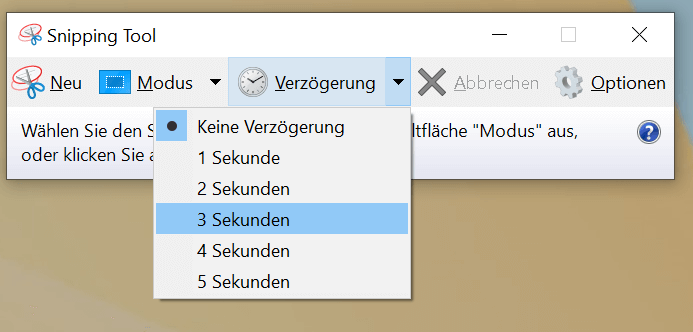
Dopo aver deciso una modalità, fare clic su "Nuovo"per avviare e catturare/tagliare l'area desiderata. Anche la funzione nello strumento di cattura è pratica "Ritardo". Se è attivato e fai clic su "Nuovo", sono necessari alcuni secondi affinché lo strumento inizi a registrare un'area. Ciò è vantaggioso, ad esempio, se si desidera eliminare un determinato menu in un programma.