In questo articolo ti mostreremo semplici istruzioni su come... Ritaglia un'immagine in PowerPoint. Ci sono diverse opzioni tra cui scegliere per questo. Ciò ti consente di regolare e ritagliare le immagini come preferisci utilizzando semplici indicatori di ritaglio. Ma è anche possibile tagliare in forme e con proporzioni specifiche.
Ritaglia l'immagine utilizzando semplici indicatori di ritaglio
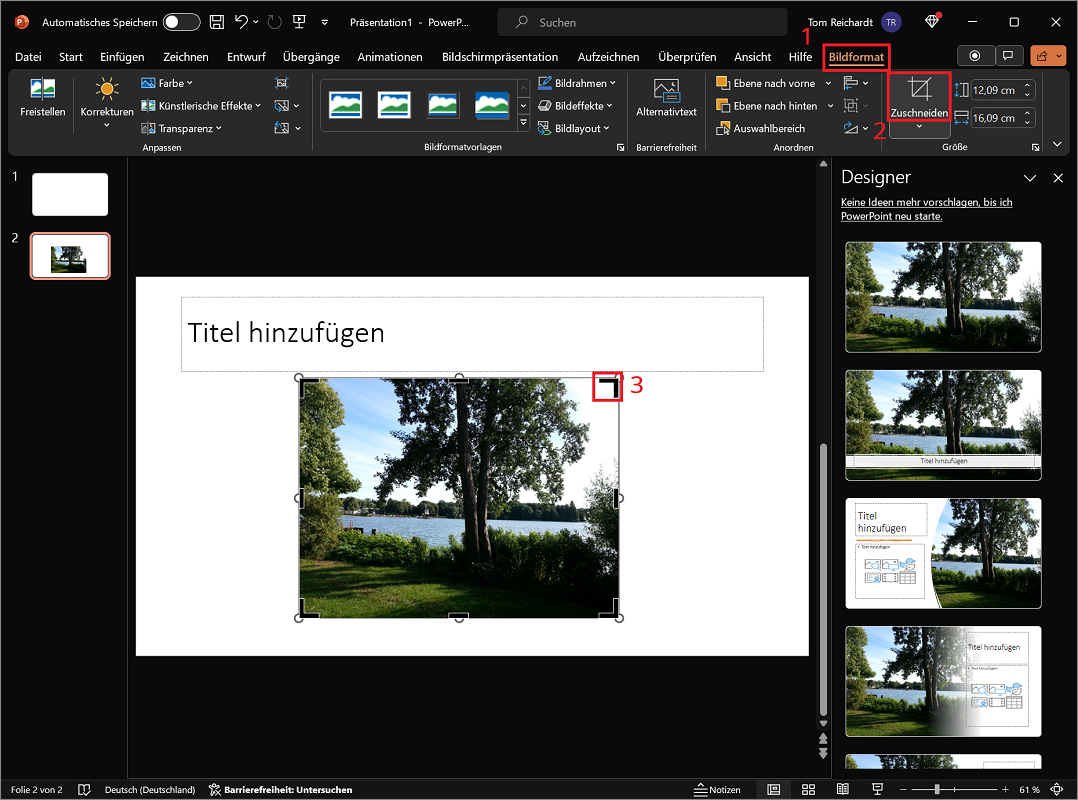
Se desideri ritagliare un'immagine in PowerPoint, puoi scegliere tra semplici segni di ritaglio. Sono ideali per tutti i lavori di taglio di base:
- In PowerPoint, inserisci un'immagine qualsiasi in una diapositiva e fai clic per selezionarla.
- La scheda ora viene visualizzata nella barra dei menu in alto “Formato immagine”. Fare clic su di esso.
- All'estrema destra troverai l'area dsfgdfgMisurare l'opzione "Raccolto". Facendo clic sulla parte superiore del pulsante si attiva la funzione in modo che attorno all'immagine vengano visualizzati i segni di ritaglio (piccole barre nere).
- Passa il mouse sopra una delle piccole barre nere in modo che si trasformi nell'icona di una barra (non nell'icona della doppia freccia!).
- Ora tieni premuto il pulsante sinistro del mouse e sposta il simbolo della barra per spostare il segno di taglio. Ripetere il processo con tutti gli altri indicatori di ritaglio finché l'immagine non viene ritagliata come desiderato.
- Facendo clic accanto all'immagine si rimuovono tutti i contrassegni e quindi si ritaglia l'immagine.
In alternativa: ritaglia le immagini in forme specifiche
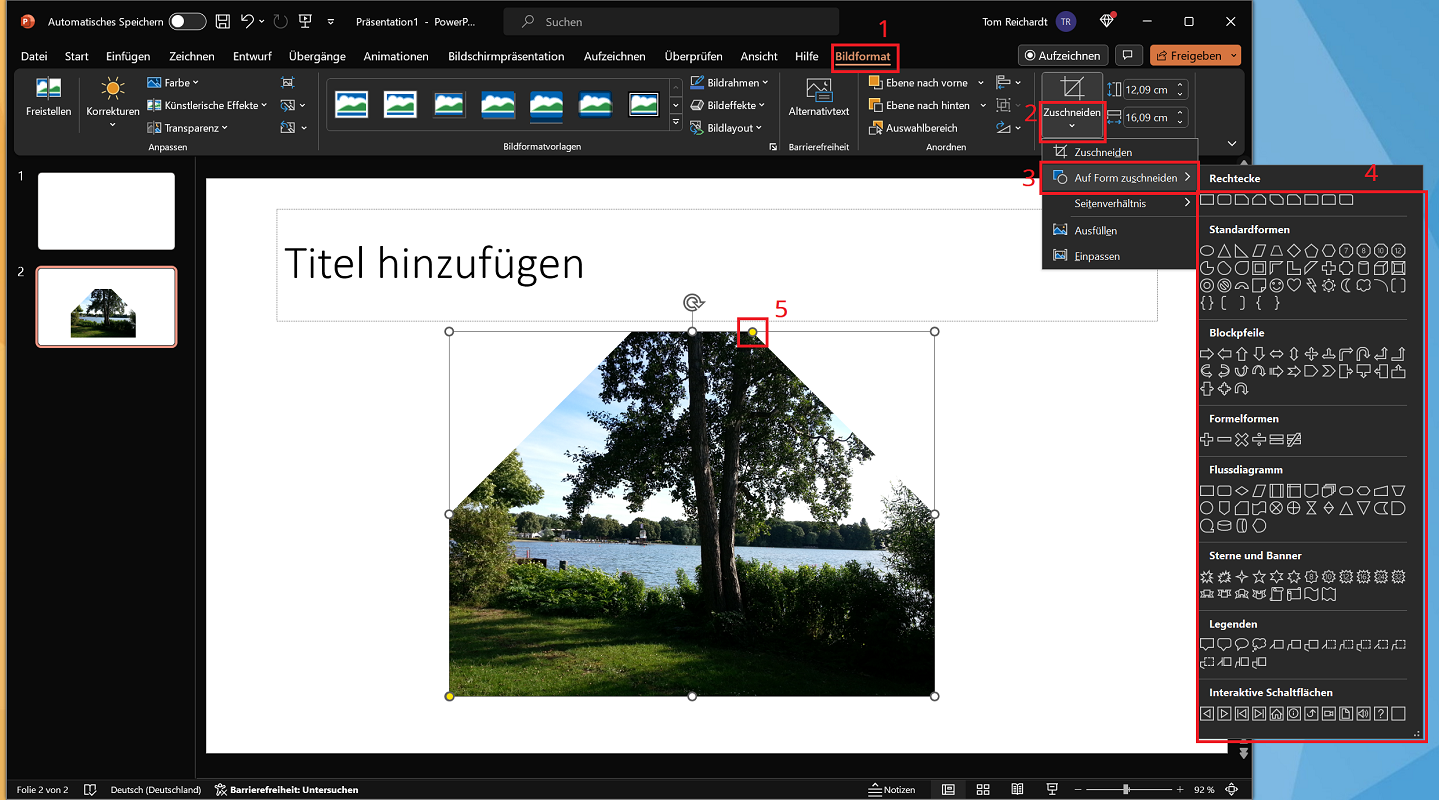
In alternativa ai classici segni di ritaglio, sono disponibili diverse forme tra cui scegliere per ritagliare le immagini. Ad esempio, hai la possibilità di ritagliare le immagini rotonde o come un triangolo:
- Fai clic sull'immagine che desideri ritagliare per modellarla in PowerPoint per selezionarla.
- Quindi fare clic su nella barra dei menu in alto “Formato immagine”.
- Ora fai clic sull'estrema destra nell'area Misurare nella metà inferiore dell'opzione "Raccolto" (con il piccolo simbolo della freccia rivolta verso il basso).
- Ora passa il mouse sopra l'opzione “Ritaglia per modellare”.
- Ora vedrai un'ampia selezione di forme diverse in cui puoi ritagliare l'immagine come desideri. Selezionare la forma desiderata (ad esempio rettangolo: angoli superiori tagliati).
- Avrai un primo assaggio di come appare la forma applicata all'immagine. Vedrai anche un piccolo punto giallo direttamente sull'immagine. Fare clic su di esso e tenere premuto il pulsante sinistro del mouse. Ora sposta la selezione tenendo premuto il pulsante del mouse per regolare la dimensione di taglio della forma.
- Una volta che sei soddisfatto del ritaglio, fai clic in un punto qualsiasi accanto all'immagine per rimuovere i segni e completare il processo.
Inoltre: utilizza le proporzioni (quadrato, verticale e orizzontale).
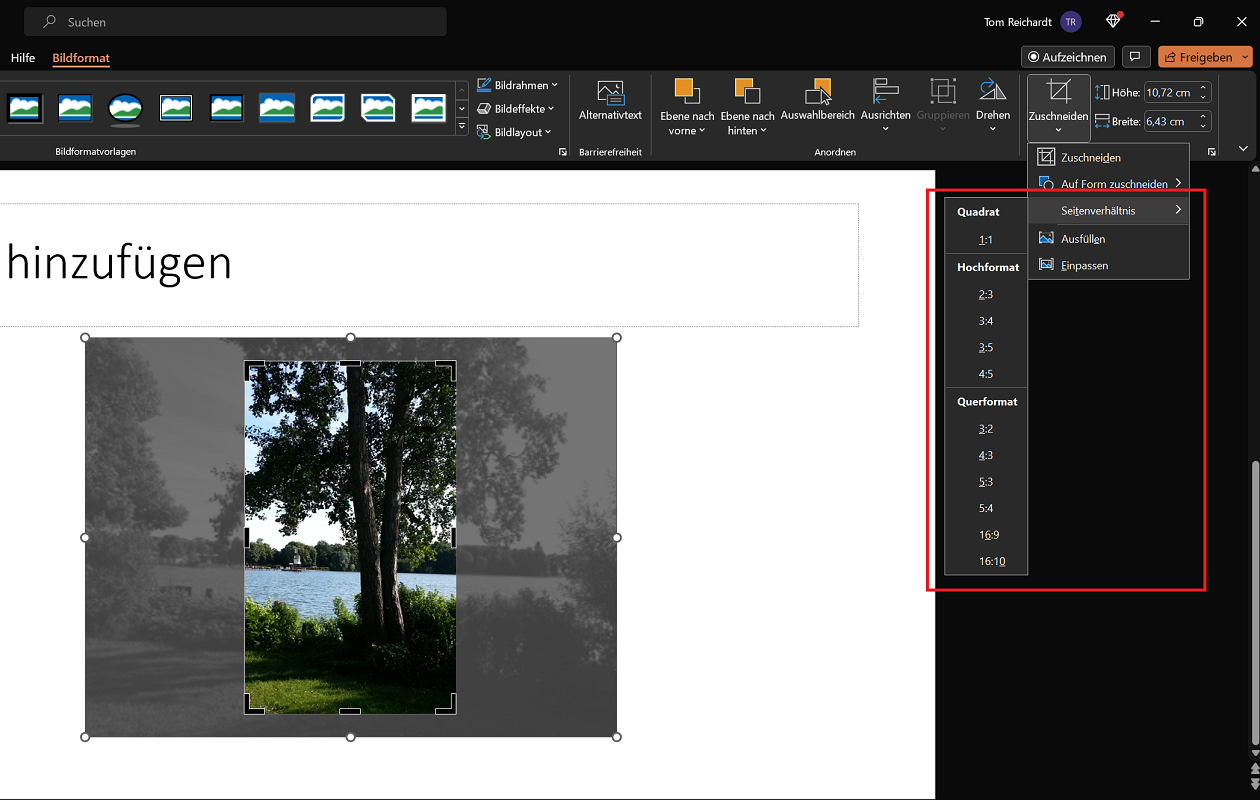
Hai bisogno di proporzioni specifiche per il ritaglio dell'immagine (ad esempio formato verticale 3:4) in modo che l'immagine si adatti perfettamente al design della diapositiva? Nel "Menù Ritaglia" troverai anche l'opzione “proporzioni”.
Se sposti il puntatore del mouse sul menu, vedrai un'ampia selezione nei gruppi Formato quadrato, verticale e orizzontale. Clicca sull'immagine per evidenziarla. Quindi seleziona le proporzioni desiderate per visualizzarle come anteprima del ritaglio. Ora fai nuovamente clic "Raccolto"per applicare integralmente le modifiche.