

In questo post imparerai come farlo Recupera le email cancellate da Outlook. Ti presenteremo il normale metodo di recupero. Ti mostreremo anche come ripristinare le email completamente cancellate e quali condizioni devono essere soddisfatte per farlo.
Ecco come funziona il recupero delle email cancellate in Outlook
Di seguito ti mostreremo semplici istruzioni passo passo su come ripristinare le email cancellate in Outlook. Ci sono due metodi tra cui scegliere:
1° metodo: ripristina le email nel cestino
Il metodo più semplice è andare direttamente nel cestino e ripristinare lì gli elementi/e-mail eliminati. Sono necessari solo pochi passaggi:
- Fai clic sulla cartella nella panoramica delle cartelle a sinistra del tuo account e-mail "spazzatura" O “Articoli eliminati”.
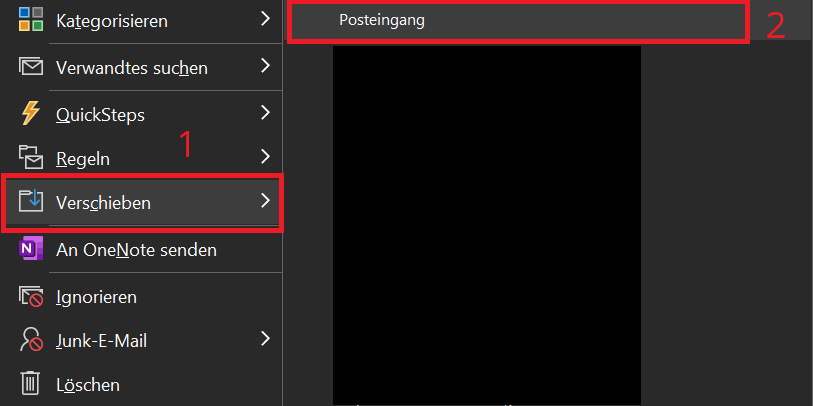
- Fai clic con il pulsante destro del mouse sull'e-mail che desideri recuperare.
- Seleziona ora nel menu contestuale "Mossa" fuori.
- Quindi fai clic sulla cartella desiderata in cui desideri spostare l'e-mail eliminata e ripristinala di conseguenza. Questo può essere fatto, ad esempio Spazzatura Essere.
- Se la cartella desiderata non è elencata, in alternativa è possibile fare clic su "In un'altra cartella..." scegliere.
2° metodo: recupera gli elementi eliminati direttamente dal server
Anche l'e-mail eliminata che desideri recuperare non è più nella cartella Spazzatura O Elementi eliminati, visto che è stato cancellato anche qui? In alcuni casi è ancora possibile ripristinare gli articoli. Il requisito fondamentale per questo è che le e-mail siano nella cartella Elementi eliminati O Elementi recuperabili condizione. Questa procedura non funziona con un account di posta classico (POP3 o IMAP):
- Fare clic sulla cartella nella panoramica delle cartelle a sinistra “Articoli eliminati”. Alcuni server di posta hanno anche una cartella aggiuntiva come “Articoli recuperabili” disponibile.
- Apri la cartella e fai clic con il pulsante destro del mouse sulla posta interessata che desideri ripristinare.
- Infine clicca su "Ripristinare".
In alcune versioni di Outlook puoi trovarlo anche nella barra multifunzione in alto "Inizio" opzioni di ripristino adeguate.
Importante: questa funzione non è possibile per tutti gli account di posta!
Per alcuni utenti la funzione è “Recupera elementi eliminati dal server” O “Recupera elementi eliminati” disattivato, quindi non è possibile fare clic su di esso. Se questo è il tuo caso, il tuo provider di posta elettronica non supporta questa funzione.
È possibile solo per gli account e-mail configurati su un server Microsoft Exchange. Se utilizzi un normale provider di posta elettronica basato su POP3 o IMAP, questa opzione non è disponibile.
Se utilizzi Exchange ma la funzione è ancora disattivata, potresti non disporre dei diritti di amministratore necessari. Oppure il fornitore o il tuo IT ha disattivato la funzione. In questo caso, contattare il fornitore o l'IT per attivare la funzione in futuro.
Un'altra possibile causa è che la modalità cache dell'account Exchange sia stata disabilitata. La funzione corrispondente è disponibile all'indirizzo:
- Fare clic su "File", poi su "Impostazioni dell'account" e di nuovo su "Impostazioni dell'account".
- Quindi seleziona l'account Exchange interessato e fai clic "Modifica".
- Assicurati della funzione "Utilizza la modalità cache di Exchange" è attivato. In caso contrario, abilitalo.







