In questo articolo ti mostreremo come Rimuovere la protezione dei fogli in Excel. Sono necessari solo pochi passaggi. Imparerai anche cosa fare se dimentichi la password di Protezione del foglio. Con un piccolo trucco potete rimuovere anche in questo caso la protezione da scrittura e quindi bypassarla.
Come rimuovere la protezione dei fogli in Excel: istruzioni dettagliate
Per rimuovere la protezione dei fogli in Excel sono necessari solo pochi passaggi. La seguente guida spiega come funziona:
- Apri il foglio di calcolo Excel interessato da cui desideri rimuovere la protezione del foglio.
- Fare clic su nella barra dei menu in alto "Controllo".
- Nella zona Proteggere clicca ora “Rimuovi la protezione fogliare”.
- Ora inserisci la password che è stata definita quando è stata attivata la protezione del foglio.
- Infine clicca su "OK"per sollevare e rimuovere completamente la protezione della lama.
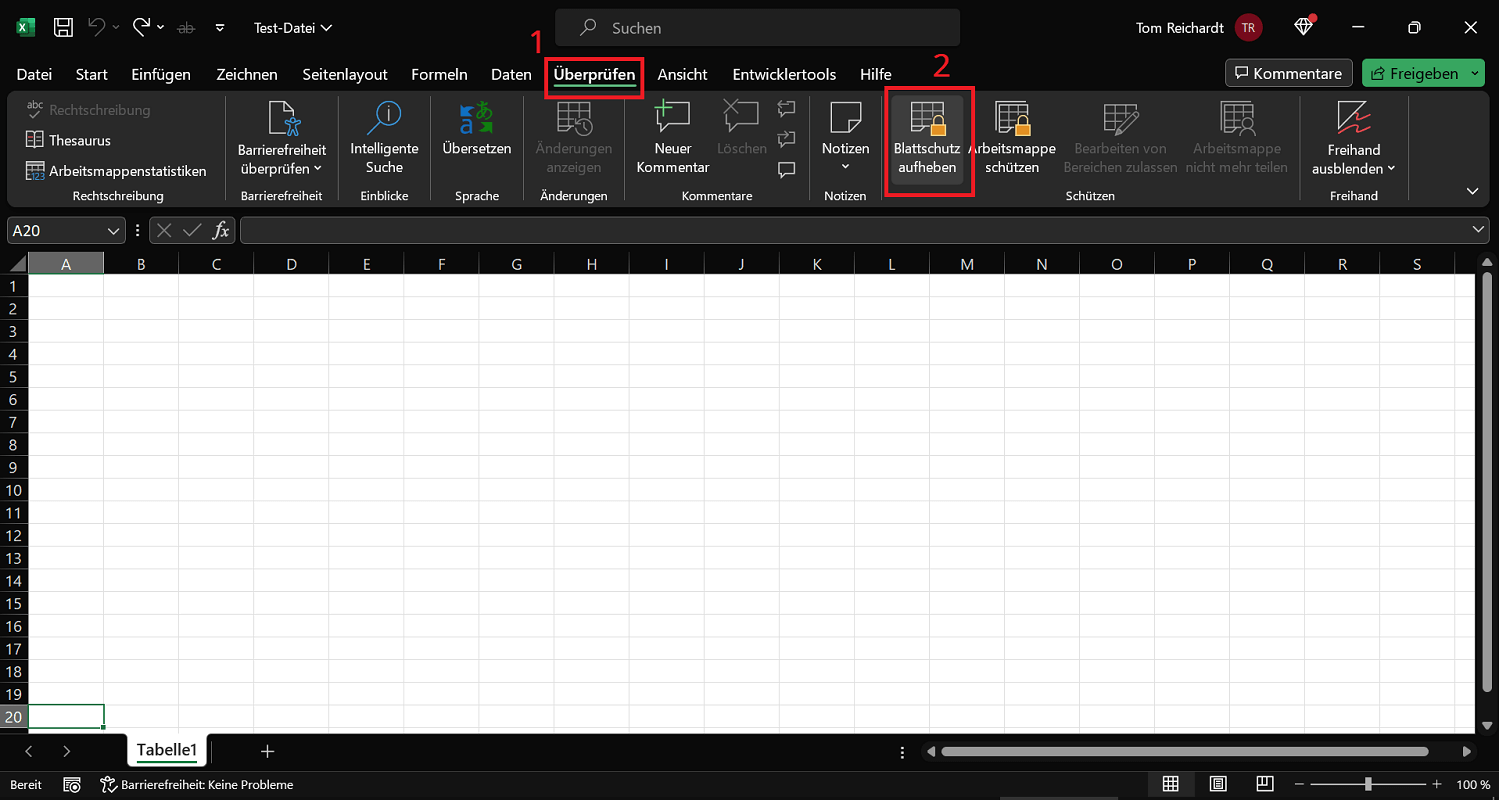
Ora puoi apportare qualsiasi modifica al file Excel. È importante che la protezione della lamiera sia permanentemente disattivata dopo la rimozione. Quindi, se vuoi proteggere il file dal salvataggio, devi creare nuovamente la protezione del foglio. Per fare ciò, fare clic su “Proteggi la foglia”.
Sproteggi il foglio Excel senza password
Vuoi rimuovere la protezione del foglio in Excel ma hai dimenticato la password? Con un semplice trucco puoi bypassare la protezione del foglio e continuare a utilizzare Excel come al solito. Il requisito fondamentale per il processo è che sul tuo computer sia installato un programma di compressione come WinRAR o 7-Zip. Nelle seguenti istruzioni utilizziamo WinRAR:
- Apri la cartella che contiene il file Excel. Assicurati che il Estensione del nome file viene visualizzato. In caso contrario, fare clic sulla cartella nella barra dei menu in alto "Opinione" e attivarsi sul territorio Mostra/nascondi l'opzione “Estensioni dei nomi di file”.
- Ora fai clic con il pulsante destro del mouse sul file Excel e seleziona "Rinominare" fuori.
- Rimuovere l'estensione del file “xlsx” e sostituirli con “zip”. Ciò significa che ora il file può essere aperto con il programma di compressione.
- Fare doppio clic sul file del pacchetto per aprirlo.
- Ora fai doppio clic sulle due cartelle nel file pack aperto “XL” e poi su “fogli di lavoro”.
- Nella sottocartella fogli di lavoro sono presenti uno o più file di fogli con estensione .xml. Copia/trascina il file “foglio1.xml” in una cartella sul disco rigido per modificarlo lì.
- Ora fai clic con il pulsante destro del mouse sul file sheet1 copiato e fai clic “Apri con”. Seleziona il programma di modifica del testo WordPad.
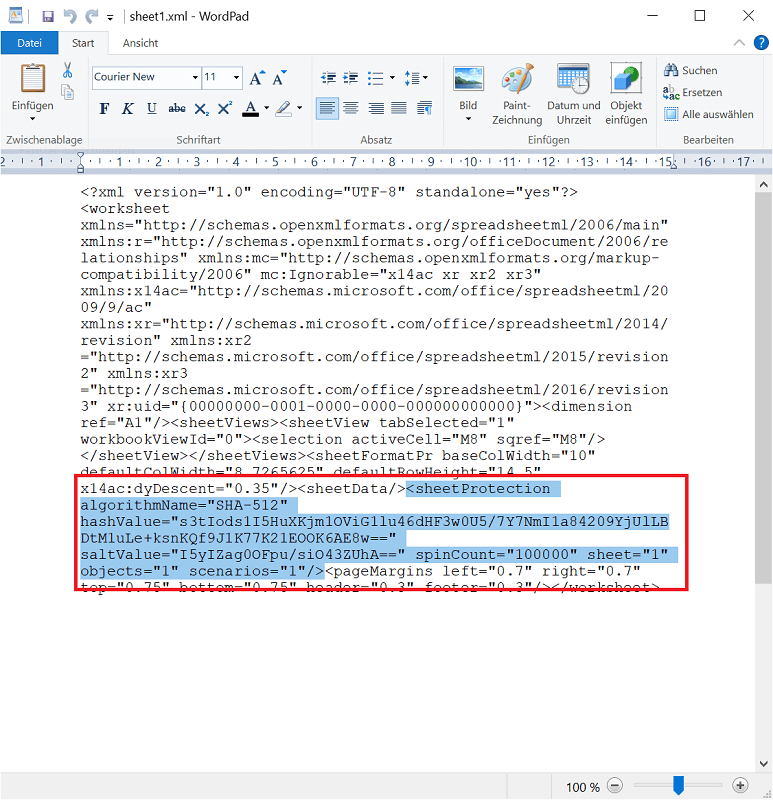
- Ora l'intero contenuto del file verrà visualizzato in formato testo. Premi la scorciatoia da tastiera “Ctrl+F”per attivare la funzione di ricerca. Inserisci il termine "protezione" e fare clic “Continua la ricerca”.
- WordPad passa direttamente al passaggio contenente "<sheetProtection algoritmoName="SHA-512" inizia e con “oggetti="1" scenari="1"/>” Seleziona l'intero passaggio incluso il contenuto intermedio e rimuovilo.
- Quindi premere la combinazione di tasti “Ctrl+S” per salvare il file.
- Ora copia nuovamente il file del foglio modificato nel file pack (nella sottocartella “fogli di lavoro”) e chiuderlo.
- Fare clic con il pulsante destro del mouse sul file del pacchetto e selezionare "Rinominare" Elimina l'estensione del nome file “zip” ed entra a questo punto “xlsx” UN.
Il risultato: Hai rimosso con successo la protezione del foglio senza password e ora puoi modificare il file Excel come al solito e salvare le modifiche.