

Per modificare il contenuto bloccato in un documento, devi prima farlo Annulla la protezione da scrittura di Word. Esistono varie opzioni, che ti presenteremo di seguito in semplici istruzioni. Riceverai anche suggerimenti utili, ad esempio come rimuovere la protezione da scrittura solo per alcune parti.
Come rimuovere la protezione da scrittura in Word
Se desideri rimuovere la protezione da scrittura (protezione dei documenti) in Word, procedi nel seguente modo. Le seguenti istruzioni sono rivolte a tutte le versioni di Word dal 2010 in poi:
- Apri il documento interessato con la protezione da scrittura attivata.
- Se nel riquadro destro non vengono visualizzate opzioni di modifica, fare clic su nella barra dei menu in alto "Controllo".
- Nella zona Proteggere quindi fare clic su “Limita modifica”.
- Ora viene visualizzata la barra delle opzioni per le autorizzazioni. Clicca qui in basso “Rimuovi la protezione”.
- Se in Word è stata impostata la protezione tramite password per la protezione da scrittura, è comunque necessario inserire la password specificata.
- Infine, fare clic su "OK" il documento è completamente rilasciato.
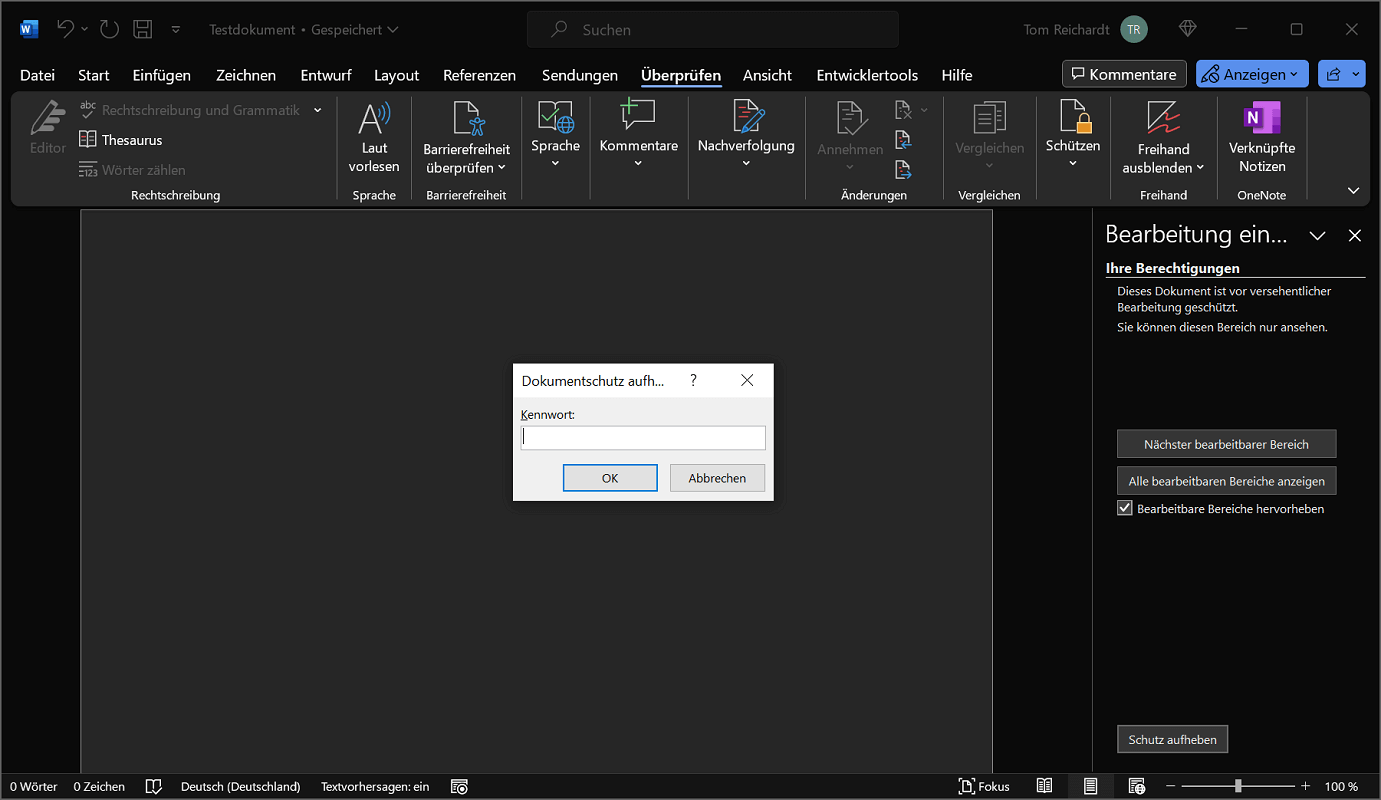
Per rimuovere completamente la protezione da scrittura e la protezione tramite password, devi anche deselezionare le due opzioni (restrizioni di formattazione e restrizioni di modifica). Infine, salva il documento.
Istruzioni per versioni precedenti di Word
Se stai lavorando con una versione di Word precedente al 2010, procedi nel seguente modo:
- Fare clic sulla barra multifunzione in alto “Extra” e poi nel menu che si apre “Rimuovi protezione documento”.
- Ora tutto quello che devi fare è inserire la password impostata per disattivare la protezione tramite password.
Rimuovi la protezione da scrittura solo per alcune parti di un documento
Le seguenti istruzioni sono destinate agli autori di documenti che desiderano rimuovere la protezione da scrittura solo per alcune parti. Questi passaggi sono utili, ad esempio, se desideri proteggere determinate intestazioni e contenuti dalla modifica. Altri, tuttavia, dovrebbero essere rilasciati per la modifica da parte di altri utenti.
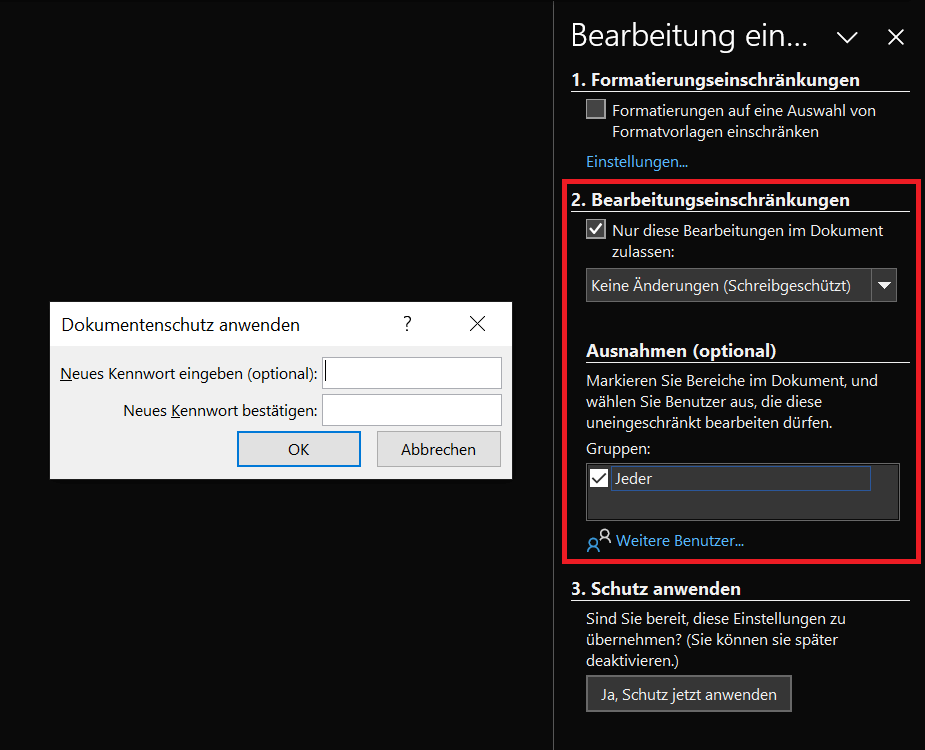
- Fare clic sulla barra multifunzione in alto "Controllo" e poi nella zona Proteggere SU “Limita modifica”.
- Le funzioni di protezione da scrittura compaiono nell'area destra del documento. Attiva qui Restrizioni di modifica l'opzione "Consenti solo queste modifiche nel documento:".
- Inoltre, attiva l'opzione nel menu di selezione sottostante "Nessuna modifica (sola lettura)".
- Ora contrassegna il contenuto del documento che vuoi poter modificare. Può trattarsi, ad esempio, di un sottotitolo contenente i paragrafi corrispondenti.
- La zona va più in basso Eccezioni (facoltativo) Sotto Gruppi: attivare l'opzione "Tutti".
- Subito dopo la marcatura, attivarsi nell'area Eccezioni (facoltativo) l'opzione "Tutti". Inoltre, hai la possibilità di abbassare "Più utenti..." menzionare ulteriori compagni di squadra ai quali si applica il presente regolamento speciale.
- Infine, clicca in basso “Sì, applica la protezione adesso” e impostare una password per la protezione da scrittura.
Piccolo trucco per bypassare la protezione da scrittura senza password
Non hai una password di sola lettura a portata di mano, ma vuoi comunque accedere al contenuto. Non è possibile eseguire alcuna operazione direttamente nel documento. Ma esiste un piccolo trucco che permette di bypassare la protezione da scrittura anche senza password:
- Aprire il documento con la protezione da scrittura tramite password abilitata.
- Utilizzando il puntatore del mouse mentre si tiene premuto il pulsante sinistro, contrassegnare tutte le aree che si desidera escludere. In alternativa, puoi anche utilizzare la scorciatoia da tastiera “Ctrl+A” Premere per evidenziare completamente il contenuto.
- Ora fai clic con il pulsante destro del mouse sul contenuto evidenziato e seleziona dal menu "Copia" In alternativa, puoi anche utilizzare la scorciatoia da tastiera “Ctrl+C” utilizzo.
- Crea un nuovo documento Word e fai clic con il pulsante destro del mouse su uno spazio vuoto. Fare clic su "Inserire" (in alternativa “Ctrl+V”) per incollare il contenuto copiato. D'ora in poi potrai modificare il contenuto come desideri.







