

Se invii un'e-mail in Outlook, puoi anche richiedere una conferma di lettura. In questo modo puoi essere sicuro che il rispettivo destinatario abbia effettivamente letto il contenuto del messaggio. Di seguito ti mostreremo come richiedere una conferma di lettura in Outlook. Ti mostreremo varie opzioni di conferma e istruzioni per diversi sistemi operativi e versioni.
Come posso richiedere una conferma di lettura in Outlook?
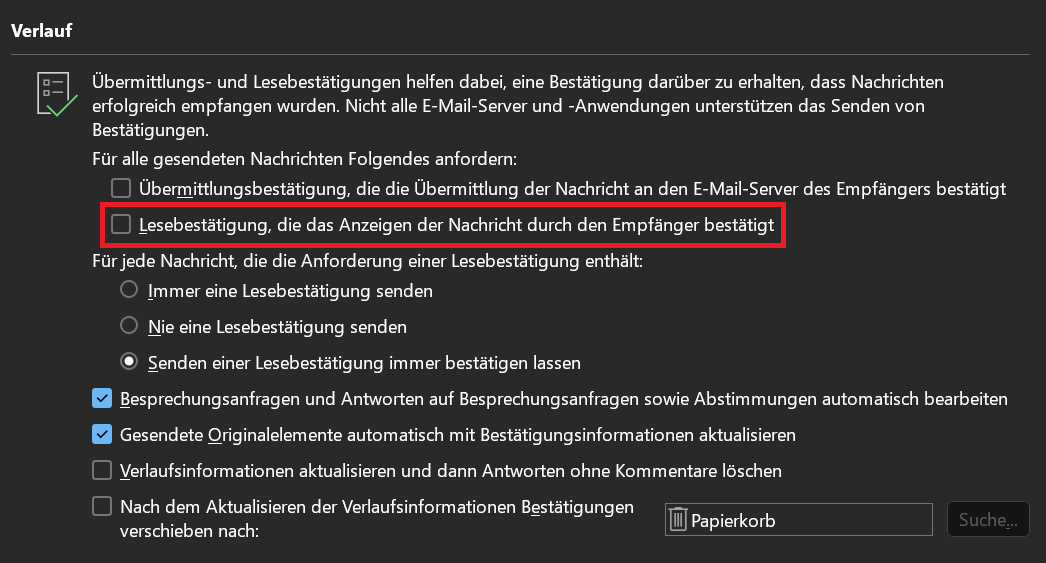
Se desideri richiedere una conferma di lettura in Outlook, ciò richiede la configurazione nelle opzioni. Utilizzare il seguente metodo per impostare in modo permanente le conferme di lettura. Quindi la richiesta si verifica con ogni messaggio inviato:
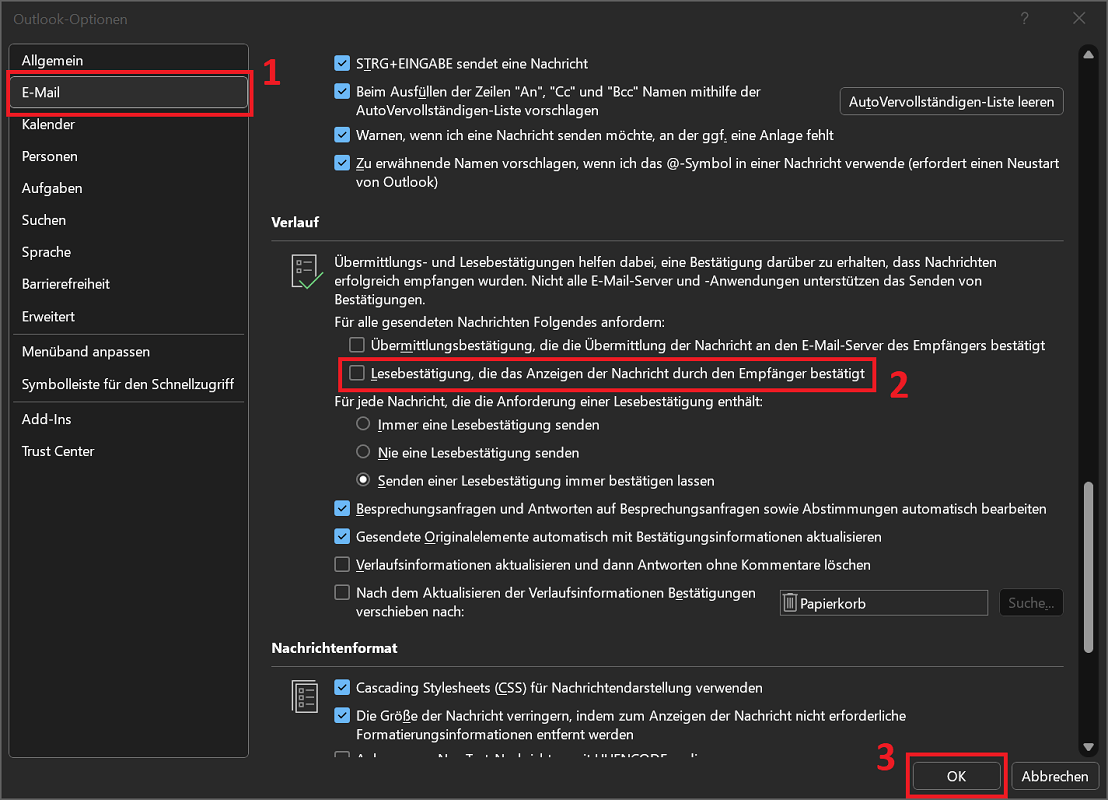
- Apri Outlook e fai clic in alto Nastro SU "File".
- Quindi seleziona Collegamenti di seguito “Opzioni”
- Si apre una nuova finestra in cui è possibile fare clic sulla panoramica a sinistra "E-mail"
- Scorri verso il basso finché non ti trovi nella sezione Corso sono arrivati.
- Scommetti sull'opzione “Conferma di lettura che conferma che il destinatario ha visualizzato il messaggio” un segno di spunta per attivarlo.
- Fare clic su "OK"per applicare le modifiche e chiudere la finestra.
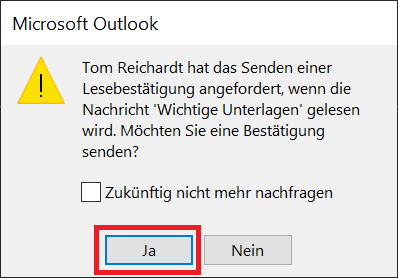
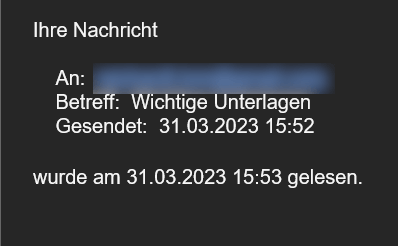
D'ora in poi, ogni volta che invierai un'email, al destinatario verrà chiesto di contrassegnarla come “letta”. Riceverai quindi la corrispondente conferma di lettura via e-mail.
Inoltre: imposta le conferme di lettura per una singola email
In Outlook hai anche la possibilità di impostare e attivare una conferma di lettura per una sola e-mail. Per fare ciò, procedere come segue:
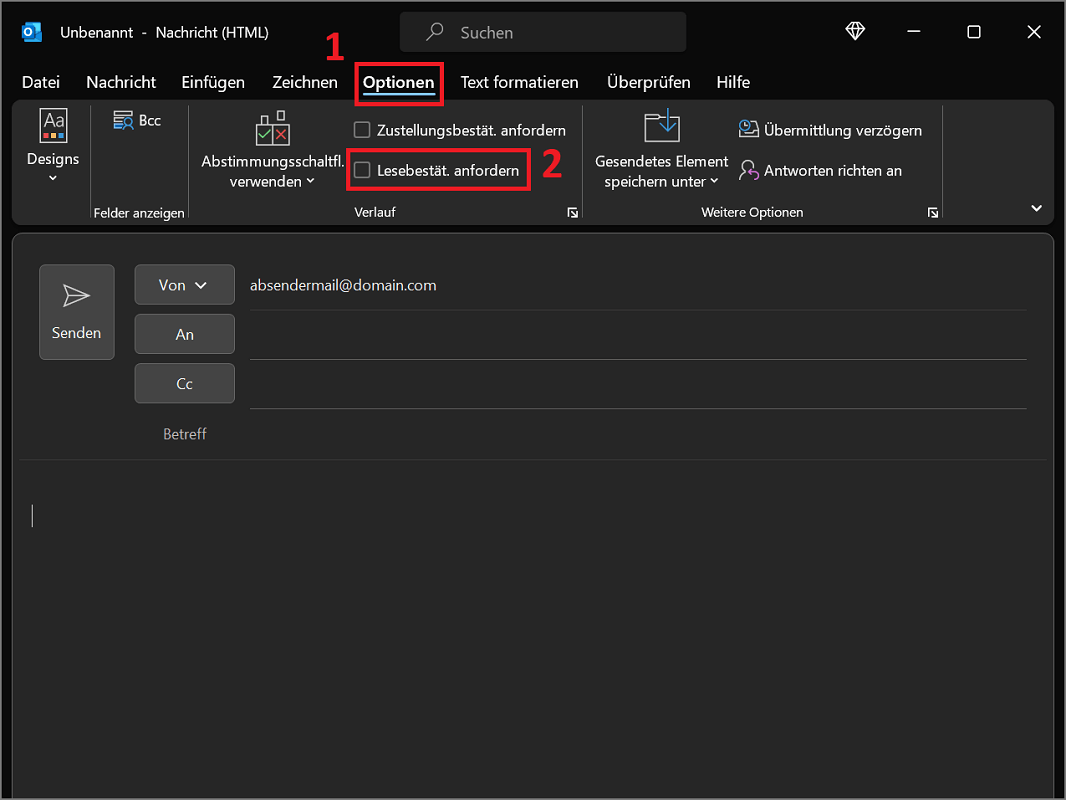
- Crea l'e-mail che desideri e preparala per l'invio.
- Nella finestra del messaggio, fare clic sulla barra multifunzione in alto “Opzioni”.
- Nella zona Corso ora attiva l'opzione “Richiedi conferma di lettura” richiesta selezionando la casella.
- Invia l'e-mail adesso. Se il messaggio è stato confermato dal destinatario, riceverai una notifica corrispondente.
Disabilita e disattiva le conferme di lettura
Se invii un'e-mail e attivi la conferma di lettura direttamente nella finestra del messaggio, ciò si applica una volta. Tuttavia, se hai attivato la funzione tramite le opzioni, funzionerà in modo permanente. Per disattivare le conferme di lettura e disattivarle in modo permanente:
- In Outlook, fai clic sulla barra multifunzione in alto "File". Quindi fare clic in basso a sinistra “Opzioni”.
- Passate ora all'area nella panoramica a sinistra nella nuova finestra "E-mail".
- Continua a scorrere verso il basso finché non ti trovi nella sezione Corso sono arrivati.
- Quindi disattivare l'opzione “Conferma di lettura che conferma che il destinatario ha visualizzato il messaggio” il segno di spunta.
- Clicca ora "OK", la funzione è permanentemente disattivata.
Leggere le conferme in Outlook per Mac
Puoi anche richiedere e attivare una conferma di lettura in Outlook per Mac. Ed è così che funziona:
- Crea una nuova email e componi l'email che desideri.
- Poco prima dell'invio, fai clic sulla barra multifunzione in alto “Opzioni”.
- Quindi seleziona l'icona “Richiedi conferma di ricezione”
- Ultimo ma non meno importante, clicca “Richiedi conferma di lettura”.
- Se invii il tuo messaggio adesso, riceverai una notifica se il destinatario risponde alla conferma di lettura.
Importante: A seconda della versione di Outlook per Mac, la descrizione dell'opzione può variare. In alternativa, può farlo anche lei Richiedi conferma di lettura squillo.
Conferma di lettura in Outlook Web (nel browser Internet)
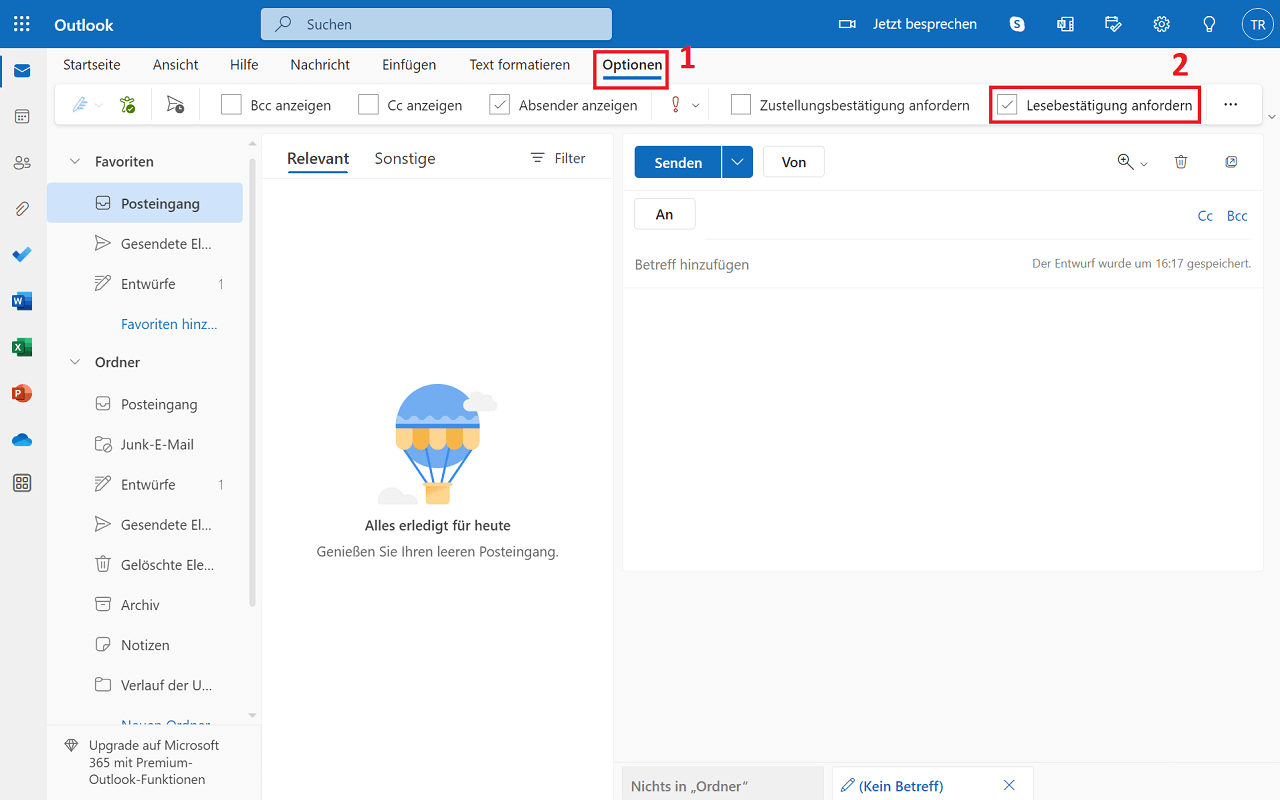
Puoi anche accedere a versioni moderne come Outlook 365 direttamente tramite il tuo browser Internet per inviare e ricevere messaggi da qui. Se desideri richiedere una conferma di lettura in Outlook Web, attenersi alla seguente procedura:
- Apri Outlook Web e crea una nuova email. Inserisci qui tutte le informazioni desiderate per preparare il messaggio per l'invio.
- Fare clic sulla barra multifunzione in alto “Opzioni”.
- Abilita l'opzione “Richiedi conferma di lettura”spuntando la casella.
- Ora invia il messaggio come al solito. Se il destinatario ha confermato la conferma di lettura, riceverai una notifica corrispondente.
Leggi la ricevuta nell'app Outlook
Se desideri richiedere una conferma di lettura nell'app Outlook, purtroppo dovremo deluderti. Sfortunatamente, questa funzione non è inclusa qui.
Lo stesso vale se apri Outlook dal tuo smartphone o tablet tramite il browser Internet mobile. Anche in questo caso non è possibile ricevere conferme di lettura quando si invia un'e-mail.
Cos'è una conferma di lettura per Outlook?
Con una conferma di lettura per Outlook puoi assicurarti che il destinatario abbia effettivamente letto la tua email. Ciò è utile, ad esempio, se si desidera inviare informazioni importanti o allegati come documenti con un messaggio.
Se attivi la conferma di lettura, il rispettivo destinatario riceverà una notifica. Ora ha la possibilità di confermarlo o smentirlo. Non è quindi garantito l'arrivo della conferma di lettura. Di norma, tuttavia, l'approccio funziona e i rifiuti raramente o mai si verificano. Ad esempio, con le e-mail aziendali all'interno di un'azienda.
Posso inviare una conferma di lettura di Outlook in un secondo momento?
Ma cosa succede realmente se una conferma di lettura viene rifiutata? Ciò può accadere accidentalmente, ad esempio. Puoi poi inviarli più tardi?
Sfortunatamente, non funziona inviare successivamente una conferma di lettura. Le informazioni vengono inviate solo una volta con l'e-mail.
Mancia: Se commetti accidentalmente un errore e fai clic su "No", ad esempio, esiste un'altra possibile alternativa. Successivamente invia un messaggio al mittente. Qui è dove dici educatamente che hai commesso un errore. Inoltre, ti preghiamo di scusarti e di lasciare una breve informazione che hai letto e riconosciuto il messaggio.







