

Auch wenn die Umstellung von Windows 7 auf Windows 10 schon etwas länger her ist, möchten sich einige Nutzer partout nicht an das Windows 10 Design gewöhnen. Gehören Sie auch dazu? Dann zeigen wir Ihnen in dieser Schritt für Schritt Anleitung, wie Sie Windows 10 assomiglia a Windows 7 permettere. Riceverai anche suggerimenti e trucchi utili.
Dopo aver implementato le istruzioni e tutti i suggerimenti e i trucchi, sarai soddisfatto del risultato. Perché allora finalmente avrai questo design classico di Windows 7 indietro e puoi lavorarci.
Installa e configura il menu di avvio di Windows 7
Cominciamo con il primo passo. Qui scarichiamo uno strumento che converte il menu Start di Windows 10 nel file aspetto familiare del vecchio Windows 7 trasformato di nuovo. Usiamo lo strumento per questo OpenShell, precedentemente noto come Classic Shell.
- Scaricalo Scarica l'ultima versione di Open Shell. La versione Classic Shell è ormai obsoleta e non più aggiornata. Lo sconsigliamo quindi.
- Esegui il Installatore come al solito e seguire le istruzioni della procedura guidata di installazione.
- Una volta fatto tutto, si apre Apri lo strumento Shell autonomo. Qui hai diverse opzioni tra cui scegliere.
- Nella scheda in alto “Stile menu Start” scegli l'opzione giusta “Stile Windows 7” Inoltre, fai clic qui sotto "Seleziona skin...".
- Clicca in alto a destra accanto a "Pelle:" sul Menù a discesa e seleziona la voce “Windows Aero” Confermare poi le modifiche cliccando su "OK".
- Il risultato è impressionante. Il menu Start di Windows 10 ora assomiglia a quello di Windows 7.
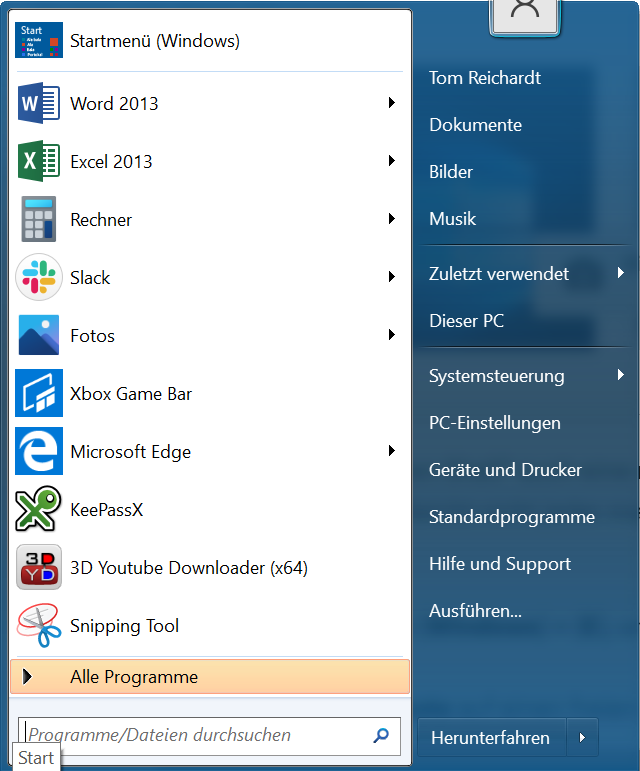
Mancia: Successivamente, ora puoi scaricare un vecchio sfondo da Windows 7. Sono disponibili diverse versioni tra cui scegliere. Quindi offerte, tra le altre cose Deskmodder scarica lo sfondo di Windows 7 Harmony A.
Rimuovi la barra dei menu Open Shell in Explorer
L'installazione di Open Shell Tool ha un piccolo effetto collaterale che potrebbe non piacere a tutti gli utenti. Ad esempio, nel Windows Explorer viene installata una barra di Esplora risorse che contiene alcune opzioni.
Come rimuovere la barra dei menu di Open Shell in Explorer:
- Premi la scorciatoia da tastiera “Tasto Windows + E”, um den Windows-Explorer zu öffnen.
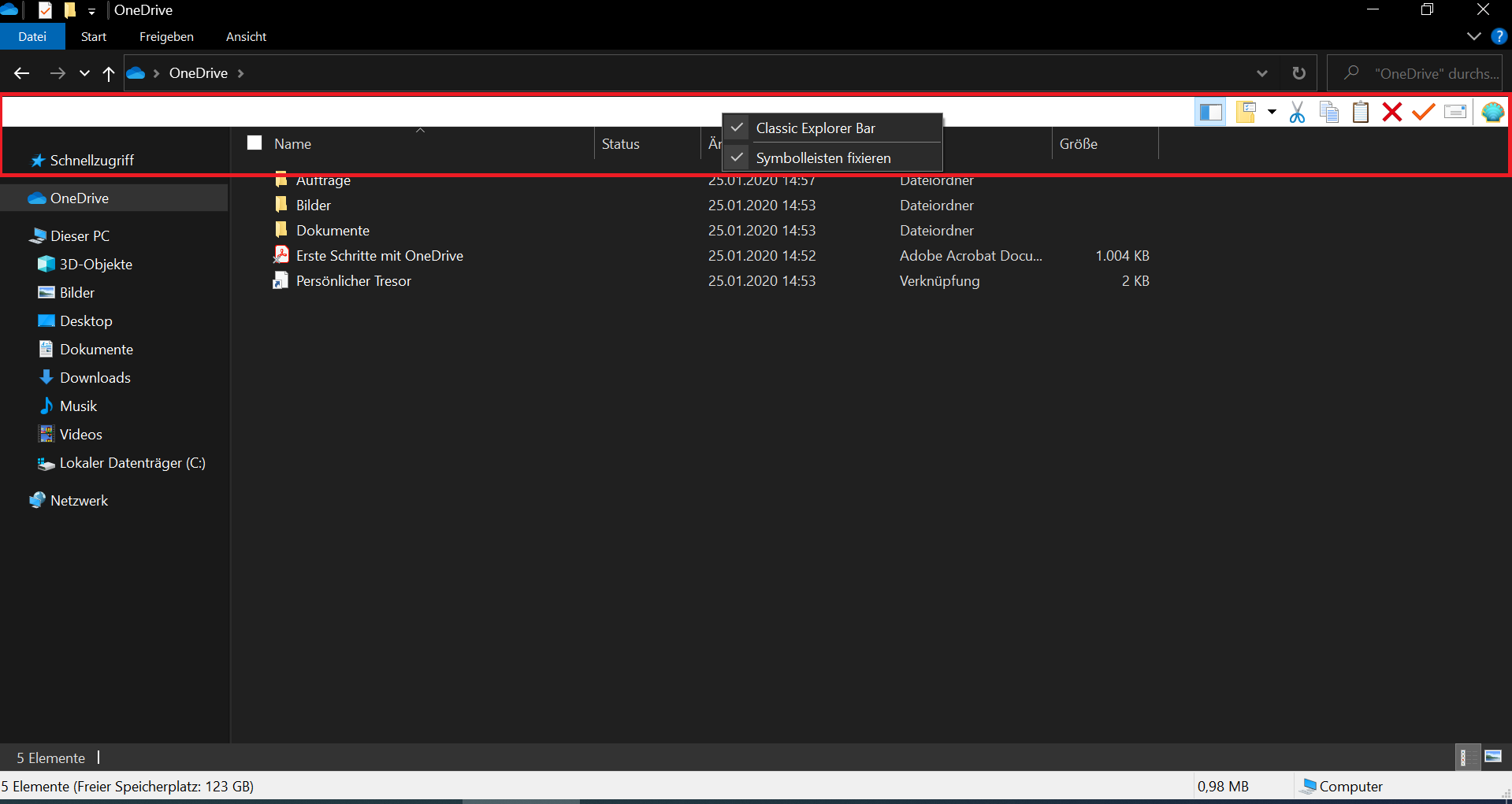
- Puoi già vederli nella zona superiore barra dei menu appena aggiunta da OpenShell. Fare clic con il pulsante destro del mouse
- Quindi fare clic sull'opzione “Bar classico dell'esploratore”per disattivarli di conseguenza.
- Ora l'Explorer è stato riportato alle sue condizioni originali.
Rimuovi Cortana e l'icona Visualizzazione attività
Ora ce ne sono ancora nella barra delle applicazioni di Windows 10 Icone Cortana e Visualizzazione attività da vedere. Poiché vogliamo che Windows 10 assomigli a Windows 7, queste due icone non trovano posto lì.
Ecco come disattivarli:
- Fare clic con il pulsante destro del mouse su uno spazio libero nella barra delle applicazioni
- Ecco le due opzioni "Mostra pulsante Cortana" E "Mostra pulsante Visualizzazione attività". Fare clic su entrambi per disattivarli.
- Ora rimuovi anche quello Icona di ricerca. Per fare ciò, fare nuovamente clic pulsante destro del mouse sul Barra delle applicazioni. Quindi sposta il mouse sulla voce "Cercare" e quindi fare clic su "Nascosto".
Inserisci il pulsante di avvio di Windows 7
Se vuoi che Windows 10 assomigli a Windows 7, puoi ovviamente utilizzare quello classico Pulsante di avvio di Windows 7 non manca. Ecco perché nelle seguenti istruzioni utilizzeremo Open Shell per apportare le modifiche appropriate.
Come aggiungere il pulsante di avvio di Windows 7:
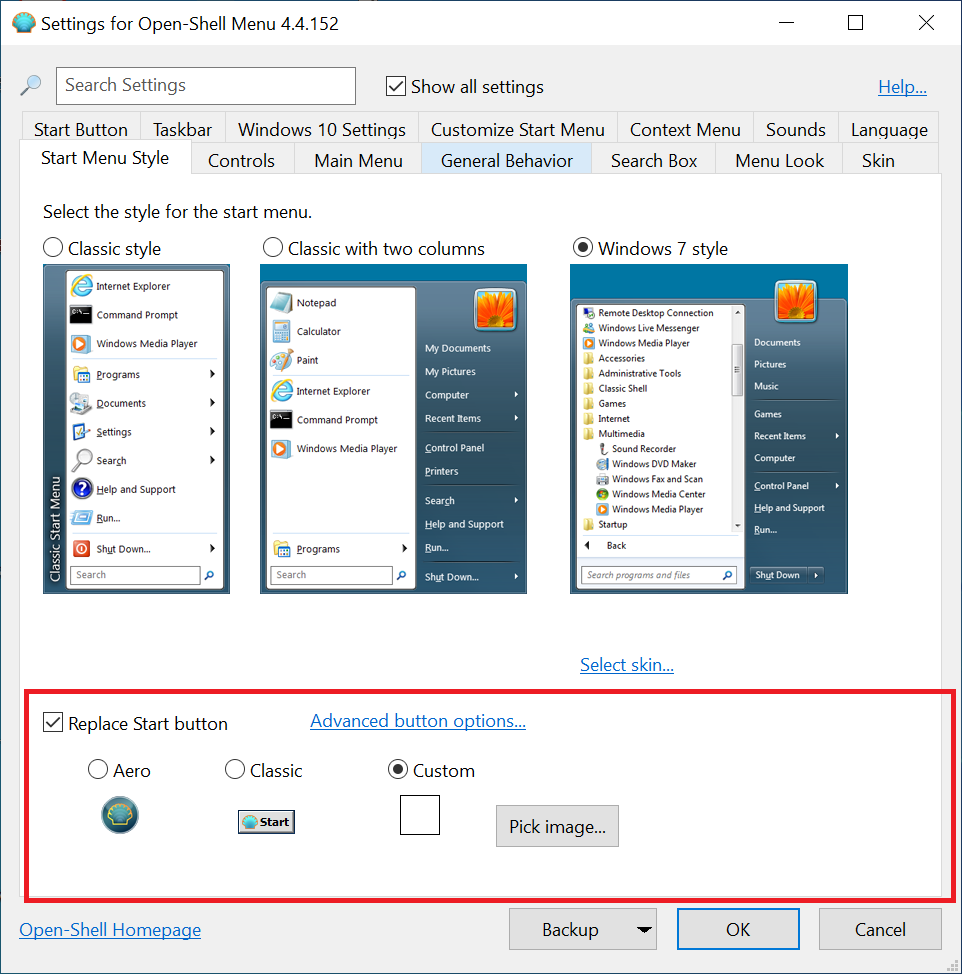
- Aprire OpenShell e passa alla scheda in alto qui “Stile menu Start”.
- In basso vedrai l'opzione "Sostituisci pulsante Start". Attiva l'opzione selezionando la casella.
- Quindi fare clic su "Costume" e poi su "Scegli immagine...".
- Ora devi selezionare un'immagine con il pulsante di avvio di Windows 7 che si trova sul tuo disco rigido. Ad esempio, puoi Scarica il pulsante di avvio di Windows 7 su CLEANPNG e usarlo per quello.
- Dopo aver inserito il pulsante di avvio in Open Shell, conferma la modifica cliccando su "OK".
Personalizza il colore della barra delle applicazioni
Ora diamo alla barra delle applicazioni la giusta mano di vernice in modo che risplenda nel buon vecchio design di Windows 7. Teniamo conto di questa impostazione Impostazioni di Windows Prima.
Per personalizzare il colore della barra delle applicazioni:
- Fare clic con il pulsante destro del mouse in uno spazio libero sul desktop. Poi scegli "Regolare"
- Selezionare quindi la voce nella panoramica a sinistra "Colori"
- Un po' più in basso vedrai l'opzione "Seleziona automaticamente un colore principale dal mio sfondo". Disabilita questi.
- Ora hai una libera scelta e puoi “Colori di Windows” scegli il colore che preferisci. Qui selezioni un colore classico adatto simile a Windows 7.
- Fatto ciò, scorri leggermente verso il basso e attiva sotto la voce "Mostra colore in risalto sulle seguenti superfici" il punto “Start, barra delle applicazioni e centro operativo”.
- Ora il colore della barra delle applicazioni è stato modificato
Rimuovi l'icona del Centro informazioni dalla barra delle applicazioni
Si trova all'estrema destra della barra delle applicazioni Icona del centro informazioni. Qui Windows 10 emette tutte le notifiche del sistema che si verificano regolarmente. Mentre alcuni utenti trovano utile questo strumento, altri vogliono nasconderlo.
Come rimuovere l'icona del Centro operativo dalla barra delle applicazioni:
- Fare clic con il pulsante destro del mouse in qualsiasi spazio libero sul desktop
- Selezionare quindi la voce "Regolare" Quindi fare clic sulla voce nella panoramica del menu a sinistra “Barra delle applicazioni”.
- Scorri leggermente verso il basso e fai clic sulla voce blu “Abilita o disabilita le icone di sistema”.
- Trova la voce “Centro informazioni” e fare clic sul piccolo interruttore in modo che sia acceso "Fuori" sta
Mostra Esplora risorse nel design di Windows 7
Ultimo ma non meno importante, ti daremo un consiglio per aiutarti Esplora risorse nel design di Windows 7 display. Ciò significa che viene ripristinata la struttura originale e tutto è come prima.
Per visualizzare Esplora risorse nel tema Windows 7:
- Per ripristinare il vecchio design di Windows 7 in Esplora risorse, consigliamo lo strumento “Vecchio Nuovo Esploratore”. Puoi farlo su Scarica la pagina di download di MSFN.
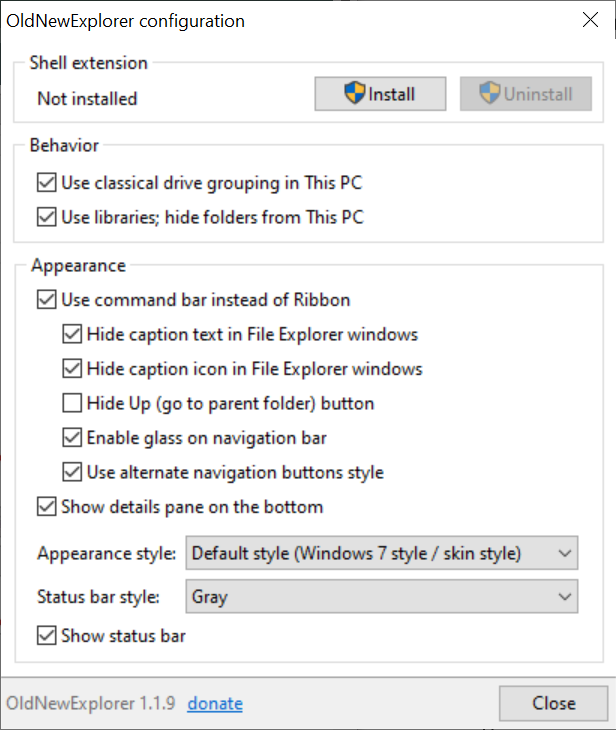
- Decomprimere l'archivio WinRar in qualsiasi cartella e quindi aprire il file “OldNewExplorerCfg.exe” facendo doppio clic su di esso. Quindi fare clic sul pulsante in alto "Installare".
- Ora effettua le seguenti impostazioni:
- Attiva sotto il punto "comportamento" le due impostazioni "Utilizza il raggruppamento di unità classico in questo PC" E "Utilizza librerie; nascondi cartelle da questo PC".
- Attiva anche il punto principale sottostante "Aspetto". Tranne l'opzione "Pulsante Nascondi (vai alla cartella principale)" Puoi anche attivare tutte le altre 4 opzioni.
- Abilita anche l'opzione "Mostra riquadro dettagli in basso". Di seguito è possibile personalizzare i rispettivi stili. “Stile di aspetto” può restare così, sotto “stile barra di stato” consigliamo l'ingresso "Grigio".
- Ultimo ma non meno importante, disattiva il punto “Mostra barra di stato”.
Ora tutti i passaggi necessari sono stati completati. Se volevi che Windows 10 assomigliasse a Windows 7, ora tutto è stato implementato con successo. Inoltre, strumenti come Open Shell ti danno la possibilità di effettuare ulteriori impostazioni individuali. Ecco come puoi richiederlo altri disegni e tavolozze di colori decidere di visualizzare Windows 10 nel look individuale di Windows 7.







