Hai recentemente aggiornato il tuo sistema operativo ma da allora hai riscontrato problemi? In questo caso puoi Ripristina Windows Update e riparalo. In questo articolo spieghiamo passo passo come fare. Inoltre, imparerai come ripristinare Windows a una versione precedente se il rollback dell'aggiornamento non ha avuto esito positivo.
Come eseguire il rollback di un aggiornamento di Windows
Se installi un aggiornamento sul tuo computer, in genere tutto funzionerà senza intoppi. Ma possono esserci anche situazioni in cui sorgono problemi. Ad esempio, un determinato programma non si apre più dopo l'aggiornamento oppure si sono verificati problemi con l'output audio.
In questi e altri casi puoi reimpostare un Windows Update:
- Premi la scorciatoia da tastiera “Tasto Windows + i”per aprire le Impostazioni di Windows.
- Nelle impostazioni clicca su "Aggiornamento e sicurezza".
- Ora il menu Windows Update si apre per impostazione predefinita. In caso contrario, fare clic sulla panoramica a sinistra “Aggiornamento di Windows”.
- Nel menu di aggiornamento fare clic su nella panoramica delle opzioni "Visualizza cronologia aggiornamenti".
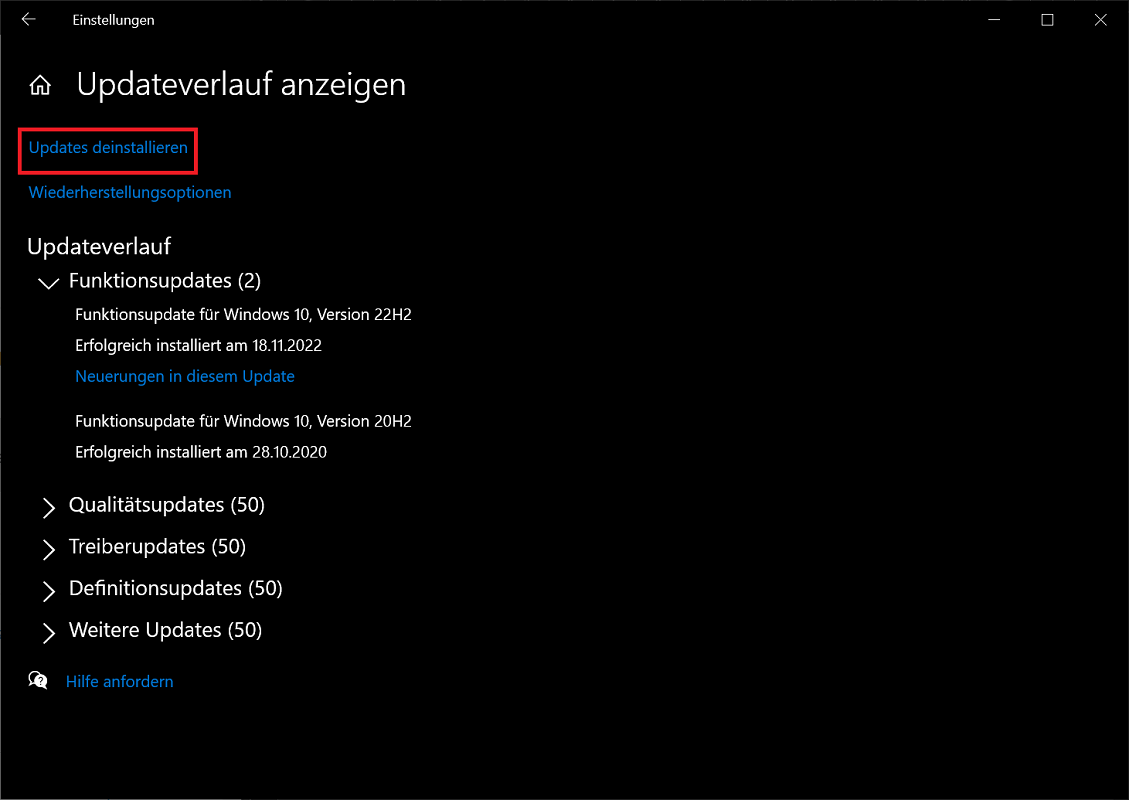
- Si aprirà ora una panoramica in cui potrete vedere tutti gli aggiornamenti installati in passato. È suddiviso nelle categorie Aggiornamenti delle funzionalità, Aggiornamenti della qualità, Aggiornamenti dei driver, Aggiornamenti delle definizioni e Altri aggiornamenti. Per reimpostare un aggiornamento di Windows, fare clic su in alto "Disinstalla aggiornamenti".
- Si apre un elenco in cui è possibile visualizzare tutti gli aggiornamenti installati in precedenza. Sono ordinati per data, quindi gli aggiornamenti installati più recentemente vengono visualizzati in alto. Se così non fosse, clicca sull'elenco in alto a destra “Installato il”per ordinare le voci.
- Nel gruppo Microsoft Windows vedere tutti gli aggiornamenti di Windows del passato. Pensa a quale aggiornamento installato più di recente potrebbe causare problemi. L'hai trovato? Quindi fare clic una volta sull'aggiornamento interessato per contrassegnarlo.
- Quindi fare clic su in cima all'elenco "Disinstalla".
- Windows ora ti chiederà di nuovo se desideri veramente disinstallare l'aggiornamento. Conferma qui cliccando su "SÌ".
- Seguire le istruzioni fino a quando l'aggiornamento non sarà stato completamente disinstallato ed eseguito il rollback.
In alternativa: ripristina Windows a una versione precedente
Se i problemi persistono, ripetere la procedura precedente con ulteriori aggiornamenti. Non aiuta neanche questo? In questo caso, il ripristino di una versione precedente di Windows può aiutare e riparare il sistema.
Pericolo: Fai molta attenzione quando usi questa funzione! La selezione dell'opzione sbagliata potrebbe comportare la perdita dei file personali. In generale, dovresti eseguire il backup dei file più importanti a intervalli regolari. Funziona meglio con uno Software di backup.
Per ripristinare Windows a una versione precedente:
- Premi la scorciatoia da tastiera “Tasto Windows + i”per aprire Impostazioni.
- Poi scegli "Aggiornamento e sicurezza" fuori.
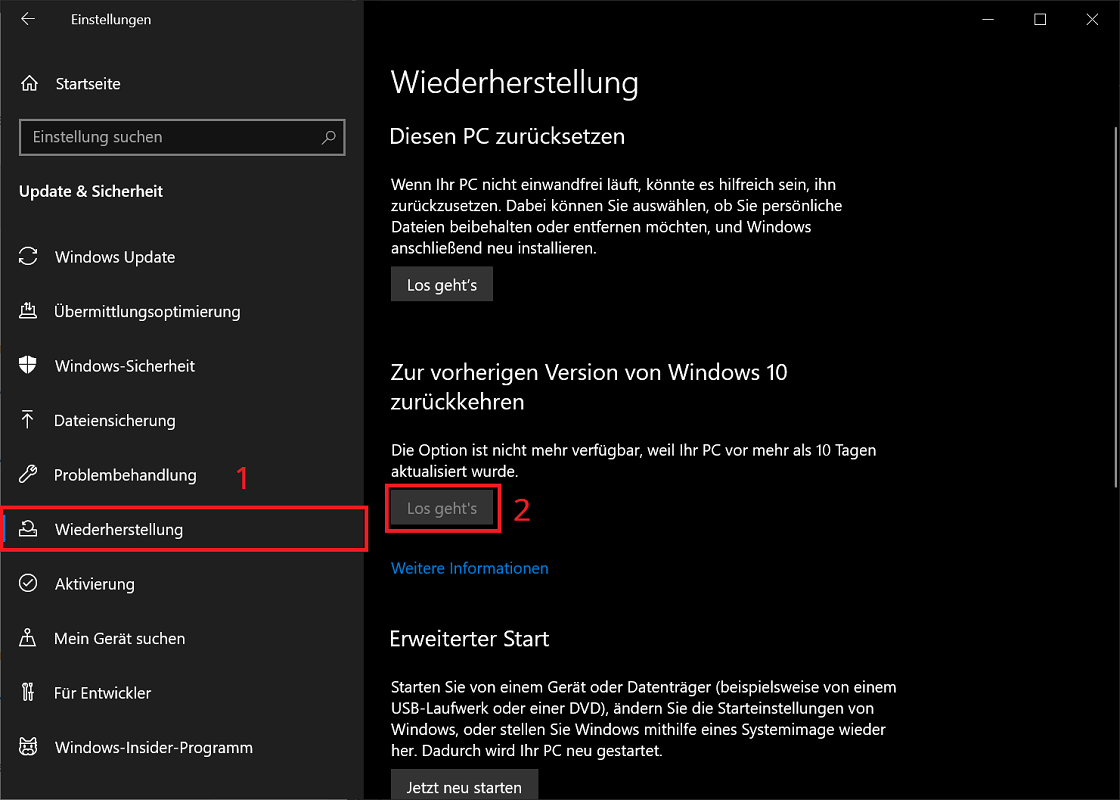
- Ora seleziona nella panoramica a sinistra "Restauro" fuori.
- Nelle opzioni di ripristino vedrai, tra le altre cose, l'opzione Torna alla versione precedente di Windows 10 ritorna”.
- Fare clic su "Andiamo"per iniziare il ripristino. Importante: L'opzione è disponibile solo se l'ultimo aggiornamento non è più vecchio di 10 giorni.
Ora inizierà il processo di recupero, in cui dovrai seguire i passaggi successivi. Windows presenta diverse opzioni di ripristino. È molto importante familiarizzare con tutte le opzioni! Tra le altre cose avete la possibilità di conservare i vostri file personali come i documenti. Vengono rimossi solo i programmi installati e vengono ripristinate le impostazioni.