In questo post ti mostreremo come crearne uno Proteggi le cartelle di Windows con una password. Ti presenteremo la funzione di protezione diretta in Windows e spiegheremo anche come creare in alternativa una protezione tramite password utilizzando WinRAR.
Come proteggere con password una cartella Windows
In un altro articolo ti abbiamo già spiegato come puoi... Windows 10 protegge con password una cartella utilizzando BitLocker – Proteggi Le Cartelle Di Windows 10 Con Una Pa. Windows si è ora evoluto per fornire un metodo molto più semplice per proteggere le cartelle e i file in essi contenuti. Ora ti presenteremo questo metodo nelle seguenti istruzioni passo passo:
- Fai clic con il pulsante destro del mouse sulla cartella che desideri proteggere con password.
- Quindi scegli Menù contestuale "Caratteristiche" fuori.
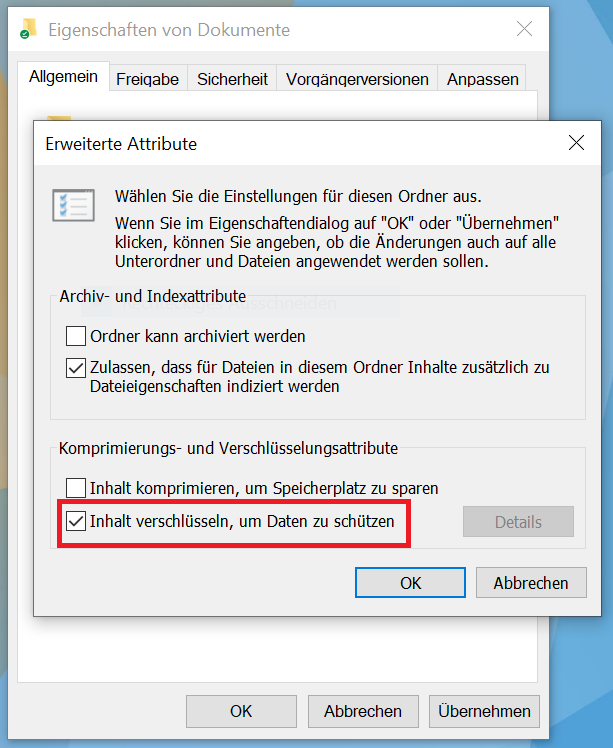
- Fare clic nella scheda Generalmente nella zona inferiore Attributi: SU “Esteso”.
- Ora la finestra si apre Attributi estesi, dove hai l'opzione in basso “Crittografa i contenuti per proteggere i dati” scegliere. Quindi fare clic su "OK".
- Confermare nella finestra delle proprietà facendo clic su "Rilevare" e chiudi la finestra con un clic "OK".
Questo è tutto! Come utente registrato, a prima vista non è attiva alcuna protezione. Ma un altro utente tenta di aprire la cartella e l'accesso viene negato.
Inoltre, subito dopo aver attivato la protezione, hai la possibilità di salvare una chiave di sicurezza per la crittografia dei file. Questa chiave è utile e necessaria nel caso in cui si perda l'accesso al file in seguito. Nella finestra seleziona la prima opzione “Esegui il backup adesso (consigliato)” e seguire le ulteriori istruzioni.
Esportare nuovamente il certificato utilizzando l'Esportazione guidata certificati
Hai ignorato o chiuso accidentalmente la finestra del certificato? Per riesportare ed eseguire il backup del certificato, attenersi alla seguente procedura:
- Premi la scorciatoia da tastiera “Tasto Windows + R” ed entra Esegui la finestra di dialogo il comando “certmgr.msc” Quindi fare clic su "OK".
- Ora fai clic su “Propri certificati” e fare nuovamente clic sulla cartella “Certificati”.
- Successivamente, fai clic con il pulsante destro del mouse sul tuo nome utente e seleziona “Tutte le attività” fuori. Quindi fare clic su nel sottomenu "Esportare…".
- Ora si apre Procedura guidata di importazione dei certificaticliccando su "Ulteriore" clic.
- Nel passaggio successivo fare clic sull'opzione “Sì, esporta chiave privata” e poi su "Ulteriore".
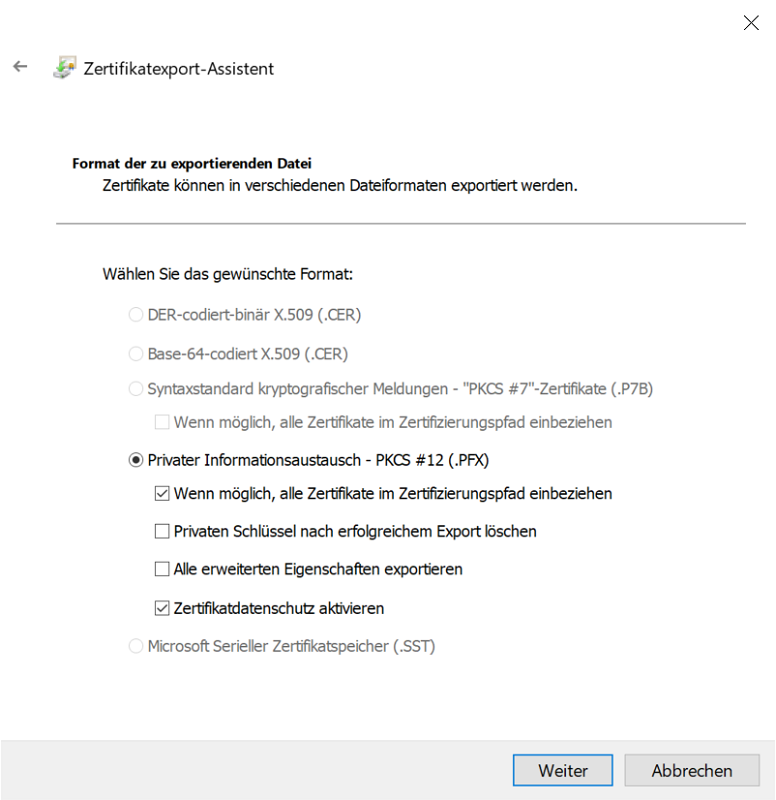
- La prossima deve essere la seconda opzione "Scambio di informazioni private - PKCS #12 (.PFX)" essere attivato. Hai anche bisogno delle due opzioni “Se possibile, includere tutti i certificati nel percorso di certificazione” E “Attiva protezione dati certificato” scegliere. Una volta fatto, clicca "Ulteriore".
- Nel passaggio successivo, attiva l'opzione "Password:"selezionando la casella. Inserisci anche l'eventuale password che desideri utilizzare per proteggere il certificato. Una volta fatto, clicca "Ulteriore".
- Infine, inserisci un nome file qualsiasi e specifica la cartella in cui salvare il certificato.
- Quindi fare clic su "Ulteriore" e di nuovo su "Fine"per esportare il certificato.
In alternativa: proteggi le cartelle Windows con WinRAR
Se vuoi proteggere una cartella Windows con una password, puoi in alternativa utilizzare WinRAR. Ed è così che funziona:
- Non hai ancora installato WinRAR? IL Puoi scaricare e installare la versione corrente qui.
- Fai clic con il pulsante destro del mouse sulla cartella Windows che desideri proteggere con password tramite WinRAR.
- Ora seleziona l'opzione nel menu contestuale che si apre "Aggiungi all'archivio..." fuori.
- Nella finestra Imposta il nome dell'archivio e i parametri dell'archivio ora fai clic sull'opzione "Imposta password...".
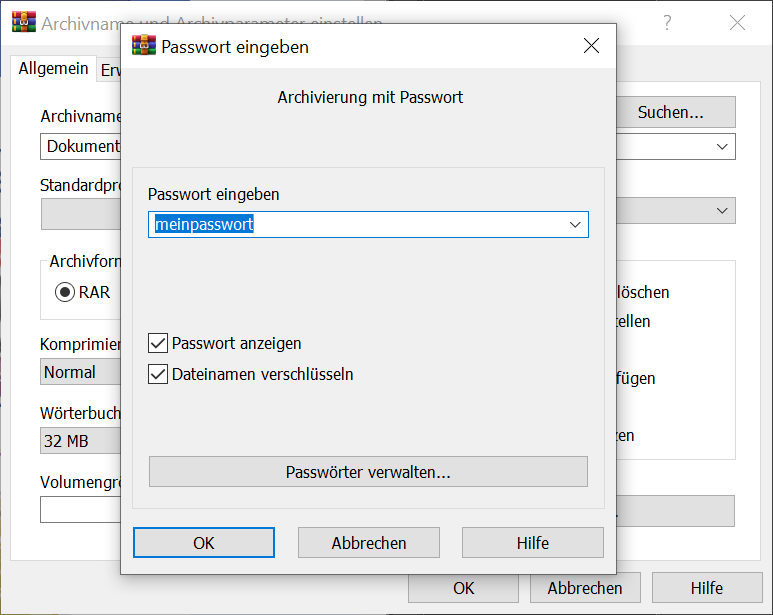
- Inserisci la password desiderata con la quale vuoi proteggere la cartella. Hai anche la possibilità di crittografare il nome del file (consigliamo questa opzione in modo che nessuno possa visualizzare il contenuto dell'archivio).
- Una volta fatto tutto, conferma cliccando su "OK".
- Ora fai nuovamente clic "OK"per creare l'archivio e allo stesso tempo proteggerlo con password.
Se ora apri l'archivio con un doppio clic, ti verrà chiesto di inserire la password.