

In questo post imparerai come crearne uno Proteggi il file Excel con una password. Ti mostreremo come proteggere l'intero file dall'apertura e, in alternativa, come attivare la protezione del foglio. Ciò consente di aprire il file, ma non è possibile apportare modifiche.
Come proteggere con password un file Excel
Nelle seguenti istruzioni vi mostreremo innanzitutto come proteggere un intero file Excel (cartella di lavoro) con una password. Se il file viene aperto è necessario prima inserire la password per poterne visualizzare e modificare il contenuto:
- Apri il file Excel desiderato che desideri proteggere con una password.
- Ora fai clic su nella barra dei menu in alto "File" e poi nel menu a sinistra "Informazioni".
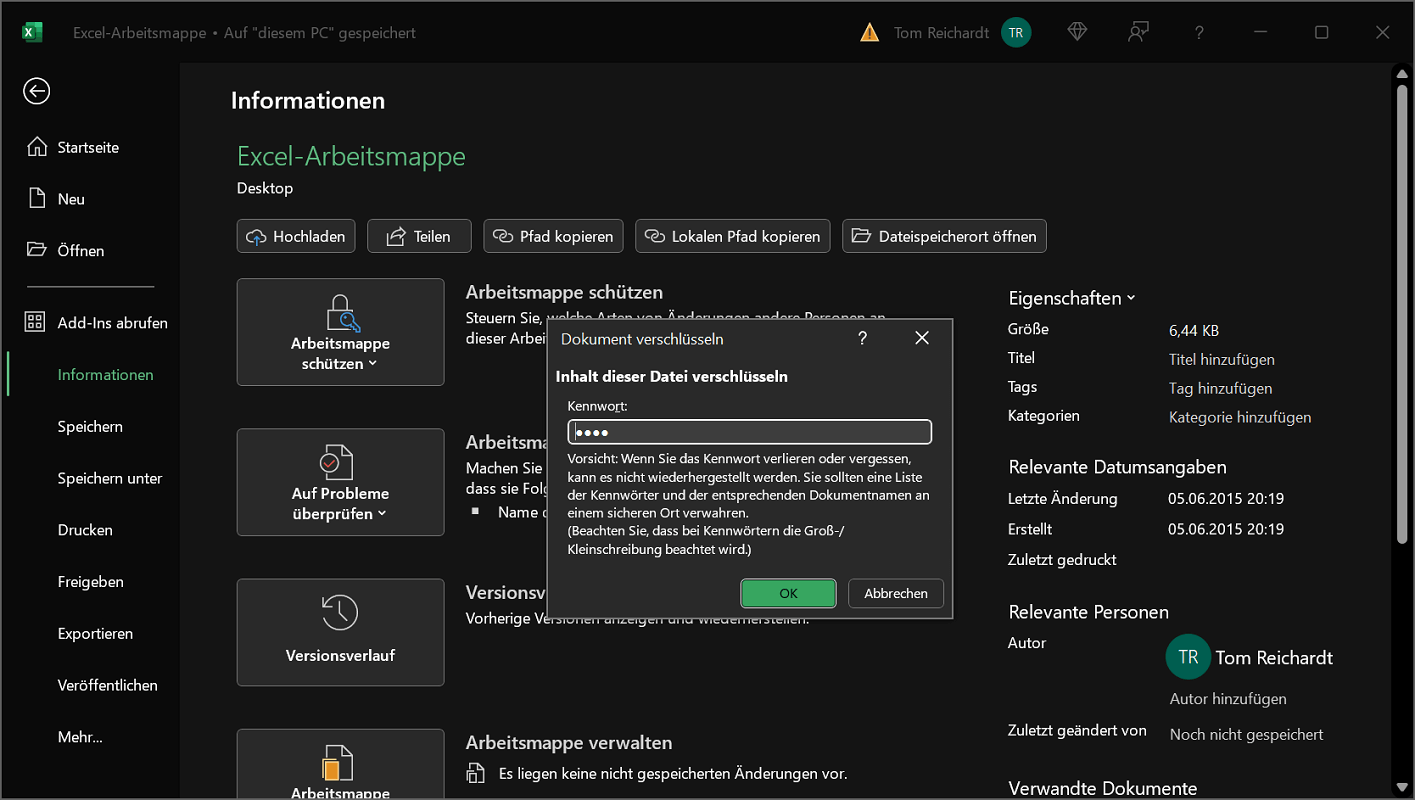
- In alto troverai il punto "Proteggi cartella di lavoro". Fare clic sul pulsante per aprire il menu. Ora seleziona l'opzione qui “Crittografa con password” fuori.
- Ora inserisci la password desiderata con la quale vuoi proteggere i dati e conferma cliccando su "OK". Reinserire la password e fare nuovamente clic "OK".
- La protezione tramite password del file Excel è ora attiva. Salva e chiudi il file come al solito. Al successivo avvio ti verrà richiesta la password che hai definito.
Rimuovi nuovamente la password di Excel
- Per rimuovere la password di Excel per il file o la cartella di lavoro, rimani nell'area informazioni.
- Clicca sul pulsante in alto qui "Proteggi cartella di lavoro" e quindi fare clic sull'opzione “Crittografa con password”.
- Rimuovi sul campo Password:la password definita in precedenza, che viene visualizzata come simboli di punti.
- Con un clic "OK" confermare le modifiche. La protezione tramite password è ora completamente disabilitata.
In alternativa: attivare la protezione del foglio con password
Con questa variante alternativa, altre persone possono visualizzare il file Microsoft Excel aprire. Tuttavia, non è possibile apportare modifiche ai fogli di lavoro inclusi. Ciò include, ad esempio, l'eliminazione di colonne o la formattazione di celle.
- Apri il file Excel desiderato per il quale desideri attivare la protezione del foglio.
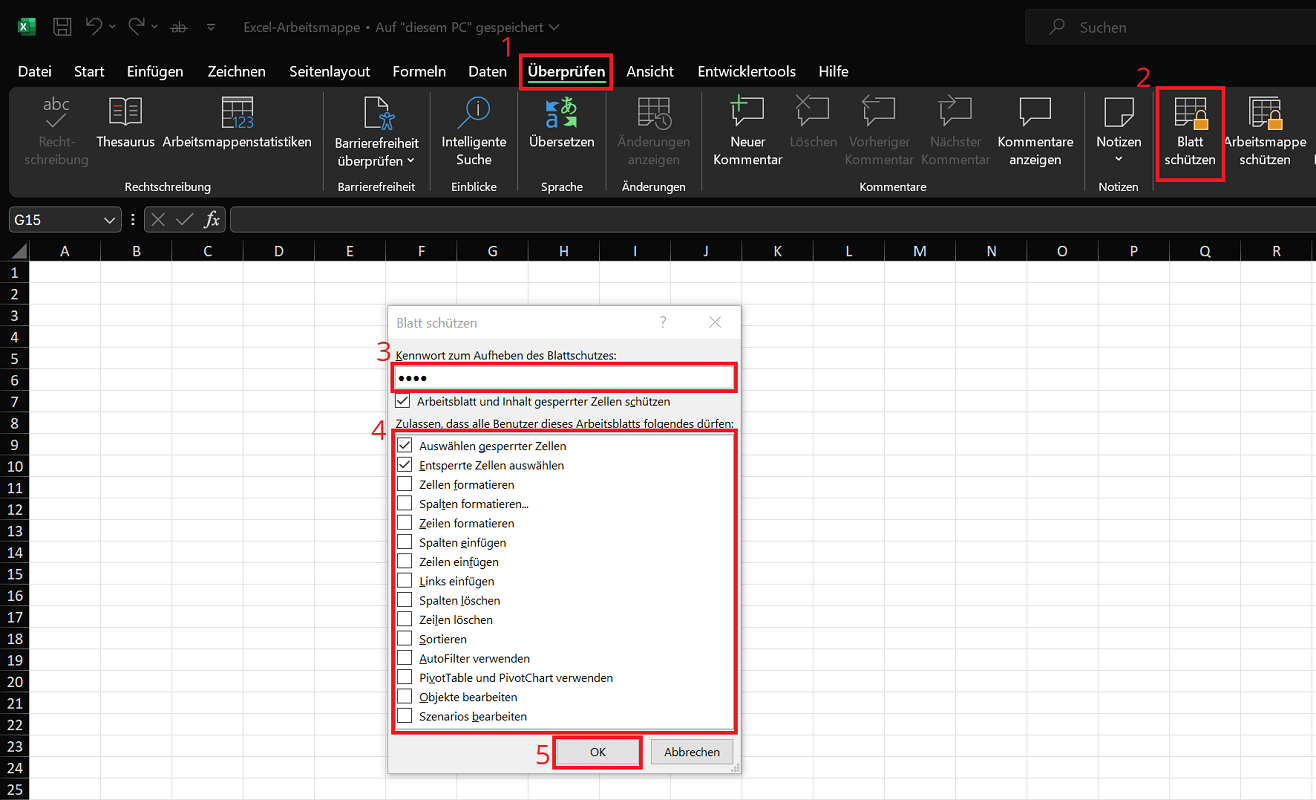
- Fare clic su nella barra dei menu in alto "Controllo" e poi nella zona Proteggere SU “Proteggi la foglia”.
- La finestra Proteggi la foglia si apre inserendo in alto la password desiderata con la quale si desidera attivare la protezione del foglio.
- Inoltre, specifichi quali opzioni dovrebbero avere gli altri utenti per apportare modifiche al foglio di lavoro. Effettuare qui la selezione desiderata e fare clic "OK"per attivare la protezione del foglio.
- È quindi necessario reinserire la password e ancora "OK"confermare.
Se ora altri utenti desiderano apportare una modifica da te predefinita, riceverai il messaggio corrispondente che il foglio è protetto da scrittura.
Rimuovere nuovamente la protezione fogliare
- Per rimuovere la protezione del foglio e rimuoverlo completamente, fare clic su nella barra dei menu in alto "Controllo" e poi sotto Proteggere SU “Rimuovi la protezione fogliare”.
- Ora inserisci la password precedentemente definita per la protezione della lamiera e conferma cliccando su "OK".
- La protezione del foglio è ora permanentemente disabilitata.







