

Se desideri inviare un'e-mail a più destinatari, troverai la funzione Ccn in Outlook. È particolarmente adatto se desideri nascondere altri indirizzi e-mail ai tuoi destinatari e non vuoi farlo. Di seguito ti mostreremo come utilizzare e attivare correttamente Outlook Bcc. Ti mostreremo anche come visualizzare il campo e ti forniremo ulteriori suggerimenti.
Cos'è Ccn in Outlook?
Proprio come Cc (copia carbone), anche Bcc è adatto per inviare una copia di un'e-mail a più destinatari. Tuttavia, Bcc (copia carbone nascosta) ha un vantaggio decisivo. Mentre con Cc i tuoi destinatari possono vedere tutti gli altri destinatari della tua email, con Ccn questi sono nascosti e non visualizzati.
Ciò è particolarmente vantaggioso se non si desidera rivelare altri contatti e si desidera proteggere i loro dati dall'utilizzo da parte di terzi. Bcc viene quindi utilizzato soprattutto nel settore commerciale e all'interno delle aziende.
BCC = copia nascosta – in tedesco: copia nascosta
Come funziona la BCC?
Bcc, come Cc, è un campo facile da usare. Innanzitutto è necessario attivarlo in Outlook per specificare tutti i destinatari che dovranno riceverne una copia.
Dopo aver attivato il campo, inserisci tutti i destinatari desiderati separatamente nel campo BCC. L'ordine quindi appare, ad esempio, come segue:
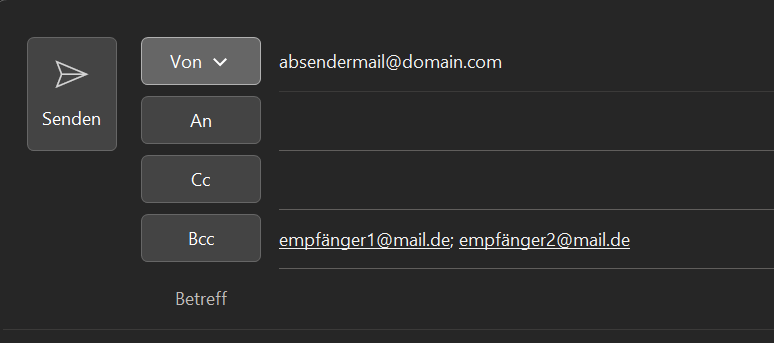
Dopo aver inserito tutti i destinatari, inviare l'e-mail come di consueto. Se un destinatario apre il messaggio, non vedrà gli altri destinatari di questa email. Con Cc, tuttavia, questo sarebbe il caso.
Attiva, disattiva e mostra ai destinatari la funzione Ccn di Outlook – istruzioni passo passo (Windows)
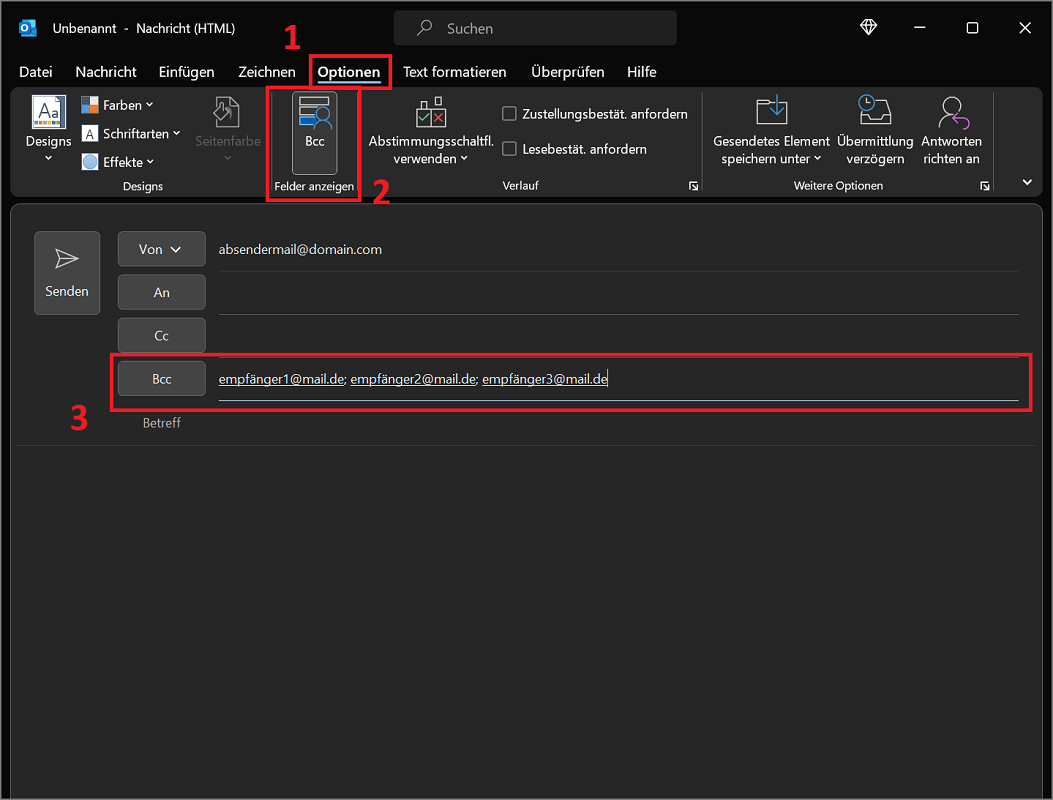
Se desideri utilizzare la funzione Ccn in Outlook, non è attiva per impostazione predefinita. Nelle seguenti istruzioni passo passo ti mostreremo come attivare il campo Ccn:
- Crea una nuova email e inserisci il contenuto desiderato finché non è pronto per l'invio.
- Ora fai clic sulla barra multifunzione in alto “Opzioni” e poi nella zona Mostra campi SU “Ccn”.
- Ora appare nell'area e-mail direttamente sotto CC quale il campo Ccn.
- Qui inserisci tutti i destinatari a cui desideri ricevere una copia del messaggio.
- Infine, invia l'e-mail come al solito in modo che tutti i destinatari ricevano il messaggio desiderato.
Disabilita Ccn
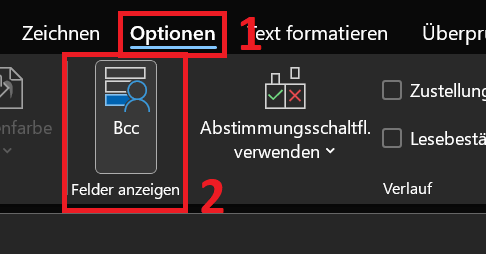
- Se desideri disattivare il campo Ccn in Outlook, vai di nuovo alla scheda sulla barra multifunzione Opzioni.
- Clicca qui in zona Mostra campi SU “Ccn”.
Il campo ora non è più visibile ed è completamente disabilitato.
Visualizza tutti i destinatari Ccn
I tuoi destinatari non possono vedere quali altri contatti hanno ricevuto una copia di un messaggio. Tuttavia, puoi visualizzare tutti i contatti e controllarli successivamente:
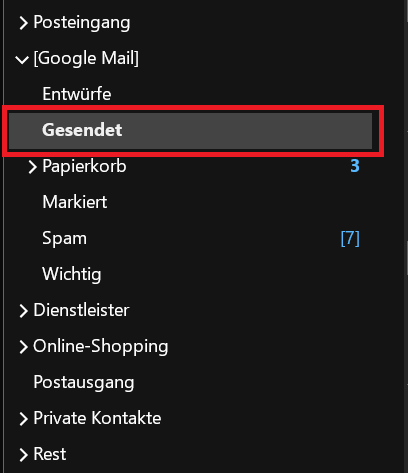
- Passa alla scheda nella barra multifunzione in alto "Inizio". Qui puoi vedere tutti gli account e-mail che sono stati impostati e le relative sottocartelle.
- Ora scorri fino all'account e-mail desiderato nella panoramica a sinistra.
- Fare clic sulla cartella "Inviato". Se non viene visualizzato, potrebbe essere necessario prima aprire una sottocartella. Puoi identificare possibili cartelle che possono essere aperte da quello piccolo “freccia destra”.
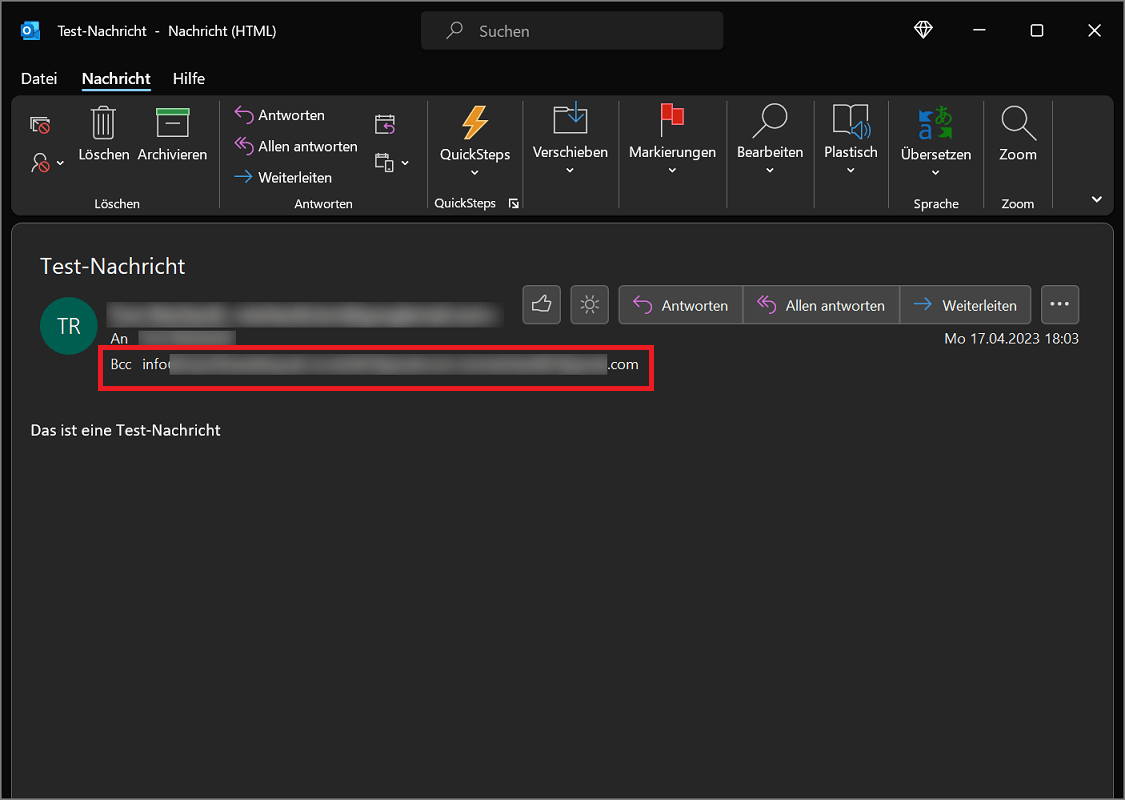
- Nel Cartella inviata vedrai l'email che hai appena inviato con i corrispondenti contatti Ccn.
- Facendo clic su di esso vengono visualizzati tutti i destinatari che hanno ricevuto il messaggio.
Attiva Ccn su Mac e mostra i destinatari
Per abilitare Ccn in Outlook per Mac, attenersi alla seguente procedura:
- Crea un messaggio e inserisci tutte le informazioni desiderate per prepararlo per l'invio.
- All'estrema destra alla fine della linea troverai l'area A.
- Fare clic sull'opzione qui “Ccn”per attivare il campo desiderato.
- Infine, inserisci tutti i destinatari desiderati e invia il messaggio.
La disabilitazione non è necessaria su Mac, se necessario. La funzione deve essere attivata ogni volta prima di voler inviare una email con Ccn.
Visualizza i destinatari Ccn in Outlook per Mac
Anche con Outlook per Mac, i destinatari non possono vedere gli altri destinatari della tua posta elettronica Ccn. Tuttavia, puoi vedere a quali contatti è stato inviato un messaggio in passato.
- Passa alla panoramica con tutti gli account e-mail configurati. Puoi anche vedere la cartella qui "Articoli inviati". Fare clic su di esso.
- Qui puoi vedere l'e-mail appena inviata. Cliccarci sopra per aprire il contenuto.
- Nella zona Ccn: Ora vedrai tutti i destinatari a cui è stato inviato il messaggio.
Qual è la differenza tra Ccn e Cc?
Molti utenti di Microsoft Outlook è nota solo la funzione Cc poiché viene visualizzata per impostazione predefinita. Ma qual è effettivamente la differenza tra le due funzioni? Affronteremo questo argomento di seguito:
- CC: Questa abbreviazione sta per copia carbone (cc) e significa tradotto Punch. La funzione Cc viene utilizzata quando non vuoi semplicemente inviare un'e-mail al destinatario. Inoltre, puoi inviare una copia a qualsiasi altro destinatario. Se anche i tuoi destinatari vedono che hai ricevuto un'e-mail Cc, questa è intesa solo come informazione o conferma. Proprio come una copia carbone.
- Ccn: Questa abbreviazione sta per copia carbone nascosta e significa tradotto Copia cieca. Una volta ricevuto, tutti i destinatari sanno che il messaggio serve come informazione o informazione rapida. Inoltre, e questa è la differenza con Cc, il rispettivo destinatario non può vedere quali altri contatti hanno ricevuto il messaggio.
Quando ha senso utilizzare Ccn in Outlook e quando no?
Di seguito troverai alcuni suggerimenti su quando è opportuno utilizzare Ccn in Outlook e quando no:
- Se invii un messaggio a destinatari che si conoscono, il normale Cc non è un problema. Ad esempio, all'interno di un'azienda. Se invece si tratta di contatti esterni che non devono essere trasmessi ad altri nell’ambito della protezione dei dati, entra in gioco Bcc. Perché qui il rispettivo destinatario non vede le informazioni di contatto degli altri.
- Se utilizzi ancora Ccn all'interno di un'organizzazione, ciò può causare sfiducia. Inoltre, tali reti sono spesso gestite tramite un server di posta. Se necessario, puoi anche utilizzare Ccn per determinare successivamente quale destinatario ha ricevuto il messaggio.
- Invii una newsletter a intervalli regolari? In questo caso, assicurati di utilizzare la funzione Ccn. La massima priorità dovrebbe essere quella di proteggere i dettagli di contatto di altri destinatari. Ciò svolge un ruolo importante anche in termini di protezione dei dati ed è essenziale. La mancata osservanza può, nella peggiore delle ipotesi, avere conseguenze legali.







