

In una sequenza temporale è possibile visualizzare chiaramente diversi eventi e punti temporali consecutivi. Ciò consente, ad esempio, di presentare in modo professionale la storia di un'azienda.
Di seguito ti mostreremo come creare una timeline in PowerPoint e ti forniremo ulteriori suggerimenti. Ad esempio, come aggiungere più punti, utilizzare modelli e apportare modifiche al layout.
Come posso creare una sequenza temporale in PowerPoint?
Vorresti una cronologia in Microsoft PowerPoint puoi farlo per una presentazione nuova o esistente. Tutto quello che devi fare è aggiungere una nuova diapositiva. Ed eccoci qui:
Di seguito ti mostriamo come creare una timeline in una nuova versione di PowerPoint. Ad esempio in Microsoft 365:
- Nella barra multifunzione superiore di PowerPoint, fare clic su "Inserire" e poi nella zona IllustrazioniSU “Arte intelligente”.
- Una nuova finestra Selezionare l'elemento grafico SmartArt si apre. Clicca qui nella panoramica a sinistra "Processo".
- Nella panoramica di tutta la grafica SmartArt troverai due elementi: Cronologia con accento circolare E Cronologia semplice. Selezionare l'elemento desiderato e fare clic "OK"per applicare l'immagine alla diapositiva. In alternativa è anche possibile fare doppio clic sull'elemento desiderato.
- Ora puoi regolare la sequenza temporale come desideri e, ad esempio, modificare le descrizioni dei punti nel tempo. Sono possibili anche modifiche alla formattazione e al layout. Puoi trovare ulteriori informazioni a riguardo di seguito.
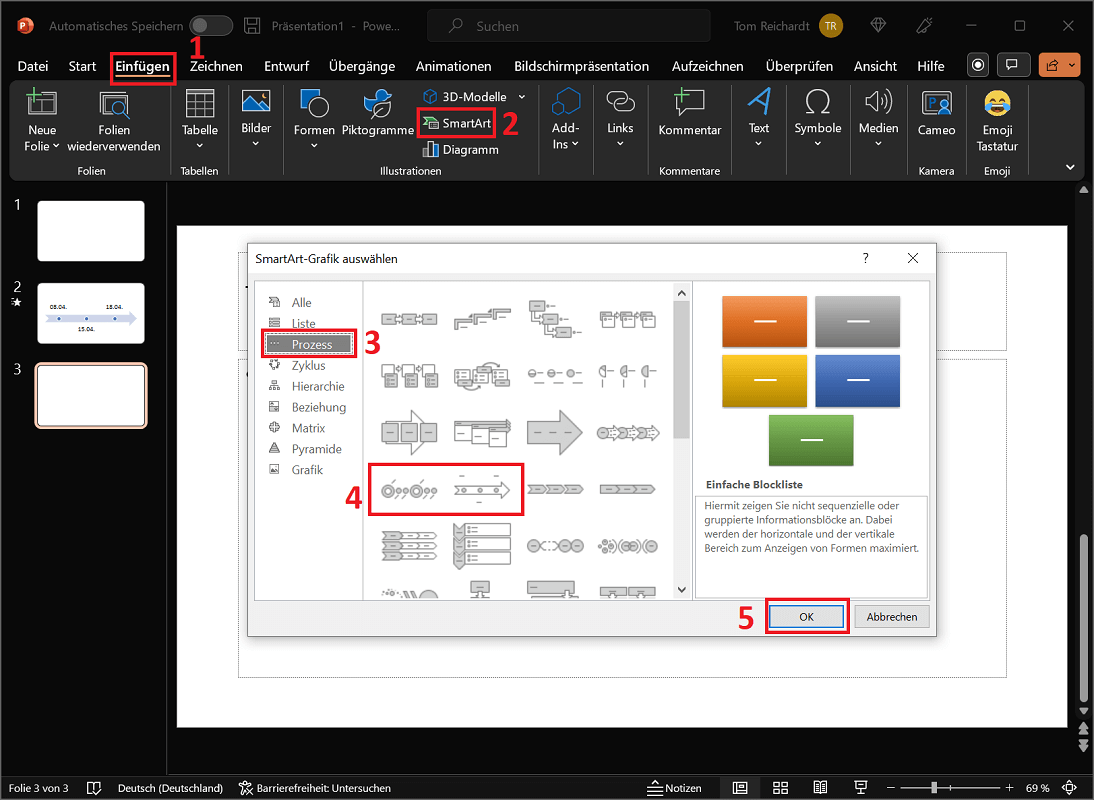
Se utilizzi una versione di Office precedente come Office 2010, la procedura è simile. Anche qui vai alla barra multifunzione del menu "Inserire" e poi su “Arte intelligente”.
Crea una sequenza temporale di PowerPoint su Mac
Se utilizzi PowerPoint per Mac e desideri creare una sequenza temporale, i singoli passaggi varieranno leggermente. La seguente guida mostra come funziona:
- Nella barra multifunzione superiore di PowerPoint selezionare la scheda "Inserire" Clicca qui adesso “Arte intelligente”e nel menu che si apre "Processo".
- Seleziona il getto di processo desiderato che meglio si adatta al tuo progetto. Ad esempio, puoi utilizzare una semplice sequenza temporale qui e personalizzarla individualmente.
Proprio come con Windows, puoi quindi regolare la timeline di PowerPoint su Mac selezionando e modificando il rispettivo elemento di testo.
Come faccio ad aggiungere più punti e date in una sequenza temporale?
Ad esempio, se aggiungi una semplice sequenza temporale in PowerPoint, conterrà tre punti. Se desideri aggiungere più punti e quindi date, puoi espandere la sequenza temporale come desideri:
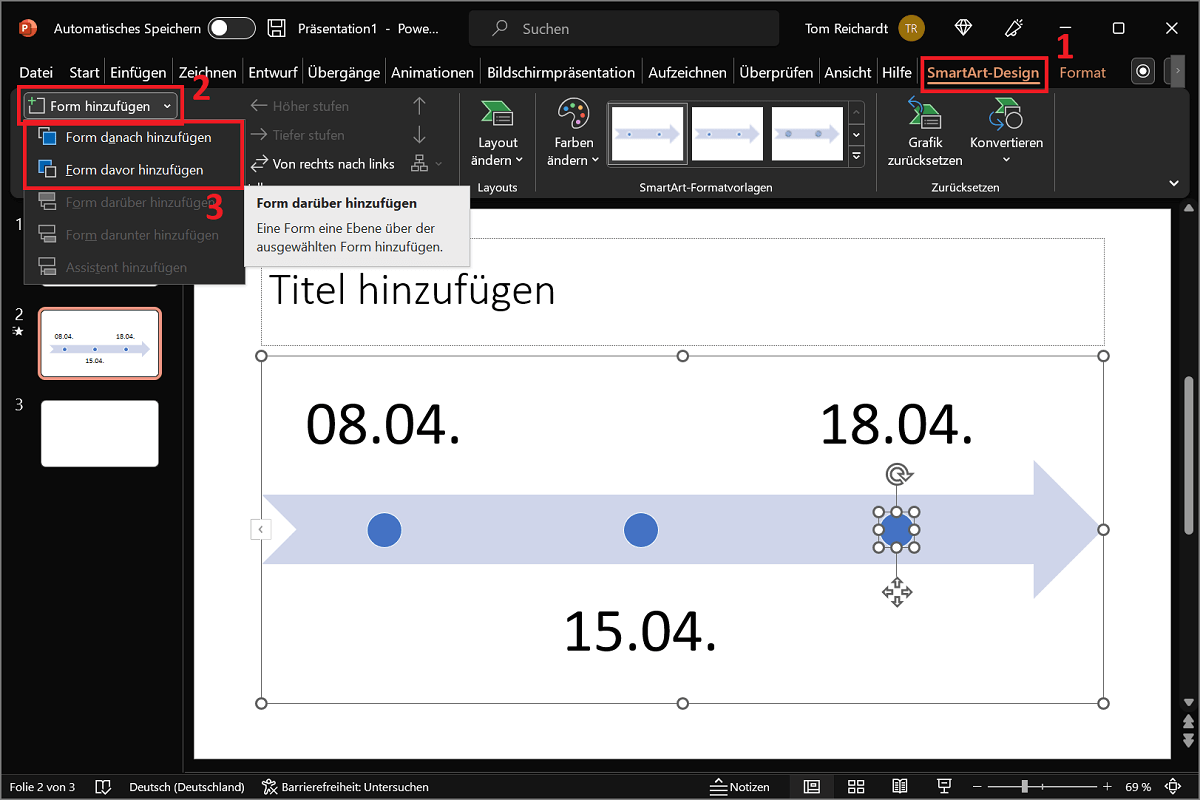
- Fare clic sul punto di cui si desidera aggiungerne un altro prima o dopo.
- Ora seleziona nella barra multifunzione “Progettazione SmartArt” (per le versioni precedenti SMARTART-TOOLS E BOZZA) e fare clic nell'area Crea grafica sul piccolo simbolo della freccia di "Aggiungi forma".
- A seconda delle tue esigenze, clicca sull'opzione desiderata “Aggiungi forma dopo” O “Aggiungi forma prima”.
- Continua a modificare il punto appena creato.
Utilizzando un modello di sequenza temporale in PowerPoint
PowerPoint offre una varietà di modelli diversi che puoi utilizzare per dare alla tua timeline il tocco finale visivo. Ad esempio, puoi utilizzare un modello che evidenzi ogni punto con un effetto 3D.
- Fare clic direttamente sulla timeline per evidenziarla.
- Ora seleziona la scheda nella barra multifunzione del menu “Progettazione SmartArt”
- Nella zona Stili SmartArt ora puoi trovare tutti i modelli esistenti.
- Se si fa clic su un elemento, questo verrà adottato direttamente e visualizzato nella diapositiva. Ad esempio, puoi visualizzare la sequenza temporale come un effetto intenso o come una scena con vista a volo d'uccello.
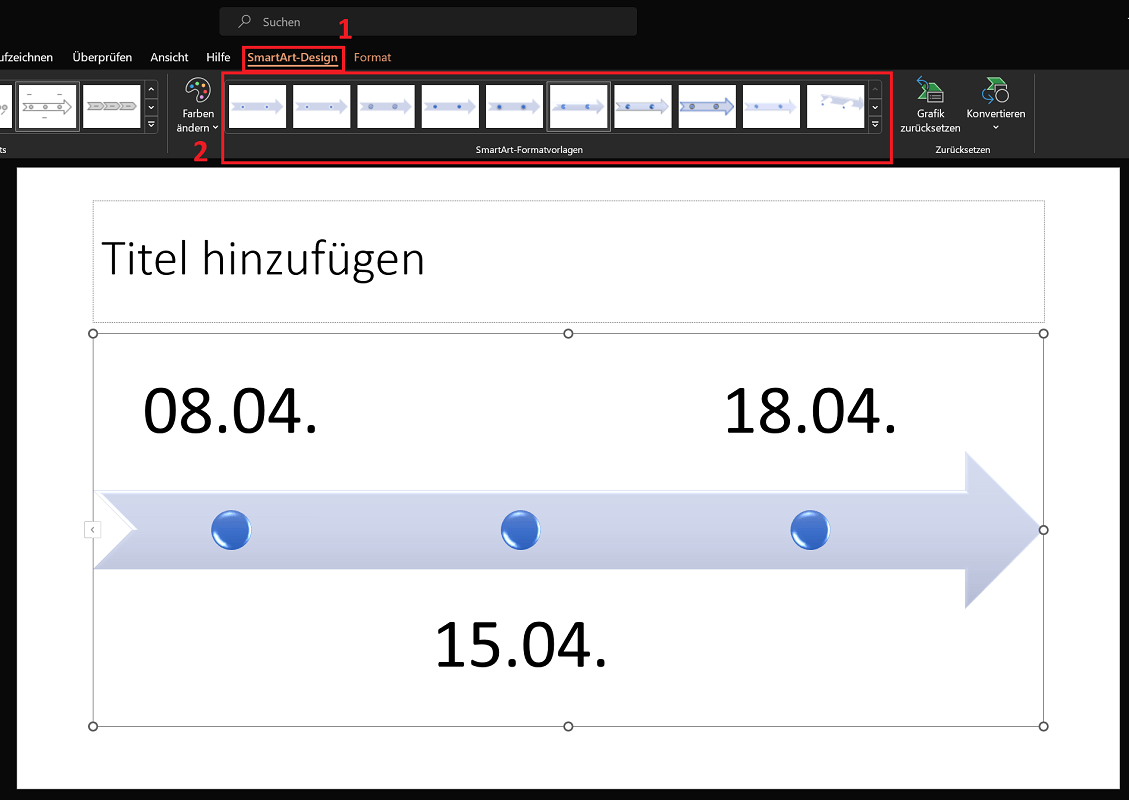
Mancia: Se desideri visualizzare nuovamente la sequenza temporale nella sua forma originale, fai clic sul primo modello “Ripieno semplice”.
Modifica del layout, dei colori e di altra formattazione
Oltre ai modelli, troverai diversi layout per le tue timeline. Ciò consente di visualizzare graficamente la sequenza temporale e i singoli punti in modo diverso.
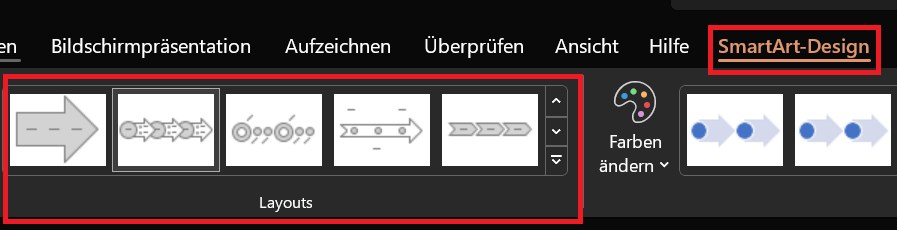
- Sulla barra multifunzione, fare clic “Progettazione SmartArt” e poi nella zona layout su qualsiasi elemento.
- Ad esempio, puoi visualizzare la sequenza temporale di PowerPoint come frecce di processo o processi ascendenti con accenti di immagine.
Di seguito sono riportati altri suggerimenti per aiutarti ad apportare modifiche visive:
- Cambiare colore: Se desideri modificare i colori delle timeline di PowerPoint, consulta la sezione Stili SmartArt “Cambia colori”. Qui troverai una selezione di diversi accenti e sfumature. Se sposti il cursore su un elemento, questo verrà visualizzato direttamente come anteprima nella timeline inferiore. Facendo clic su di esso si prende il controllo dell'elemento.
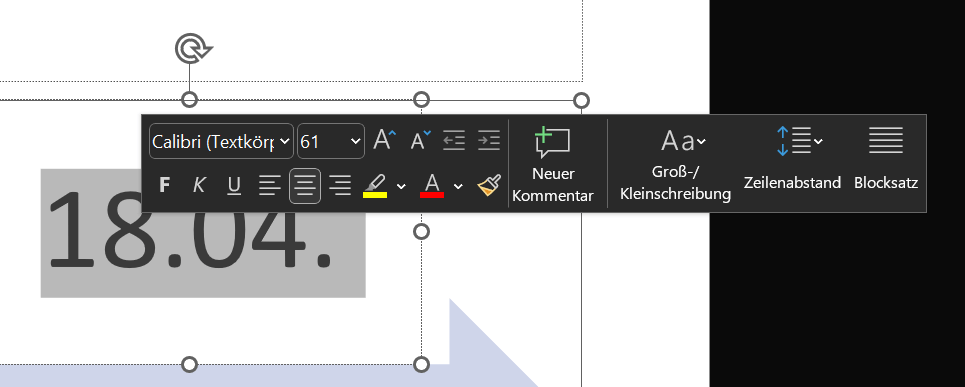
- Formattazione dei caratteri: È possibile eseguire formattazioni aggiuntive per date e testi informativi per i rispettivi punti. Per fare ciò, seleziona il testo desiderato. Viene visualizzata una finestra di modifica rapida. Qui puoi apportare eventuali modifiche come carattere, dimensione o disposizione.
Aggiungi animazioni per una timeline professionale
Sapevi che puoi creare ed estendere una timeline di PowerPoint con l'animazione? Con questo fantastico effetto, la timeline appare animata quando passi alla diapositiva della timeline. Ci sono diverse varianti di effetti tra cui scegliere.
- Crea la sequenza temporale come descritto sopra e apporta le eventuali modifiche.
- Ora fai clic sulla timeline per contrassegnarla per ulteriori modifiche.
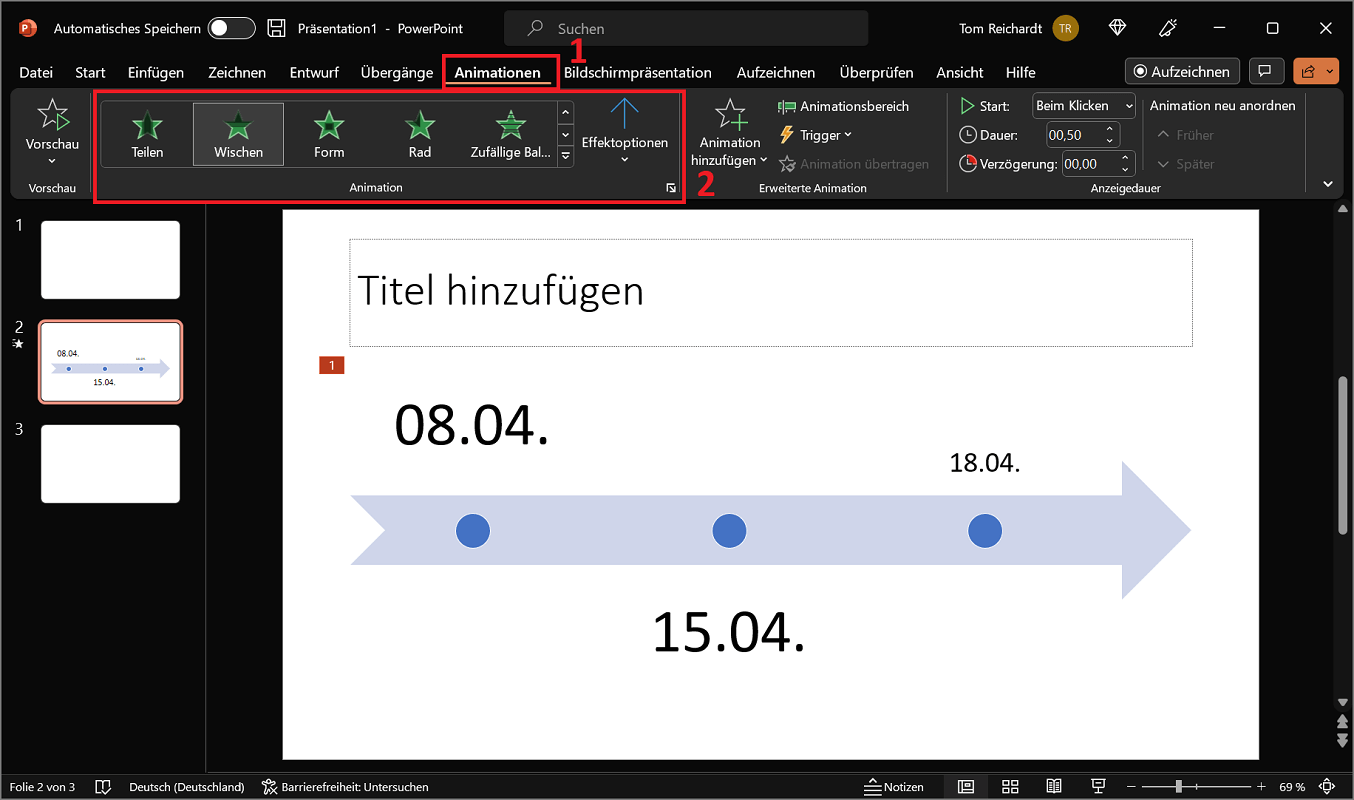
- Quindi seleziona la scheda nella barra multifunzione del menu “Animazioni” Nella zona animazione troverai vari elementi di effetti come Apparire, Pulire O modulo.
- Fai clic su tutti gli elementi uno dopo l'altro per avere una prima impressione. Per ogni selezione, il rispettivo effetto viene visualizzato in tempo reale sulla timeline. Se ti piace un effetto, lascialo così com'è.
- Inoltre, puoi farlo nella zona animazione effettuare ulteriori impostazioni. Per fare ciò, fare clic su “Opzioni effetti”.
- Ad esempio, con l'effetto tendina puoi decidere se l'elemento deve apparire dall'alto o dal basso. Ma è anche possibile modificare il tipo di sequenza.
Ci sono anche ulteriori opzioni di impostazione. Puoi trovarli nelle aree Animazioni avanzate E Durata della visualizzazione.
Sposta una data a sinistra o a destra
Quando si crea una sequenza temporale in PowerPoint, può succedere che un punto (ad esempio con una data) si trovi nella posizione sbagliata. Con pochi clic puoi modificare la disposizione, ad esempio spostando una data a sinistra o a destra.
- Fai clic sulla data o sul testo della descrizione (non sul punto sulla sequenza temporale!) per evidenziarlo.
- Ora seleziona nella barra dei menu “Progettazione SmartArt”
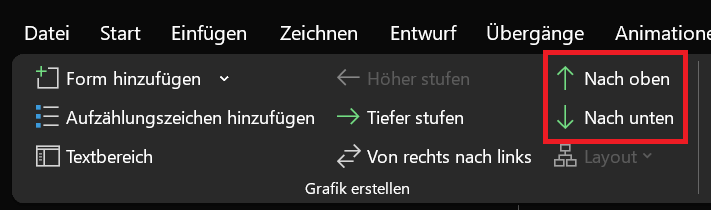
- Nella zona Crea grafica clicca ora "Su"per spostare il punto a sinistra. Con un clic "Verso il basso" il punto viene spostato a destra.
Esempi di applicazione: qui vengono utilizzate le sequenze temporali
Infine, vi presenteremo alcuni esempi di applicazioni in cui è possibile utilizzare le timeline, tra le altre cose:
- Storia dell'azienda: Ad esempio, se si celebra un anniversario aziendale, è possibile visualizzare la storia dell'azienda come sequenza temporale. Gli eventi chiave e i progressi che contano sono elencati qui.
- Progresso aziendale: Quali obiettivi un'azienda ha implementato con successo nell'ultimo anno e quali forse no? Puoi visualizzare questi e altri eventi di un anno finanziario in dettaglio con una sequenza temporale. I progressi sono presentati chiaramente.
- Eventi: Stai pianificando un evento importante e vorresti informare i partecipanti sugli eventi più importanti? Presenti tutti i punti all'ordine del giorno punto per punto in una sequenza temporale.
- Pianificazione: Hai fatto un po' di pianificazione insieme al piano del tuo progetto? Puoi presentare chiaramente i punti più importanti e tutte le informazioni in una o più sequenze temporali.







