In diesem Beitrag erfahren Sie, wie Sie eine PDF-Datei in Word einfügen. Dabei erstellen Sie eine Verlinkung zum originalen PDF-Dokument, was beim Klick auf die Vorschau öffnet. Wir gehen auf verschiedene Einstellungsmöglichkeiten ein und zeigen Ihnen hilfreiche Tipps.
So fügen Sie eine PDF-Datei in Word ein
Wichtige Info vorab: Damit das Einfügen einer PDF in Word funktioniert, muss auf Ihrem Computer der Adobe Reader bzw. Adobe Acrobat installiert sein.
Möchten Sie eine PDF in Word einfügen, ist das in nur wenigen Schritten einfach erledigt. Die folgende Anleitung zeigt, wie es funktioniert:
- Erstellen Sie ein neues Word-Dokument oder öffnen Sie ein bestehendes, bei dem Sie eine PDF-Datei einfügen möchten.
- Klicken Sie in der oberen Menüleiste auf „Einfügen“ und danach im Bereich Text auf die Option „Objekt“.
- Ein neues Fenster öffnet, in dem Sie in der Auswahlliste den Eintrag „Adobe Acrobat-Dokument“ anklicken, um ihn zu markieren.
- Zusätzlich haben Sie die Möglichkeit, rechts neben der Auswahlliste die Option „Als Symbol anzeigen“ auszuwählen. In diesem Falle wird keine große Vorschau der PDF (als Bild), sondern lediglich ein kleines Symbol mit einer kurzen Beschreibung eingeblendet.
- Haben Sie die Auswahl getroffen, klicken Sie auf „OK“.
- Im Hintergrund öffnet jetzt der Adobe Reader, der in der Taskleiste eingeblendet wird. Klicken Sie darauf, sehen Sie ein Datei-Auswahlfenster. Wählen Sie hier die gewünschte PDF-Datei auf Ihrer Festplatte aus, die Sie in Word einfügen möchten und bestätigen Sie mit einem Klick auf „Öffnen“.
Ist der Vorgang abgeschlossen, sehen Sie jetzt in Word je nach Auswahl die PDF als Vorschau oder als kleines Symbol. Bearbeiten und speichern Sie das Dokument wie gehabt. Im späteren Verlauf reicht ein Doppelklick auf die Vorschau oder das Symbol aus, um die originale PDF-Datei zu öffnen.
Wichtig: Speichern Sie die Word-Datei mit dem verlinkten PDF-Dokument im späteren Verlauf extern ab, vergessen Sie nicht, die PDF-Datei im selben Ordner abzulegen. Andernfalls erhält der Betrachter des Dokuments eine Fehlermeldung, sobald er auf die Vorschau klickt.

Übrigens: In einem anderen Beitrag erklären wir Ihnen Schritt für Schritt, wie Sie ein Word-Dokument in PDF umwandeln. Dabei gehen wir auf verschiedene Vorgehensweisen ein und zeigen unter anderem, wie Sie ein Dokument mit Word selbst, oder mit einem Online-Tool zu PDF konvertieren.
Zusätzliche Anpassungen und Einstellungen
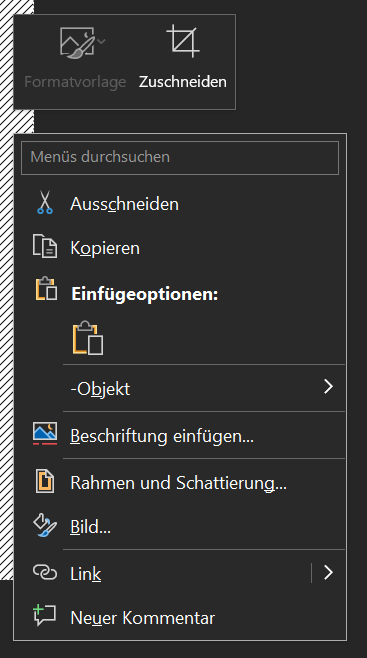
Bei sowohl der PDF-Vorschau als Bild als auch beim Symbol können Sie nachträglich zusätzliche Anpassungen und Einstellungen vornehmen. Hierzu machen Sie einen Rechtsklick auf das Symbol oder die Vorschau und klicken danach auf die gewünschte Option.
Sie haben unter anderem die Möglichkeit, eine Beschriftung einzufügen, oder Änderungen an Rahmen, der Schattierung und am Bild vorzunehmen. Außerdem können Sie die Vorschau zuschneiden.