

Se stai modificando un documento Word con più persone, la funzione di commento si rivela molto utile. Ad esempio, se desideri fornire informazioni o suggerimenti per il miglioramento. Tuttavia, in alcune situazioni, i commenti possono essere fastidiosi. Ad esempio, quando si apporta una correzione. Di seguito ti mostreremo come nascondere i commenti in Word.
Allo stesso tempo, imparerai come eliminare i commenti e ti darai ulteriori suggerimenti lungo il percorso.
Come posso nascondere i commenti in Word? – Istruzioni passo passo
Sono nei tuoi Microsoft Word Hai più commenti sul documento che desideri non visualizzare temporaneamente? Questo processo può essere completato rapidamente in pochi passaggi. In questo modo nascondi la barra dei commenti.
Come nascondere i commenti (barra dei commenti) in Word:
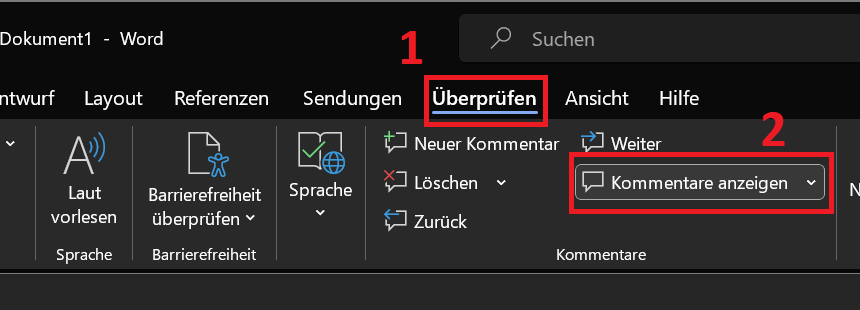
- Fare clic su nella barra dei menu in alto "Controllo".
- Nella zona Commenti ora fai clic sull'opzione “Mostra commenti” sul simbolo in alto.
- I commenti ora sono completamente nascosti, inclusa la barra dei commenti.
Questa visualizzazione non ti basta e vorresti nascondere anche i contrassegni colorati nel documento? Anche questo è possibile, ovvero utilizzando la funzione markup:
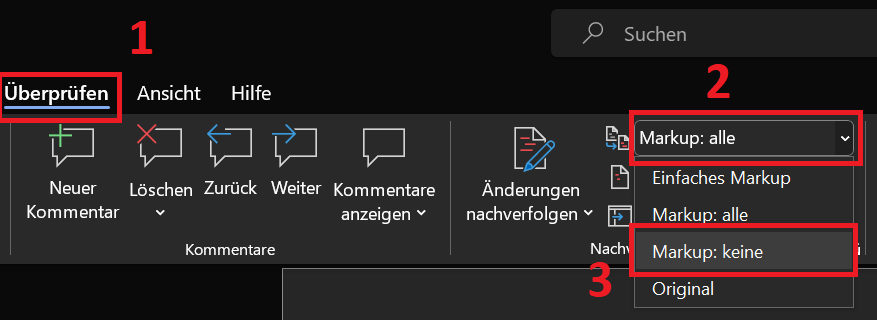
- Rimaniamo nel documento Word. Fare clic qui nella barra dei menu in alto "Controllo".
- Poi entra in zona Seguito Qui fai clic sul campo di selezione in alto a destra, che è predefinito “Marcatura: tutto” È.
- Selezionare ora nel campo di selezione “Marcatura: nessuna”
- Ora tutti i commenti, compresi i markup, sono completamente nascosti.
Inoltre: istruzioni per versioni precedenti di Word
Se utilizzi una versione precedente di Word come Word 2010, la procedura è leggermente diversa. Per nascondere i commenti, procedere come segue:
- Fare clic sulla scheda nella barra dei menu in alto "Controllo".
- Qui puoi trovare la zona Seguito un campo di selezione (elenco a discesa). Fare clic su di esso per aprirlo.
- Ora scegli l'opzione "Originale" Ciò consente di visualizzare e nascondere l'intero testo senza commenti.
- Per visualizzare nuovamente i commenti, selezionare nuovamente nel campo di selezione "Completato: Visualizza markup"
Mostra di nuovo i commenti
Hai completato l'attività desiderata e vorresti mostrare nuovamente i commenti? Per fare ciò, ripetere i passaggi sopra elencati. Tuttavia, la differenza è che attivi nuovamente le rispettive opzioni per visualizzare tutto come al solito.
Ricorda inoltre che quando si nascondono i commenti è necessario fare una distinzione tra commenti puri e markup aggiuntivi.
Come posso eliminare i commenti in Word?
I commenti sono adatti per trasmettere informazioni e consigli importanti ad altre persone, ad esempio ai colleghi di lavoro. Se non sono più necessari, possono essere nascosti come descritto sopra.
È anche possibile eliminare i commenti di Word. Anche questo richiede solo pochi clic:
- Apri il documento desiderato per il quale desideri eliminare uno o più commenti.
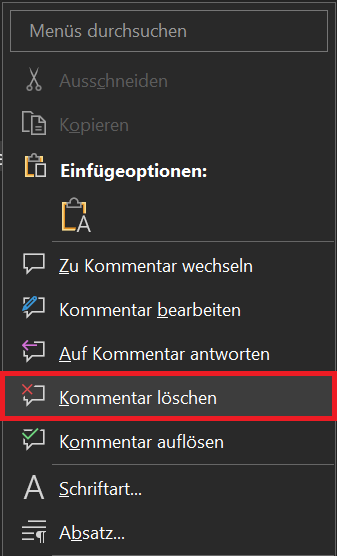
- Fare clic con il pulsante destro del mouse sul testo codificato a colori associato a un commento. Selezionare ora nel campo di selezione “Elimina commento”
- Il commento è ora completamente cancellato.
In alternativa: cancella un commento utilizzando la funzione thread
In Word hai anche la possibilità di eliminare un commento utilizzando la funzione thread. Per fare ciò, attenersi alla seguente procedura:
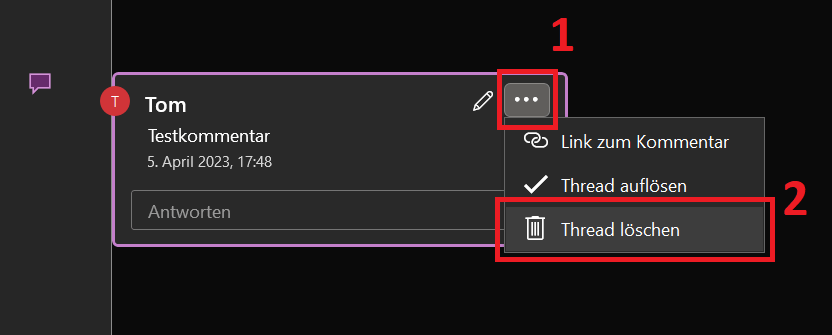
- Scorri il documento verso destra fino a visualizzare la barra laterale dei commenti.
- Qui puoi trovare il commento che desideri eliminare.
- A destra del commento, clicca sul simbolo con i tre puntini.
- Quindi fare clic su "Elimina discussione"per eliminare il commento.
Nascondi i commenti durante la stampa
Se desideri stampare un documento con commenti inclusi, questi verranno visualizzati sulla carta stampata per impostazione predefinita. Tuttavia, ciò non è sempre necessario. Inoltre, la barra laterale dei commenti occupa spazio non necessario. Ti mostreremo come nascondere i commenti durante la stampa:
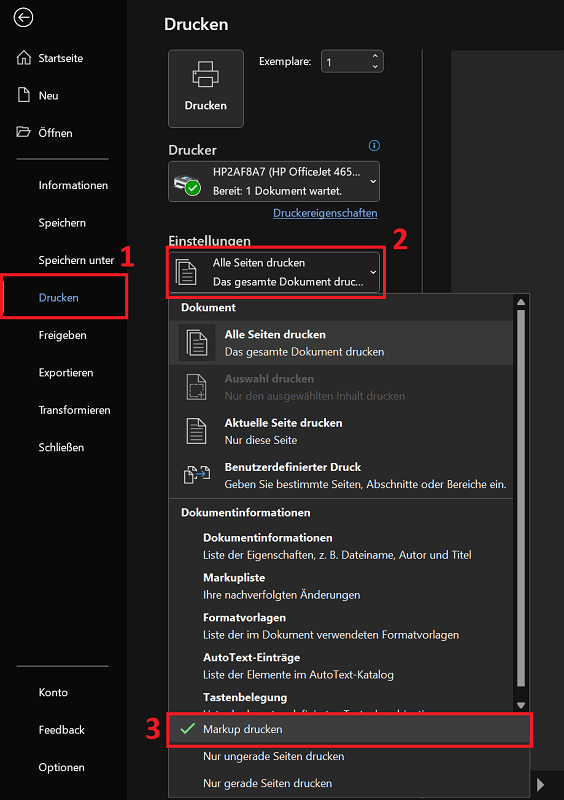
- Fare clic sulla barra multifunzione in alto "File" e poi su "Premere".
- Nell'anteprima di stampa troverai vari menu e opzioni. Direttamente sotto Impostazioni fare clic sul campo di selezione “Stampa tutte le pagine”.
- Sotto vedrai l'opzione "Stampa markup", che per impostazione predefinita è contrassegnato da un segno di spunta verde. Fare clic su di esso per disattivare l'opzione.
- Ora puoi vedere nell'anteprima di stampa che i commenti nel documento sono completamente nascosti. Ora puoi iniziare a stampare il documento.
Nascondi i commenti durante l'esportazione in PDF
Se crei un file PDF con Word utilizzando la funzione di esportazione, verranno adottati anche i commenti in esso contenuti compresa la barra laterale. Ciò può anche causare problemi durante la visualizzazione del PDF.
Di seguito ti mostreremo come nascondere i commenti durante l'esportazione in PDF:
- Per esportare il documento come PDF, fare clic su nella barra dei menu di Word "File".
- Adesso scegli tu "Esportare" poi “Crea documento PDF/XPS”
- Si aprirà una nuova finestra in cui è necessario selezionare la posizione in cui salvare il file PDF.
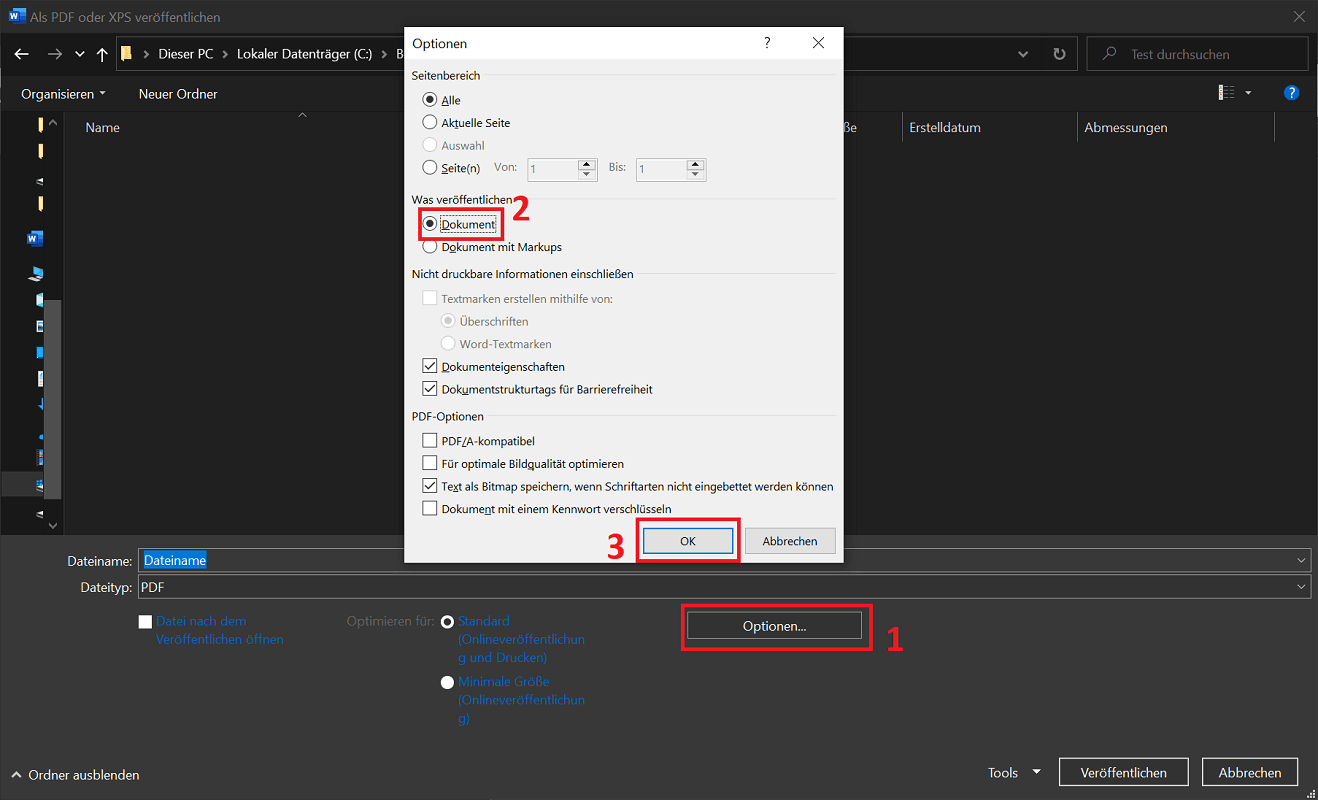
- Inoltre, fai clic qui sotto “Opzioni…”. Si apre una nuova finestra.
- Seleziona nell'area qui Cosa pubblicare l'opzione "Documento" in modo che l'esportazione avvenga senza ricarichi.
- Infine clicca su "OK"per applicare integralmente le modifiche. Ora avviene l'esportazione in PDF, dove i commenti sono nascosti.
Mancia: Stai utilizzando l'opzione di stampa di Word per creare un PDF? Anche in questo caso puoi nascondere i commenti utilizzando la funzione markup. Per fare ciò, come descritto sopra, disattivare l'opzione nell'anteprima di stampa sotto Impostazioni "Stampa markup"cliccando sul campo di selezione “Stampa tutte le pagine” clic.







