

L'interlinea in Word può essere controllata come desiderato per singole righe di testo e paragrafi, nonché per blocchi di testo in un documento. Puoi scegliere tra diverse dimensioni di spaziatura per regolare la spaziatura di qualsiasi elemento. Ciò significa che puoi formattare il contenuto del testo esattamente nel modo desiderato in modo che appaia visivamente accattivante. Spiegheremo come funziona e quali opzioni hai.
Come modificare l'interlinea in Microsoft Word
Di seguito troverai diverse istruzioni in cui spieghiamo passo dopo passo come regolare e modificare l'interlinea in Word. Ti mostreremo separatamente come modificare l'interlinea dell'intero documento e dei singoli passaggi di testo.
Modifica e regola l'interlinea in tutto il documento
- Apri un documento vuoto o esistente in cui desideri apportare modifiche successive e impostare l'interlinea.
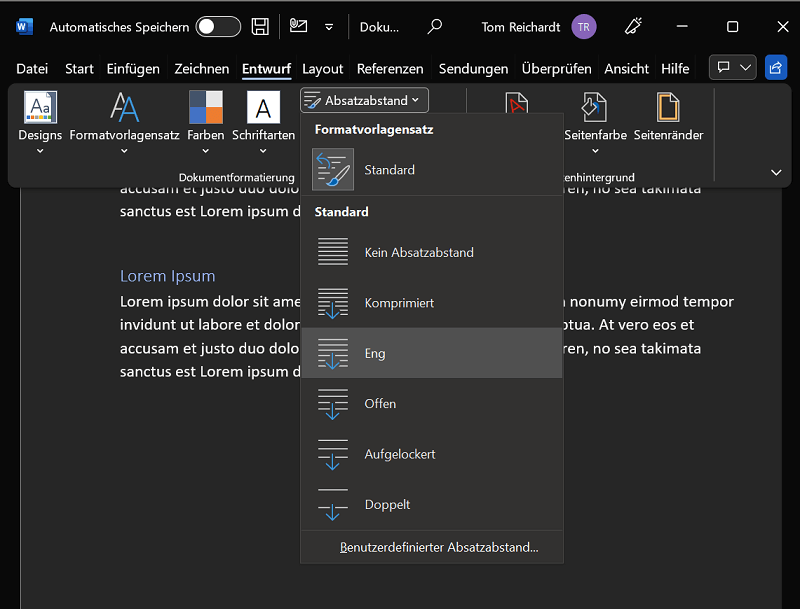
- Fare clic su nella barra dei menu in alto "Bozza" e poi su “Spaziatura paragrafo”.
- Ora hai la possibilità di selezionare una delle opzioni elencate. Se non hai ancora apportato modifiche, "Standard"
Mancia: Passa il mouse sopra un'opzione come “Compresso”, la modifica viene visualizzata in tempo reale nel documento come anteprima. Ciò ti consente di farti un'idea e, se necessario, scegliere un'alternativa.
Vuoi inserire la vecchia interlinea Microsoft Word ripristinare? Fare nuovamente clic sulla barra multifunzione "Bozza" e su “Spaziatura paragrafo”. Clicca ora "Standard"per attivare la vecchia impostazione. Ciò è necessario, ad esempio, se l'interlinea Word attualmente impostata è troppo grande.
Modifica l'interlinea solo in determinate aree
- In Word seleziona l'area in cui desideri modificare l'interlinea. Può trattarsi, ad esempio, di un paragrafo o di un blocco di testo.
- Fare clic su nella barra dei menu in alto "Inizio" e poi nella zona "Paragrafo" sul piccolo simbolo “Spaziatura tra righe e paragrafi”.
- Nel menu che si apre troverai, tra le altre cose, valori predefiniti come: “1.0” O “1,5” (1,5 righe). Se si sposta il puntatore del mouse su un'opzione, la nuova interlinea verrà visualizzata come anteprima. Se desideri adottarlo, cliccaci sopra.
- Se i valori predefiniti non sono sufficienti e desideri effettuare ulteriori impostazioni, clicca sull'opzione "Opzioni di interlinea...".
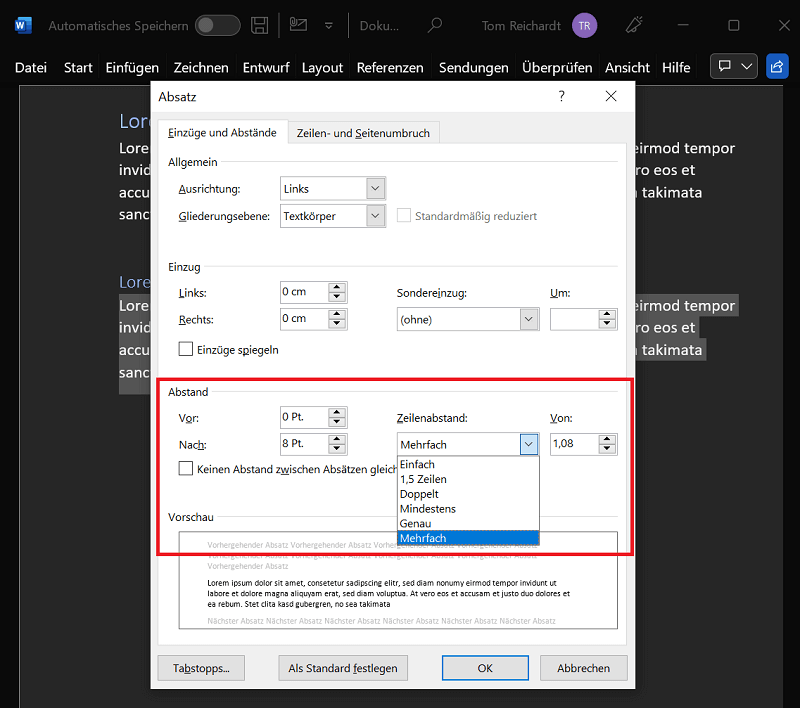
- Una nuova finestra "Paragrafo" si apre, dove sono disponibili varie opzioni di impostazione.
- Nella zona "Paragrafo" trovi le opzioni "Prima:" E "Dopo:", dove è possibile regolare i valori come desiderato. Hai anche la possibilità di modificare le impostazioni in "Interlinea:" Qui troverai opzioni come: "Semplicemente" O "Raddoppiare" selezionare.
- Fare clic su Fine "OK"per applicare tutte le impostazioni e le modifiche.
Mancia: Potrebbero essere necessari alcuni tentativi prima di avere un'idea di tutte le distanze. Ma presto troverai la giusta interlinea in Word e la regolerai nell'intero documento o solo in singole righe o sezioni di testo.
A proposito: Se utilizzi la versione Mac o lavori con Office sul Web, l'interlinea in Word può essere modificata anche utilizzando le impostazioni spiegate sopra. In determinate circostanze, solo il design potrebbe differire leggermente. Non cambia nulla nei singoli passaggi stessi.







