

In questo articolo ti mostreremo passo dopo passo come Inserisci una data corrente in Word. Il vantaggio: con questa procedura e l'opzione la data viene aggiornata automaticamente. Se utilizzi la data, ad esempio, in una lettera tipo, in futuro non dovrai più modificarla manualmente.
Come inserire una data corrente in Word
L'inserimento di una data corrente in Word richiede solo pochi passaggi. Allo stesso tempo, attiviamo nelle istruzioni l'adeguamento automatico della data ad oggi.
- Crea un nuovo documento Word o aprine uno esistente (ad esempio una stampa unione) in cui desideri visualizzare automaticamente la data corrente. Fai clic sullo spazio vuoto nel documento in cui desideri impostare la data.
- Ora fai clic su nella barra dei menu in alto "Inserire" e poi nella zona testo sull'opzione “Data e ora”.
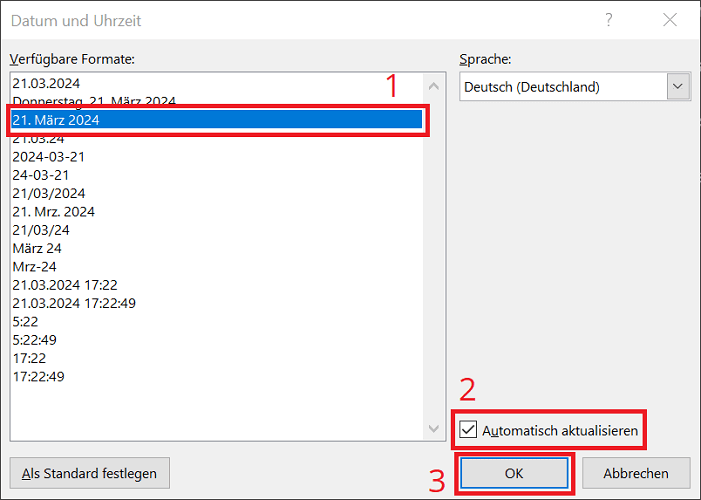
- La finestra Data e ora si apre selezionando il formato desiderato per la data da inserire nella metà sinistra.
- Inoltre, fai clic sull'opzione in basso a destra “Aggiorna automaticamente”per visualizzare permanentemente la data corrente, quella odierna.
- Infine clicca su "OK"per chiudere la finestra e inserire la data.
Se si desidera modificare la data precedentemente impostata in un documento e, ad esempio, retrodatarla, ciò è possibile senza problemi. Per fare ciò, è sufficiente fare clic sulla data corrente e posizionare il cursore del testo per regolarla. Con le versioni precedenti di Word è necessario impostare anche la nuova data cliccando su "Aggiornamento" per confermare.







