In questo articolo ti mostreremo passo dopo passo come sillabazione automatica in Word attivare. Allo stesso tempo, ti daremo alcuni suggerimenti lungo il percorso. Tra le altre cose, come utilizzare la sillabazione di Word solo per determinati paragrafi e quali possibilità di impostazione avete per questa funzione.
Come attivare la sillabazione automatica in Word
Per attivare la sillabazione automatica in Word sono necessari solo pochi passaggi:
- Apri il documento desiderato per il quale desideri attivare la sillabazione in Word.
- Fare clic su nella barra dei menu in alto "Disposizione".
- Quindi fare clic nell'area Imposta la pagina SU “sillabazione” e scegli "Automaticamente"per attivare completamente la funzione.
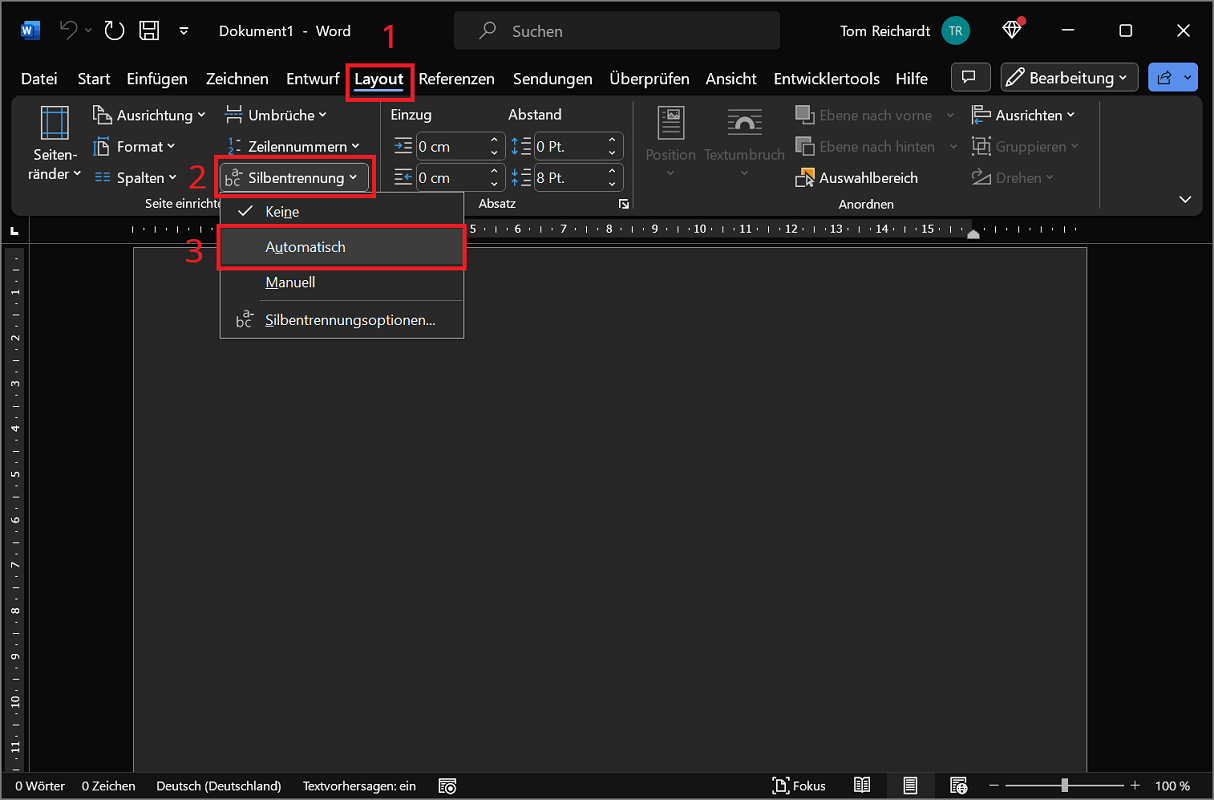
D'ora in poi Word crea automaticamente una sillabazione per ogni parola più lunga senza spostarla alla riga successiva.
Abilita la sillabazione automatica in Word per Mac
Se utilizzi Word su un computer Mac, qui è inclusa anche una funzione di sillabazione. Ecco come si attiva:
- Apri il documento per il quale desideri abilitare la sillabazione automatica.
- Ora clicca su nel menu “Extra” e poi su “sillabazione”.
- Si apre un nuovo menu in cui è possibile utilizzare la funzione “Sillabazione automatica” attivare.
- Poi puoi farlo sul campo “zona di sillabazione” Inserisci la distanza tra la fine della parola e il bordo destro della pagina.
- Inoltre puoi nella zona “Trattini consecutivi” specifica quante righe consecutive possono terminare con un trattino.
Mancia: Quando riduci la zona di sillabazione, riduci lo spazio sul lato destro della pagina. Tuttavia, se si aumenta la dimensione, si riduce il numero di trattini.
Utilizza e consenti la sillabazione solo per determinati paragrafi
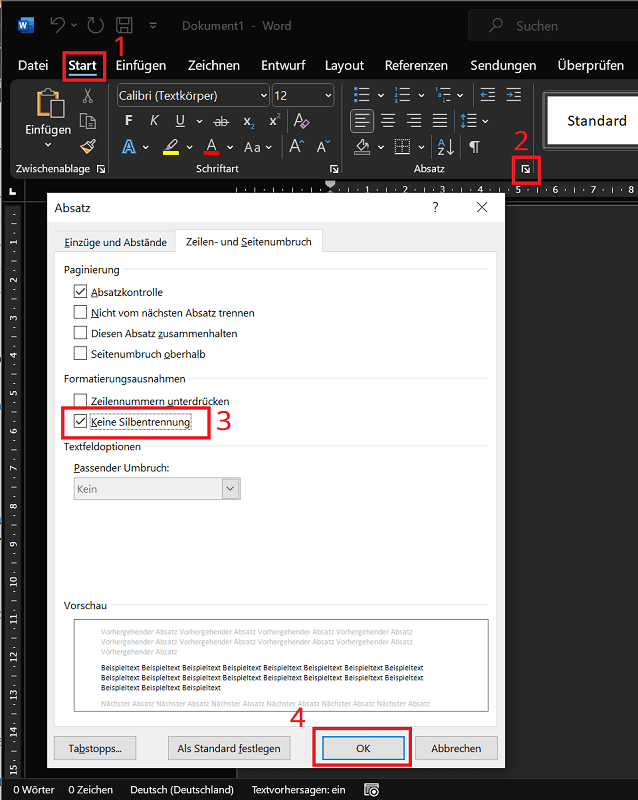
Se hai attivato la sillabazione automatica in Word, la funzione si applica all'intero documento. Ma questo non è sempre desiderato o sensato. Se necessario, hai la possibilità di utilizzare e consentire la sillabazione solo in determinati paragrafi. Per fare ciò, seleziona semplicemente i paragrafi per i quali non vuoi consentire la sillabazione e disattiva la funzione:
- Seleziona il testo o il paragrafo desiderato per il quale non consenti la sillabazione e desideri disattivarlo.
- Fare clic su nella barra dei menu in alto "Inizio" e poi nella zona Paragrafo in basso a destra su quello piccolo Simbolo della frecciaper aprire le impostazioni del paragrafo.
- Ora seleziona la scheda nella nuova finestra “Interruzioni di riga e di pagina” fuori.
- Quindi fare clic nell'area Eccezioni di formattazione sulla funzione “Nessuna sillabazione”per attivarlo.
- Infine clicca su "OK"per applicare le modifiche e chiudere la finestra.