

Se è installato Microsoft Word, la configurazione iniziale viene solitamente eseguita nella lingua locale. Ma in certe situazioni è necessario impostare una lingua diversa. Ad esempio, se un altro utente desidera creare e modificare documenti. In questo caso, ti mostreremo di seguito come cambiare la lingua in Word.
Importante: Microsoft Word ha impostazioni di lingua diverse
Se desideri cambiare la lingua in Microsoft Word, nel programma di elaborazione testi sono disponibili diverse impostazioni della lingua.
Tra le altre cose potete cambiare la lingua dell'intero programma (interfaccia utente). Qui viene menzionata anche la lingua di visualizzazione di Office.
Hai anche la possibilità di impostare la lingua della correzione (ortografia). Questa impostazione è nota anche come Impostazioni di Office, Lingue e Strumenti di correzione.
Di seguito imparerai come cambiare la lingua di Word nella rispettiva area.
Cambia la lingua per l'intero programma (interfaccia utente) Word
Si inizia con la lingua dell'intero programma Word (interfaccia utente). Può essere modificato a piacere e può essere impostato, ad esempio, in inglese.
Nell'esempio seguente cambiamo la lingua in Word 365:
- Fare clic su nella barra dei menu in alto "File" e poi su “Opzioni”. Ora la finestra si apre Opzioni di parole.
- Selezionare nella panoramica a sinistra "Lingua"
- Adesso sei in zona Lingua di visualizzazione dell'ufficioin grado di aggiungere e impostare qualsiasi pacchetto di lingue.
- Fare clic su "Aggiungi lingua...". L'elenco viene ora visualizzato Installa la lingua di visualizzazione.
- In questo esempio vogliamo cambiare la lingua di Word in inglese. Quindi scorriamo l'elenco e selezioniamo la voce "Inglese (Regno Unito) [Englisch]" Quindi fare clic su "Installare".
- Una finestra di suggerimento Installa la lingua di Office Qui Word indica che il rispettivo pacchetto linguistico viene scaricato e installato. Conferma cliccando su "OK". Questo momento ora può durare qualche minuto.
- Un avviso: Mentre Word scarica e configura il Language Pack, puoi continuare a utilizzare il programma. Se i documenti sono ancora aperti, riceverai anche informazioni per salvare tutto il lavoro e i documenti. Una volta fatto, clicca "Continuare".
- Word quindi si riavvia e si apre nella nuova lingua appena scaricata e installata.
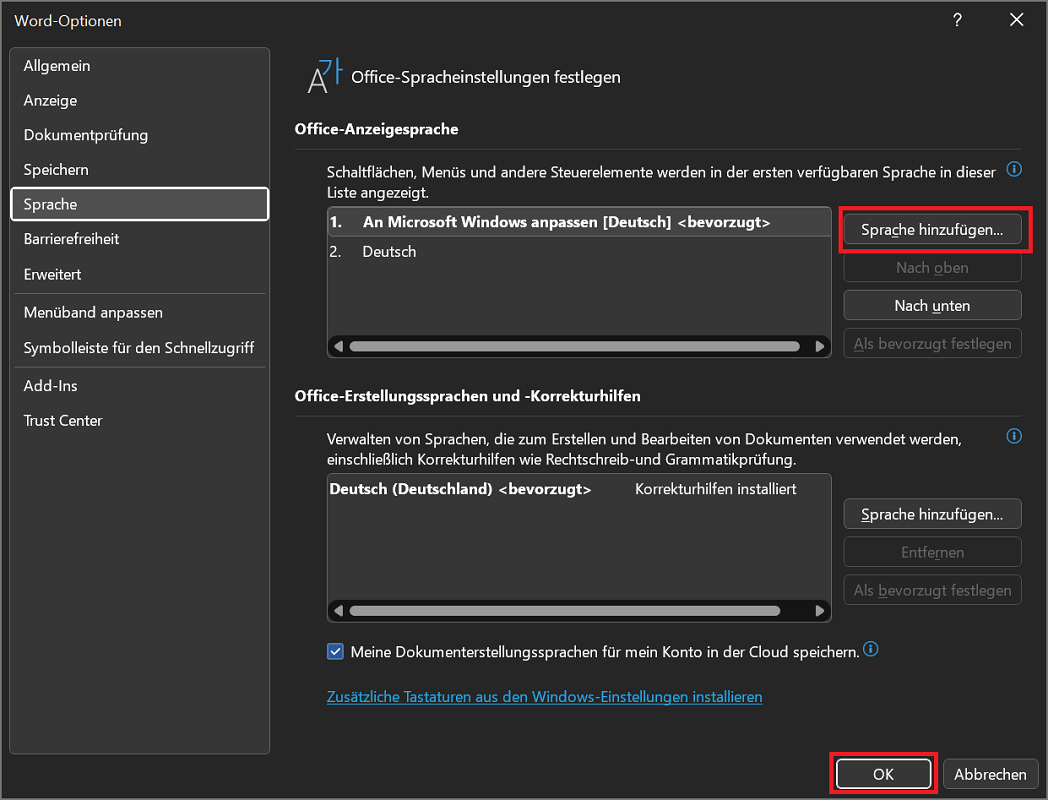
La lingua in Word è ora cambiata con successo e può essere utilizzata completamente. Per impostare nuovamente la vecchia lingua, aprire le opzioni come al solito ed effettuare le opzioni appropriate.
Nell'esempio seguente passiamo dall'inglese al tedesco:
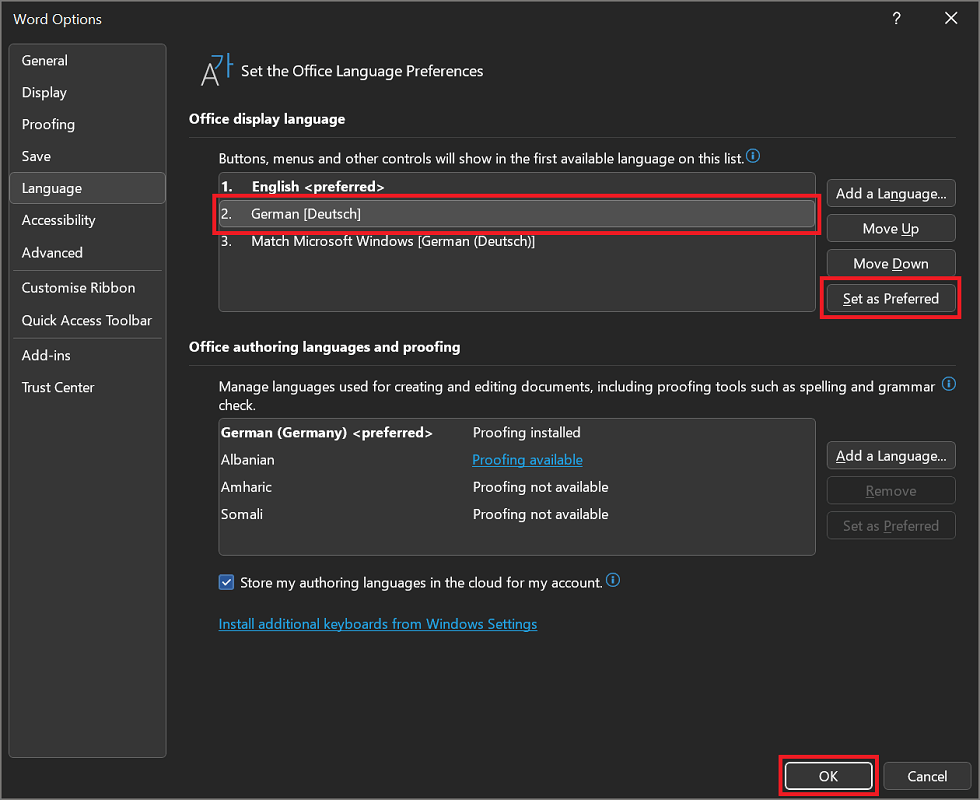
- Fare clic su "File" e nel nuovo menù “Opzioni”. La finestra Opzioni di Excel si apre.
- Ora clicca su nella panoramica a sinistra "Lingua".
- Nella zona Lingua di visualizzazione dell'ufficio Ora fai clic sulla lingua desiderata in cui desideri modificare l'interfaccia utente. Nel nostro esempio questo è “Tedesco [Deutsch]”.
- Inoltre, seleziona l'opzione a destra “Imposta come preferito” e fare clic su "OK".
- La finestra Modifica delle preferenze della lingua di Microsoft Office si apre. Qui verrai informato che è necessario riavviare il programma. Solo allora i cambiamenti avranno effetto. Fare clic su "OK".
Ora la lingua originale è ripristinata e può essere utilizzata in tutto il programma.
Cambia la lingua per la correzione (controllo ortografico).
Oltre all'interfaccia del programma, in Microsoft Word hai la possibilità di cambiare la lingua della correzione (controllo ortografico). Ciò è opportuno, ad esempio, se si desidera mantenere l'interfaccia del programma in tedesco e modificare occasionalmente un documento in un'altra lingua. Inoltre avete il vantaggio che, se necessario, è possibile una correzione completa.
Ed è così che cambi la lingua della correzione di bozze o del controllo ortografico:
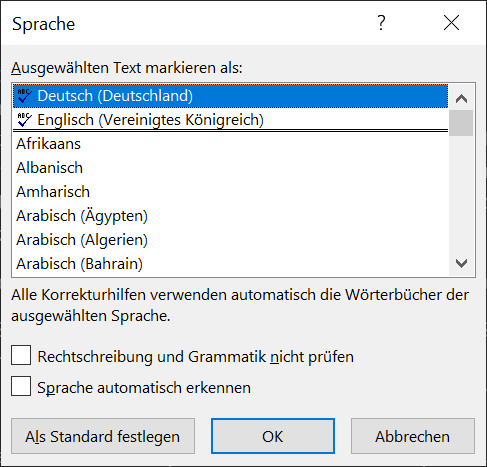
- Seleziona il testo di cui desideri verificare il contenuto in qualsiasi altra lingua.
- Fare clic su nella barra dei menu in alto "Controllo" e poi su "Lingua".
- Nel sottomenu selezionare "Lingua" e poi l'opzione “Specificare la lingua per gli ausili alla correzione di bozze…”.
- Una nuova finestra Lingua si apre dove vedrai un elenco di numerosi pacchetti di lingue. Selezionare la lingua desiderata e confermare con "OK". Ad esempio, il testo evidenziato verrà ora controllato per l'inglese, quindi potrai apportare le correzioni appropriate.
- Inoltre hai nella finestra Lingua l'opportunità di effettuare la tua selezione in modo permanente. Per fare ciò, seleziona l'opzione "Imposta come predefinito".
Un avviso: Vuoi cambiare la lingua in Word, ad esempio, in albanese? In questo caso potrebbe essere necessario scaricare il relativo pacchetto linguistico. Se ti viene richiesto, conferma semplicemente cliccando su "Scaricamento".
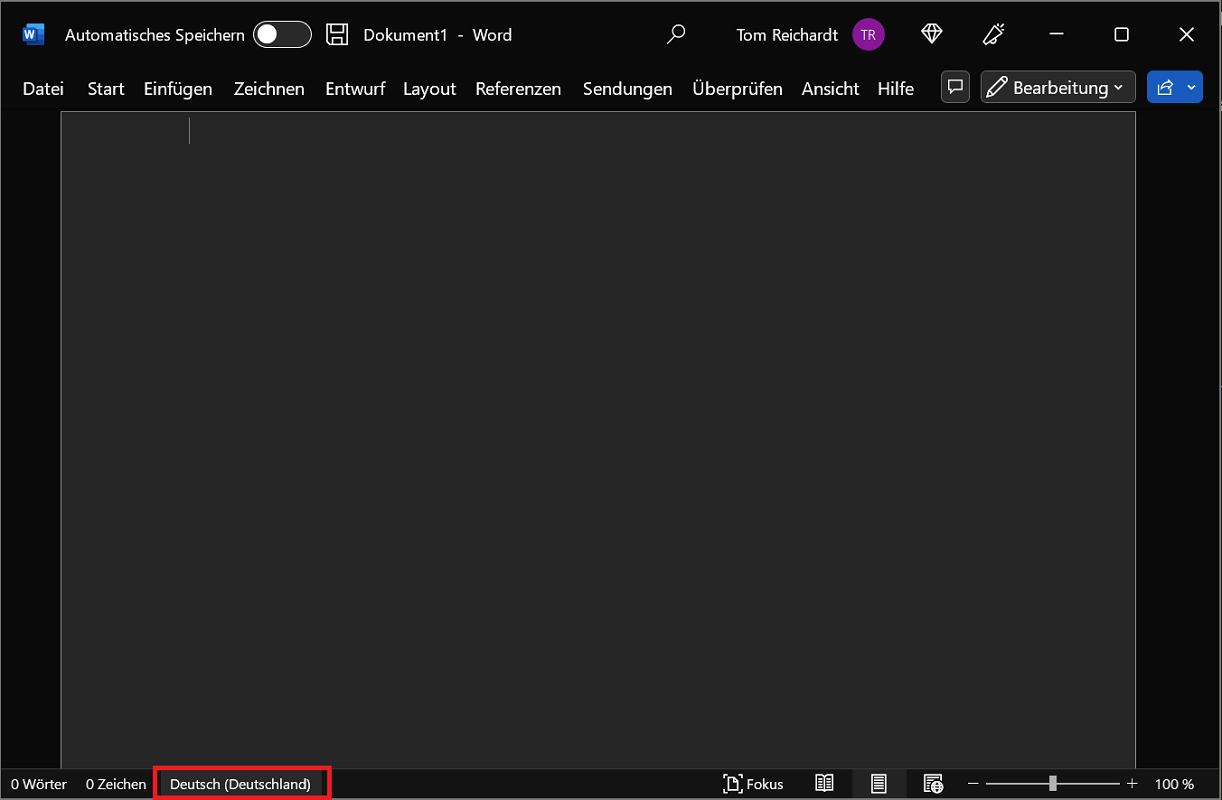
Mancia: Per cambiare rapidamente la lingua per la correzione o l'ortografia, in basso a sinistra nel menu troverete anche la funzione corrispondente. Non viene visualizzato? Fare clic con il tasto destro nell'area inferiore. Ora si apre il menu Personalizza la barra di stato. Qui fare clic sull'opzione "Lingua"in modo che sia attivato. Tutto quello che devi fare è cliccare sulla lingua che hai impostato per apportare le modifiche appropriate.
Cambiare la lingua in Word Online
Utilizzare l'editor online di Word (Microsoft 365) per creare e modificare documenti? Qui puoi anche cambiare la lingua del controllo/correzione ortografica. Per fare ciò, procedere come segue:
- Crea o apri un documento in Word Online di cui vuoi modificare il controllo ortografico o di correzione.
- Seleziona il testo o tutto il testo a cui desideri apportare la modifica.
- Ora fai clic con il pulsante destro del mouse sul testo evidenziato e seleziona “Linguaggio per ausili alla correzione…”
- Si apre un elenco in cui è ora possibile selezionare la lingua desiderata. Hai anche la possibilità di modificare l'aiuto alla correzione per il testo selezionato o per il documento corrente.
- Una volta effettuata la selezione, fare clic su "OK". Le modifiche hanno effetto immediato.
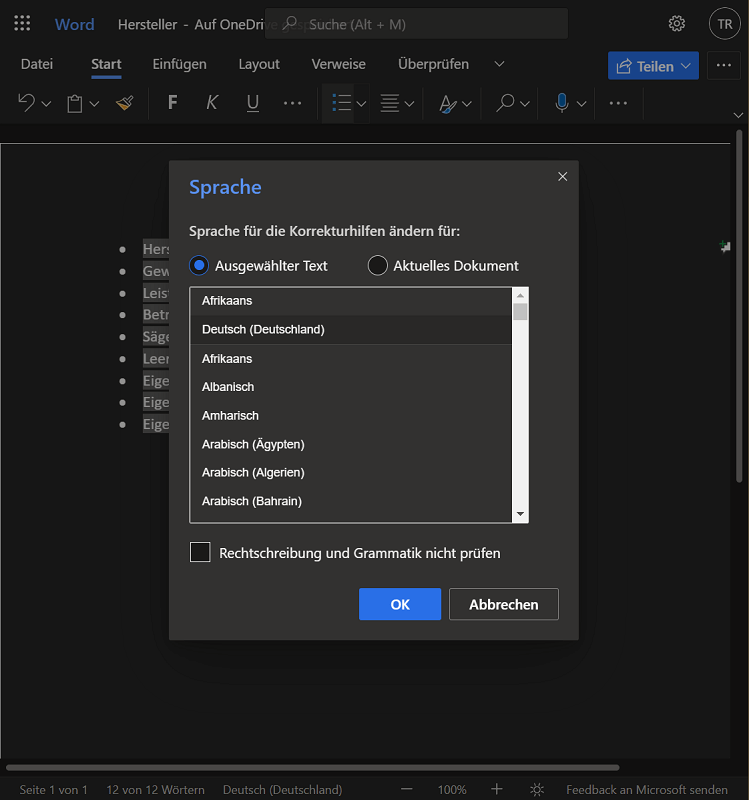
In alternativa troverete una funzione rapida anche nella versione online di Word. Per fare ciò, clicca in basso a sinistra impostare la lingua del documento. Ora si apre un elenco in cui è possibile apportare la modifica desiderata per la correzione automatica.
Cambia la lingua di Word per Mac
Non solo gli utenti Windows possono cambiare la lingua di Word. Lo stesso funziona se lavori con un computer Mac. Tuttavia, la procedura qui sembra leggermente diversa. In questo caso Word per Mac si basa sulla lingua impostata nel sistema operativo.
Dire: Se il tuo macOS è impostato su tedesco, Word verrà visualizzato in tedesco. Per poter utilizzare Word in inglese è necessario prima convertire completamente il sistema in questa lingua.
Tuttavia, se desideri modificare la lingua di modifica comprese le correzioni e l'ortografia, funziona in questo modo:
- Apri le Impostazioni di Word per macOS e seleziona il menu “Strumenti/Lingua”
- Qui troverete una panoramica di numerosi pacchetti linguistici. Selezionare la lingua desiderata e fare clic "Standard".
- Lo strumento ora applicherà la lingua selezionata a tutti i futuri documenti che aprirai e modificherai.
- Naturalmente potete anche adattare in senso inverso la lingua originale (ad es. tedesco).







