

Office 2019 è disponibile in ogni lingua immaginabile nel mondo. Può succedere rapidamente che gli utenti abbiano acquistato il pacchetto software Office nella lingua sbagliata. Ma non preoccuparti, abbiamo già pronta la soluzione giusta.
In questa guida passo passo ti spiegheremo come farlo in modo semplice e veloce Office 2019 cambia lingua. L'interfaccia utente completa, compresi i menu, viene quindi visualizzata ad esempio in tedesco.
Come cambiare la lingua in Office 2019
Ogni versione di Office funziona con i cosiddetti Language Pack. Sono simili a piccole biblioteche in cui Office riconosce quale elemento è assegnato a quale termine.
- Prima visita il Pagina di download con i pacchetti di accessori linguistici per Office. Tutti i Language Pack per tutte le versioni di Office sono disponibili per il download qui.
- Scorri ancora un po' verso il basso finché non vedi “Passaggio 1” sono arrivati. La scheda predefinita qui è la scheda “Versioni più recenti”
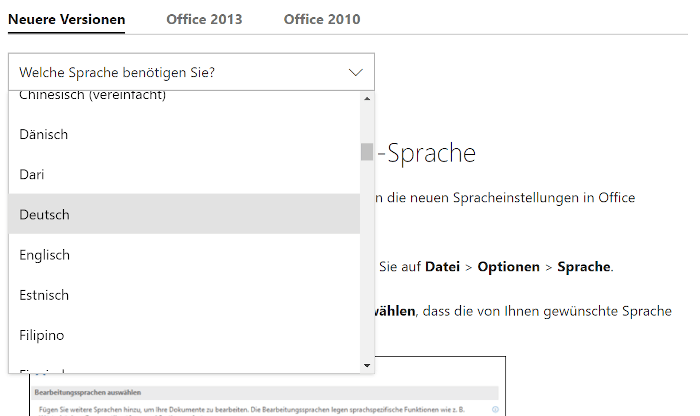
- Ora fai clic sul menu a discesa in basso "Di che lingua hai bisogno?". Fare clic su di esso, scorrere l'elenco e selezionare "Tedesco"o qualsiasi altra lingua.
- Lo strumento ora ti mostrerà tutti i pacchetti di lingue disponibili. Di norma si tratta sempre di un pacchetto completo che contiene tutti gli elementi.
- Fare clic sul collegamento di download appropriato che porta alla rispettiva versione bit (32 o 64 bit).
- Una volta completato il download, apri il file scaricato e fai doppio clic su di esso per installare il pacchetto lingua. Segui tutte le istruzioni e i singoli passaggi qui.
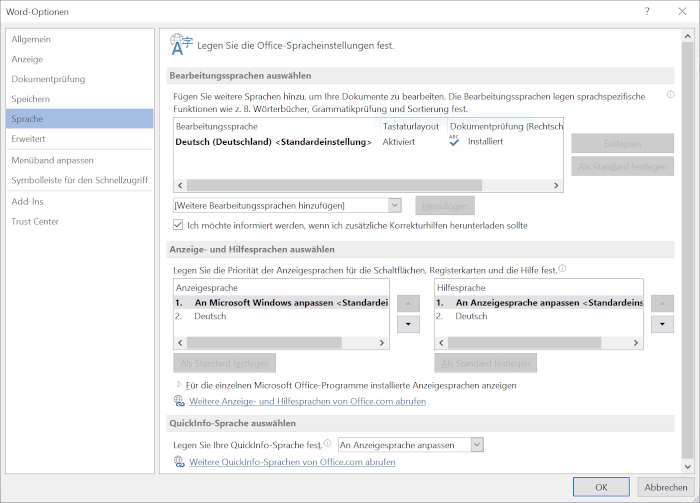
- Una volta completata l'installazione, apri qualsiasi programma di Office come Word. Clicca qui nella barra dei menu in alto "File", “Opzioni” poi "Lingua".
- Nella zona superiore “Seleziona la lingua di modifica” Ora vedrai anche il pacchetto lingua appena installato. Fare clic sulla nuova lingua e selezionarla “Imposta come predefinito” per assegnare la nuova lingua.
- L'area continua qui sotto "Seleziona le lingue di visualizzazione e di aiuto" Anche qui espongono punti individuali “Lingua di visualizzazione” E “Lingua di aiuto” Impostare la lingua e confermare cliccando su “Imposta come predefinito”.
- Hai anche la possibilità di cambiare l'intera lingua di Office 2019. Lo prendono sotto il punto "Visualizza le lingue di visualizzazione installate per ciascun programma Microsoft Office" Prima.
Se desideri cambiare nuovamente la lingua di Office 2019 e passare a un vecchio pacchetto lingue, ripeti i singoli passaggi con il pacchetto corrispondente.







