

In questo post ti mostreremo come creare un numero in apice in Word. Questa funzione è utile, tra l'altro, se si desidera visualizzare formule matematiche in modo professionale utilizzando i numeri in apice.
Come creare un numero in apice in Word
Per creare e visualizzare un numero in apice in Word, hai due opzioni: puoi selezionare l'opzione corrispondente direttamente nella barra multifunzione o in alternativa premere la combinazione di tasti. Ed è così che funziona:
Numero in apice utilizzando l'opzione nella barra multifunzione
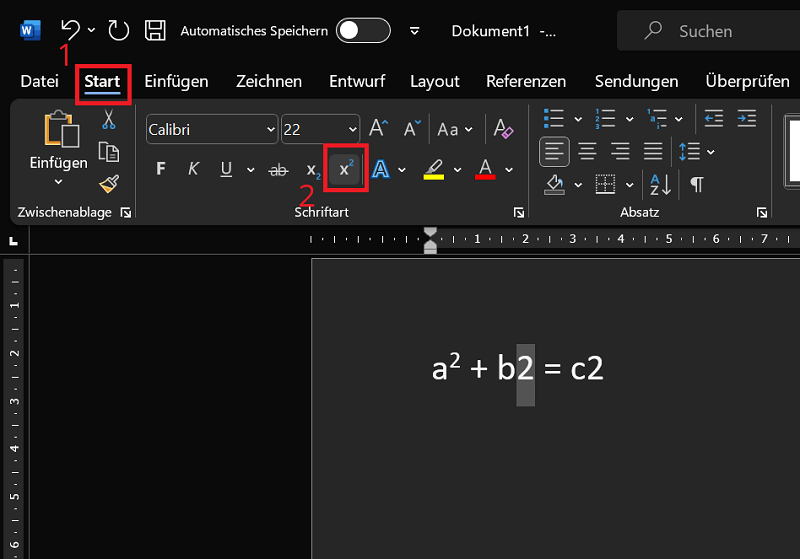
- Crea la formula desiderata nel punto in cui desideri apice di uno o più numeri. Nel nostro esempio questo è il teorema di Pitagora.
- Evidenzia il primo numero a cui desideri applicare l'opzione.
- Ora fai clic sulla barra multifunzione in alto "Inizio" e poi nella zona font sull'opzione “Apice (x2)”.
- Ripeti la procedura per tutti gli altri numeri.
Dalla formula di esempio a2 + b2 = c2 sarà in questo modo UN2 + b2 =c2.
Mancia: In alternativa, puoi attivare l'opzione durante la creazione di una formula e quindi iniziare a inserire i numeri in apice. Ciò è utile, ad esempio, se si desidera apice di più numeri di seguito.
Apporre il numero utilizzando una combinazione di tasti (scorciatoia).
- Crea la formula desiderata come descritto sopra e segna il numero che vuoi mettere in apice.
- Ora premi la combinazione di tasti “Ctrl + segno più (+)”.
- Ripeti la procedura per tutti gli altri numeri fino al completamento del processo.
Mancia: Se hai selezionato accidentalmente l'area sbagliata e hai attivato l'opzione, premi semplicemente di nuovo. Il processo viene quindi invertito. In alternativa, puoi anche utilizzare la scorciatoia da tastiera “Ctrl+Z” Premere per annullare l'ultima operazione.







