

Per documenti come elaborati o presentazioni, i numeri di pagina servono a garantire professionalità e orientamento. Puoi anche inserire i numeri di pagina in OpenOffice; bastano pochi passi. Ti mostreremo come funziona e come puoi integrare la numerazione delle pagine completamente automatica. Imparerai anche che puoi aggiungere un numero di pagina solo a partire da una determinata pagina (es. 3).
Come inserire i numeri di pagina in OpenOffice
Per inserire i numeri di pagina in OpenOffice, creare prima un documento nel programma di scrittura Writer. In alternativa, puoi anche aprire un documento esistente e aggiungere un numero di pagina in un secondo momento.
- Fare clic su nella barra dei menu in alto "Inserire" e scegli "Piè di pagina"
- Quindi fare clic su nel sottomenu "Standard".
- Ora è stato creato il segnaposto vero e proprio. Nel passaggio successivo aggiungiamo il numero di pagina effettivo di OpenOffice.
- Per fare ciò, fare nuovamente clic nella barra dei menu in alto "Inserire" e poi su “Ordine sul campo”.
- Scegli ora “Numero di pagina” il numero di pagina viene inserito nel piè di pagina creato in basso.
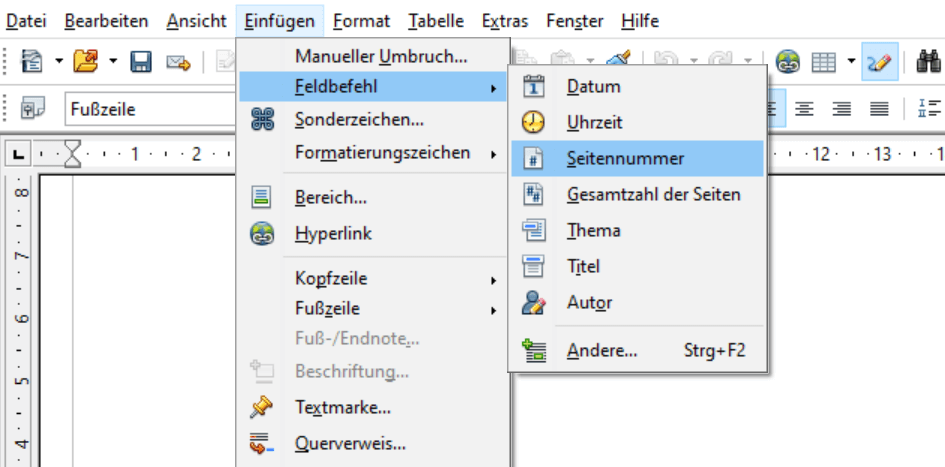
Mancia: In alternativa al piè di pagina puoi anche creare un'intestazione. Qui inserisci quindi un numero di pagina che viene visualizzato sopra il testo o il documento.
Ora puoi elaborare ulteriormente il tuo documento come desideri. Se lo espandi a piacere, anche la numerazione delle pagine continuerà in modo completamente automatico. Non devi fare altro, ad esempio inserire manualmente i numeri di pagina.
Se viene espanso per includere un'altra pagina, le pagine continuano in modo completamente automatico.
Inserisci solo i numeri di pagina da pagina 2, 3, ecc
Non è sempre utile iniziare la numerazione delle pagine in un documento OpenOffice dalla prima pagina. Ad esempio, se inserisci prima una copertina e solo dopo desideri iniziare con essa.
Ad esempio, in OpenOffice puoi inserire solo il numero di pagina della pagina 2 o della pagina 3. Ed ecco come funziona:
- Apri un documento nuovo o esistente.
- Premi il pulsante “F11”per aprire i modelli di formato.
- Nella navigazione in alto, fai clic sul quarto pulsante “Modelli di pagina”. Quindi fare clic con il tasto destro del mouse nella panoramica "Standard" e poi su "Nuovo…".
- Si apre una nuova finestra in cui impostiamo un nuovo modello di pagina. Per fare ciò, prima inserisci "Nome" qualsiasi nome. Nel nostro esempio ti forniremo un modello di pagina “Pagina 2”. Quindi fare clic su "OK".
- Successivamente, aggiungi un nuovo piè di pagina. È importante eseguire il passaggio successivo sulla pagina che precede la prima pagina vera e propria. Nel nostro caso vogliamo inserire solo il numero di pagina dalla pagina 2 in poi. Quindi mettiamo il footer nella prima pagina.
- Quindi fai clic sul documento all'inizio della prima pagina. Quindi selezionare nella barra dei menu in alto "Inserire" poi “Pausa manuale…”
- Nella nuova finestra clicca qui sotto "Modello" sul campo di selezione e selezionare il modello precedentemente creato. Nel nostro caso sì “Pagina 2”. Conferma cliccando su "OK".
- Passiamo ora all'aggiunta effettiva del piè di pagina. Per fare ciò, fare clic su nella barra dei menu "Inserire" e poi su "Piè di pagina". Il modello viene visualizzato qui “Pagina 2”, che abbiamo creato in precedenza. Fare clic su di essi. Come puoi vedere, la riga ora appare solo sulla seconda pagina a causa dell'avvolgimento manuale.
- Ora fai clic sul piè di pagina che hai appena creato nella seconda pagina. Quindi fare clic su nella barra dei menu in alto "Inserire" e poi su “Ordine sul campo” E "Altro…".
- Nella nuova finestra, seleziona Tipo di campo "Pagina" Nella seconda colonna Selezione fare clic su “Numero di pagina”. Nella terza colonna formato ultimo ma non meno importante, scegli “Arabo (1 2 3)” fuori. È anche importante che tu sia sul campo correzione il valore “-1” perché vogliamo iniziare con la pagina 1 nel piè di pagina.
- Fare clic su "Inserire". Ora il numero di pagina in OpenOffice viene inserito solo dalla pagina 2 e inizia con 1. Se ora crei altre pagine, queste continueranno automaticamente.
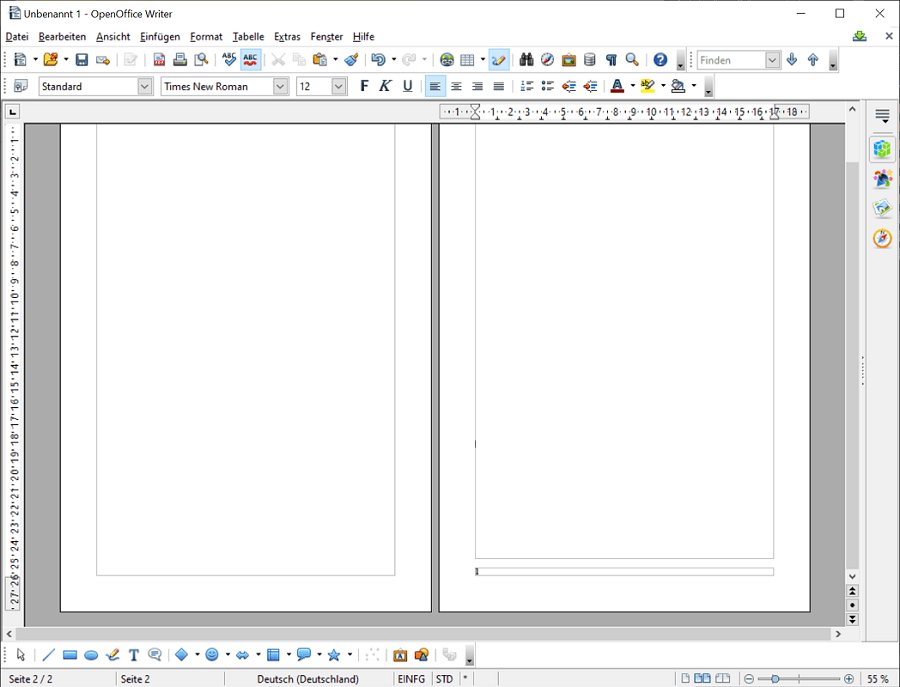
A prima vista può sembrare un po' complicato inserire i numeri di pagina in OpenOffice. Questo vale principalmente per la seconda guida se vuoi iniziare solo da pagina 2 o pagina 3.
Tuttavia, se eseguite i singoli passaggi con calma e coscienziosità, presto diventeranno routine.







