In questo post imparerai come farlo in semplici istruzioni Mostra righello in Word. Esamineremo diverse varianti di Word. Riceverai anche consigli utili su come utilizzare il righello.
Come mostrare il righello in Word
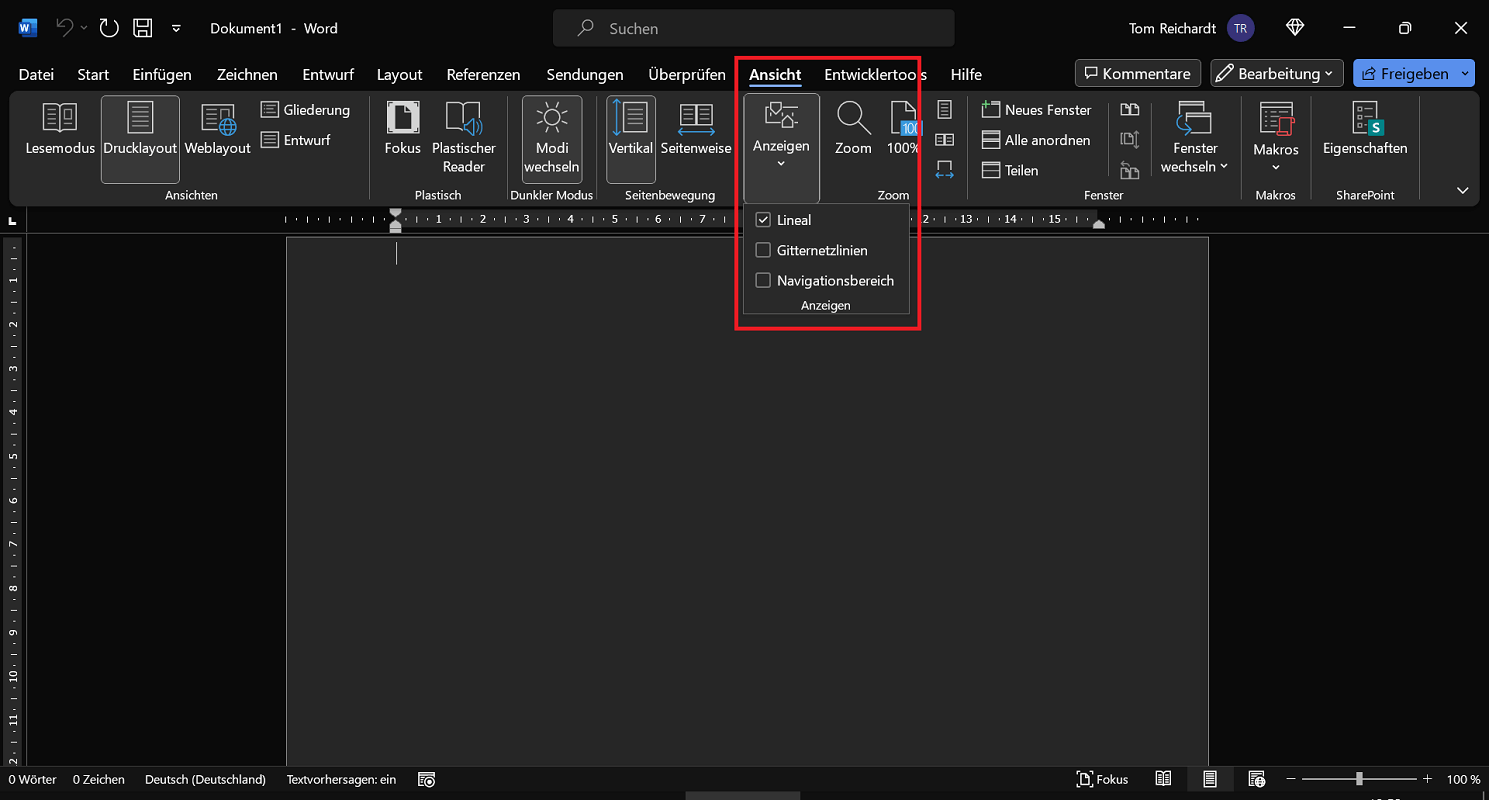
Se desideri visualizzare il righello delle parole, procedi come segue:
- Apri Word e fai clic sulla barra multifunzione in alto "Opinione".
- Ora fai clic a sinistra "Governate" nel campo di selezione per inserire un segno di spunta e attivare l'opzione.
- In alcune versioni più recenti di Word con visualizzazione compressa può essere necessario anche cliccare prima sul menu di selezione "Spettacolo" fare clic.
Inoltre: mostra e nascondi il righello verticale
Per impostazione predefinita, i righelli orizzontale (in alto) e verticale (a sinistra) sono visibili in Word. Se non vedi il righello verticale o desideri nasconderlo, procedi nel seguente modo:
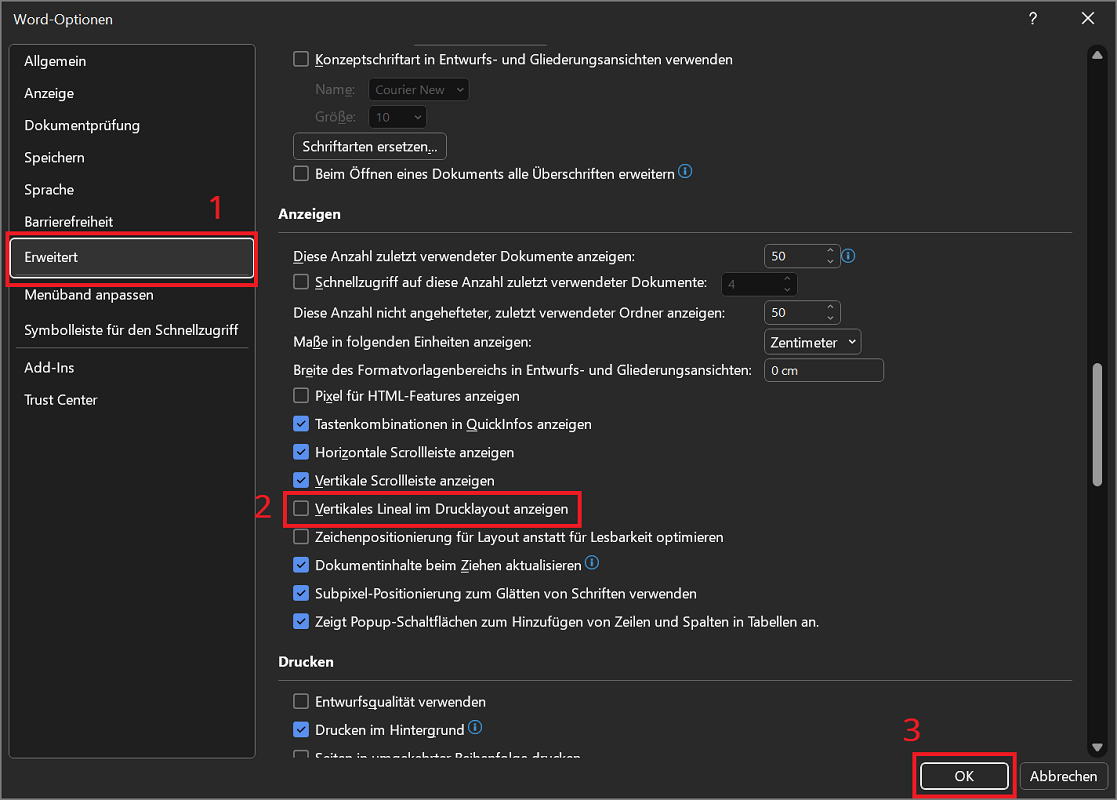
- Fare clic sulla barra multifunzione in alto "File".
- Quindi fare clic su nella panoramica a sinistra “Opzioni”. (se necessario cliccare prima su "Di più…"
- Ora clicca su nella panoramica a sinistra “Esteso” e scorri verso il basso finché non sei in zona Spettacolo sono arrivati.
- Ora abilita o disabilita l'opzione “Mostra righello verticale nell'area di stampa”per mostrare o nascondere il righello di conseguenza.
- Infine, chiudi la finestra con un clic "OK".
Mostra righello in Word per Mac
In Word per Mac è integrato anche un righello. Come visualizzarlo:
- Fare clic sulla barra multifunzione in alto "Opinione".
- Successivamente fare clic sull'opzione "Governate"per attivarlo.
Mostra righello verticale in Word per Mac
Il requisito fondamentale per questo è che tu sia nella vista Layout di stampa condizione.
- Per prima cosa clicca su "Parola" e poi su “Riferimenti”.
- Poi scegli "Opinione" E “Ausili per la creazione e la correzione dei documenti”
- Una nuova finestra Opinione si apre in cui apri il file “Righello verticale”
Mostra righello nella versione online di Word
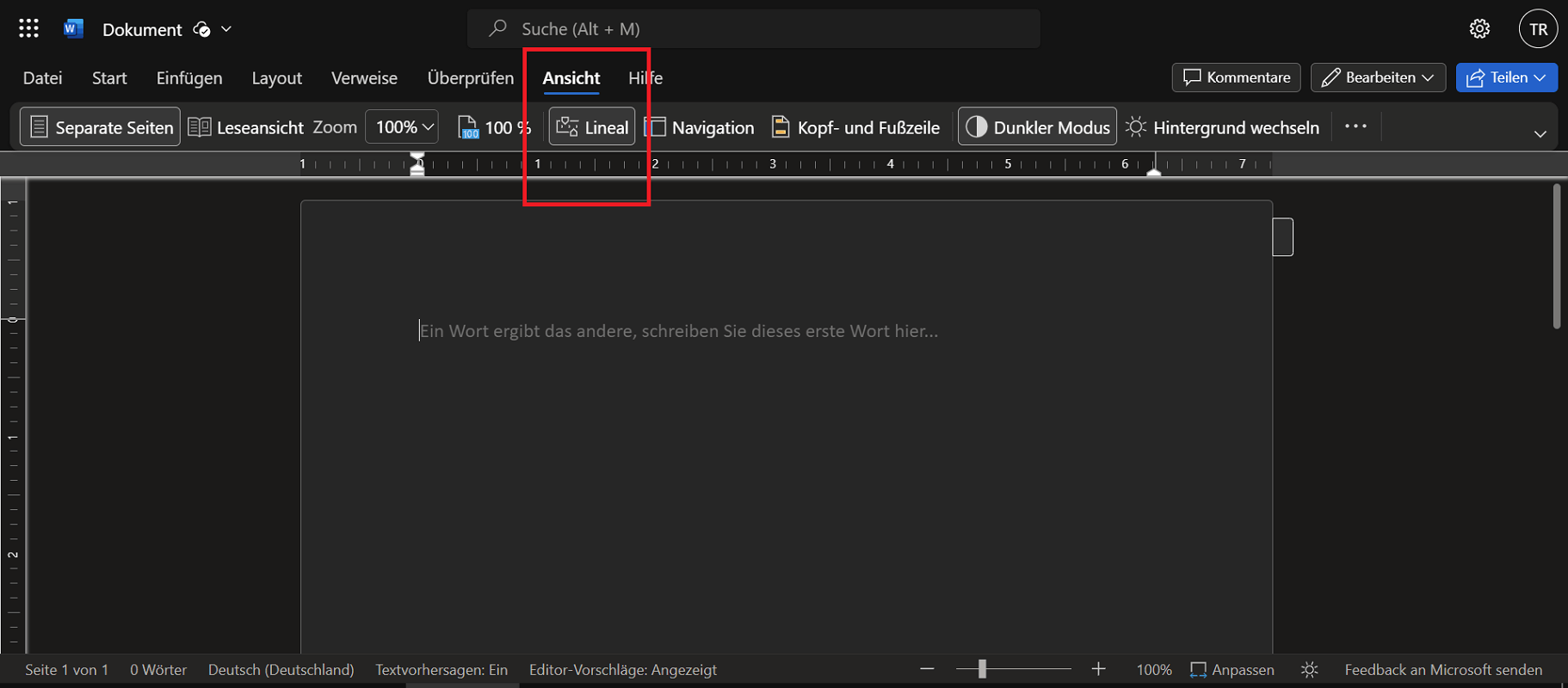
Se desideri mostrare il righello nella versione online di Word, procedi nel seguente modo:
- Fare clic sulla barra multifunzione in alto "Opinione".
- Quindi seleziona l'opzione nella barra dei menu "Governate"
Ora vengono visualizzati sia il righello orizzontale che quello verticale. Se si fa nuovamente clic sul pulsante, il righello verrà nuovamente nascosto. Tuttavia, nella versione online di Word non esiste alcuna impostazione che consenta di mostrare o nascondere separatamente il righello verticale.