In questo articolo ti mostreremo come farlo Mostra i punti elenco di PowerPoint uno dopo l'altro. Ciò ha il vantaggio, ad esempio, che gli spettatori si concentrino sempre e solo sul punto appena visualizzato. Tuttavia, non vengono distratti dagli altri punti elenco.
Come mostrare i punti elenco uno dopo l'altro in PowerPoint
Per visualizzare i punti elenco uno dopo l'altro in PowerPoint sono necessari solo pochi passaggi e impostazioni. Di seguito ti mostreremo come procedere e quali animazioni sono disponibili tra cui scegliere:
- Crea una nuova presentazione di PowerPoint. In alternativa potete anche aprire una presentazione esistente nella quale vorreste adattarla successivamente e modificarne i punti salienti.
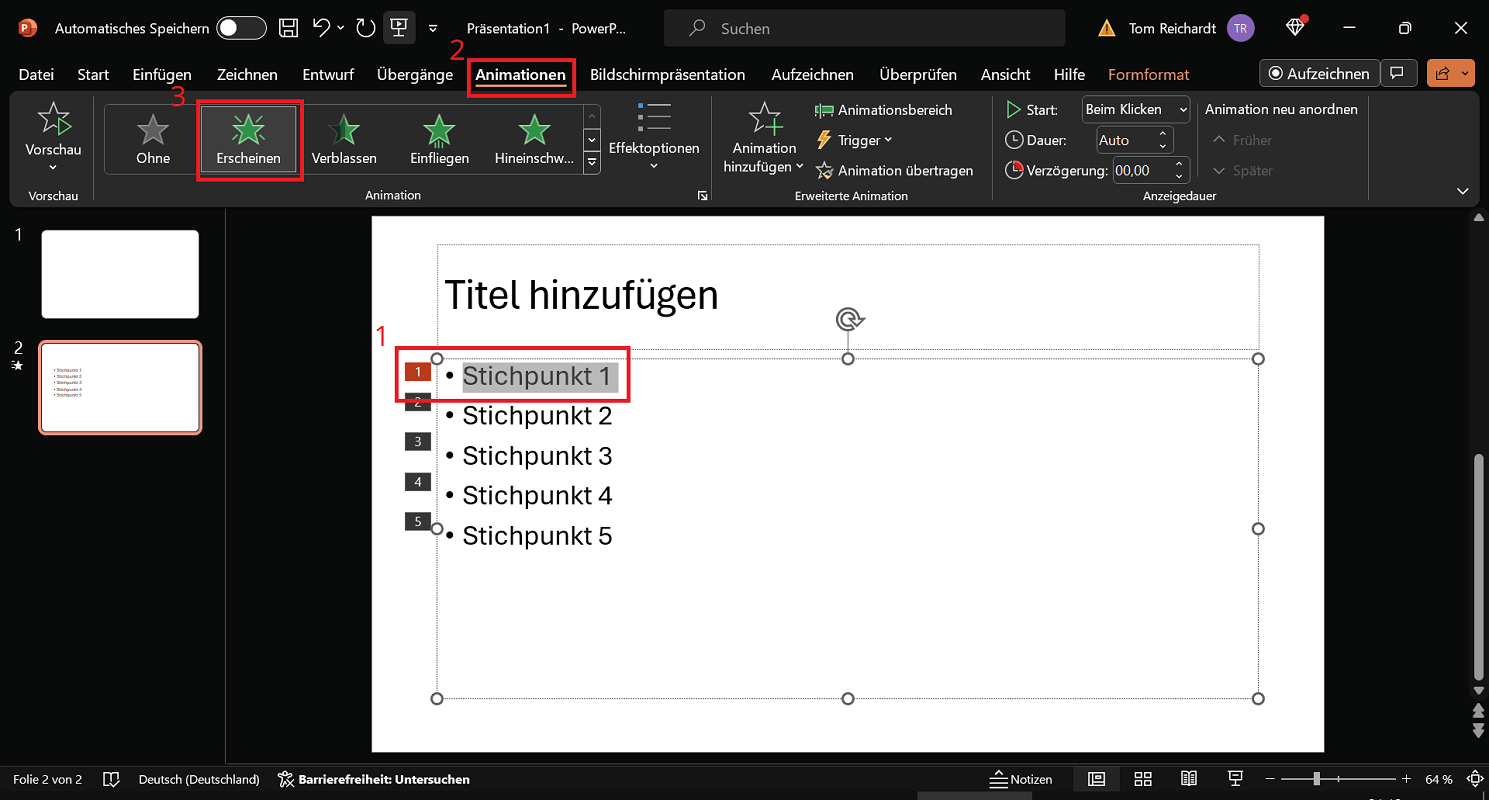
- Inizia contrassegnando il primo punto elenco dell'elenco dei punti elenco pertinente (fai doppio clic sul testo).
- Ora fai clic su nella barra dei menu in alto “Animazioni”. Quindi selezionare nell'area animazione Seleziona l'effetto di animazione desiderato (ad esempio l'aspetto) facendo clic su di esso.
- Direttamente davanti al primo punto elenco contrassegnato ora appare un piccolo numero "1" su sfondo rosso. Questo mostra che al punto elenco è stata assegnata un'animazione.
- Ripeti i passaggi di selezione e selezione dell'effetto di animazione per gli altri punti elenco finché non hai completato completamente l'elenco dei punti elenco.
- Ora fai un test facendo clic sulla barra dei menu in alto “Presentazione sullo schermo” e poi nella zona Avvia la presentazione SU “Dall'inizio” Ad ogni clic, nella diapositiva interessata viene ora visualizzato un nuovo punto elenco. Se devi tenere una conferenza più tardi e hai finito di spiegare un punto chiave, fai clic per passare a quella successiva.
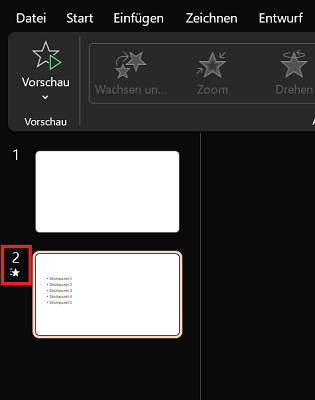
Mancia: Le diapositive con animazioni si riconoscono anche dal contrassegno corrispondente nella panoramica delle diapositive a sinistra. C'è un piccolo simbolo di stella qui. Cliccandoci sopra verrà riprodotta l'animazione.
Più animazioni e opzioni di effetti per una presentazione accattivante
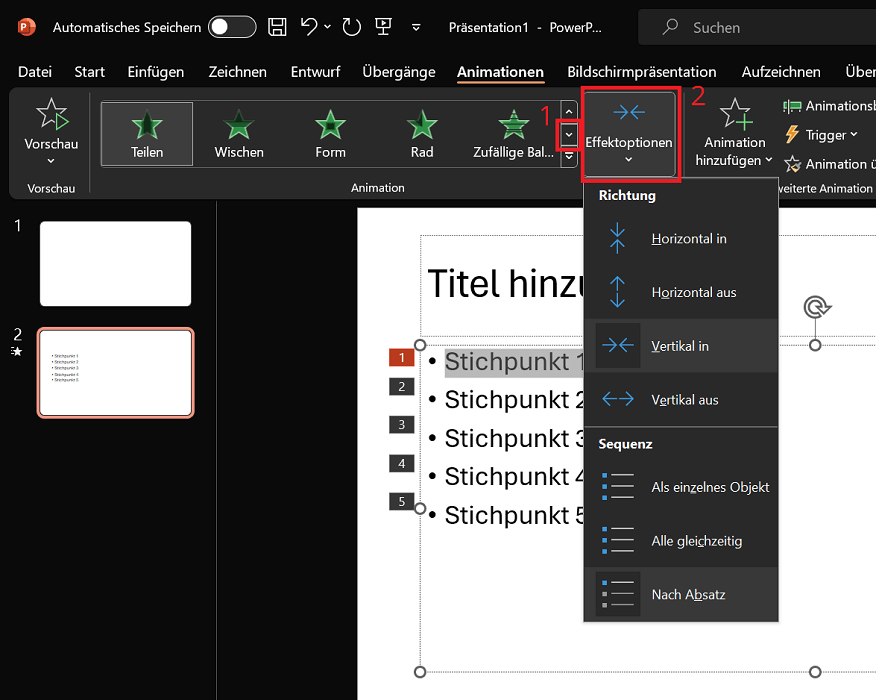
Nell'area dell'animazione troverai non solo le prime quattro animazioni (apparizione, dissolvenza, entrata e fluttuazione) ma anche altri effetti di animazione. Per fare ciò, fai clic su quello piccolo a destra della panoramica dell'animazione “Simbolo freccia giù”.
Ora decidi l'animazione che desideri facendo clic su di essa. Subito dopo aver cliccato, vedrai anche un'anteprima dell'effetto nel punto punto selezionato.
Troverai anche l'opzione a destra della panoramica degli effetti di animazione “Opzioni effetti”. Facendo clic su di esso è possibile trovare ulteriori effetti per l'animazione selezionata su come dovrebbe essere visualizzata un'animazione. A seconda dell'animazione selezionata, ciò include, tra le altre cose, direzioni, forme e colori di dissolvenza in entrata. Con le animazioni aggiuntive e le opzioni di effetti puoi creare una presentazione attraente.