

In questo post ti mostreremo come Mostra formule in Excel. Ciò è particolarmente utile se c'è un errore in qualche formula e vuoi andare a fondo della questione.
Come visualizzare le formule in Excel
Esistono diversi modi per visualizzare le formule in Excel. Il modo più semplice è selezionare la funzione corrispondente direttamente nella barra dei menu. E funziona così:
- Apri il foglio di calcolo Excel in cui desideri visualizzare le formule.
- Ora fai clic su nella barra dei menu in alto “Formule”.
- Ora seleziona nell'area Monitoraggio delle formule l'opzione “Mostra formule”.
- Excel ora visualizzerà in tutte le celle le formule corrispondenti che hai inserito e utilizzato in passato.
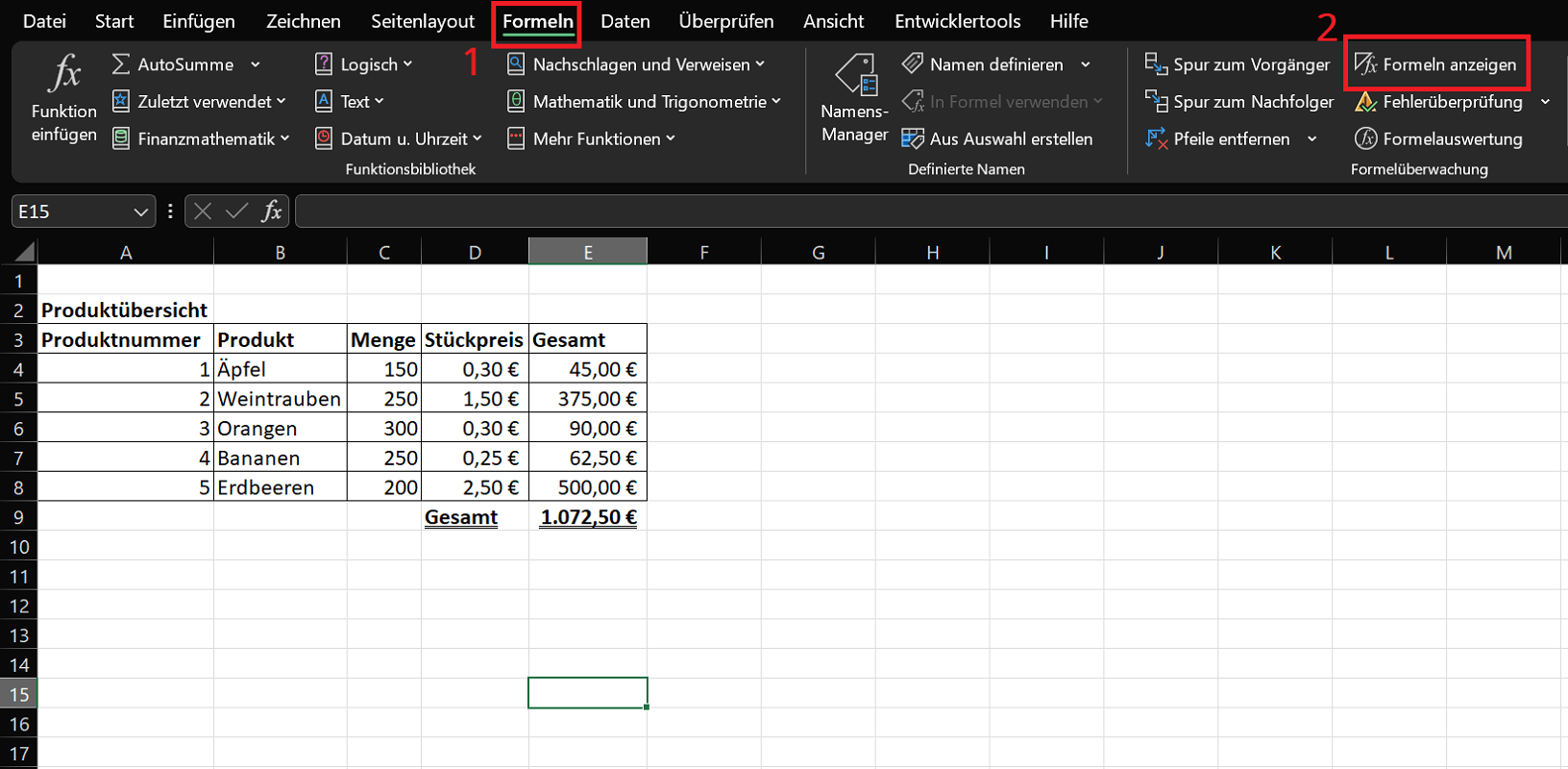
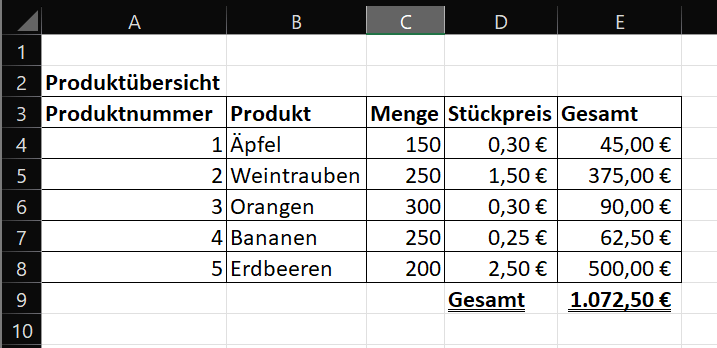
Ecco come appariva la tabella prima dell'attivazione della formula:
Ed ecco come appare la tabella dopo l'attivazione della formula:
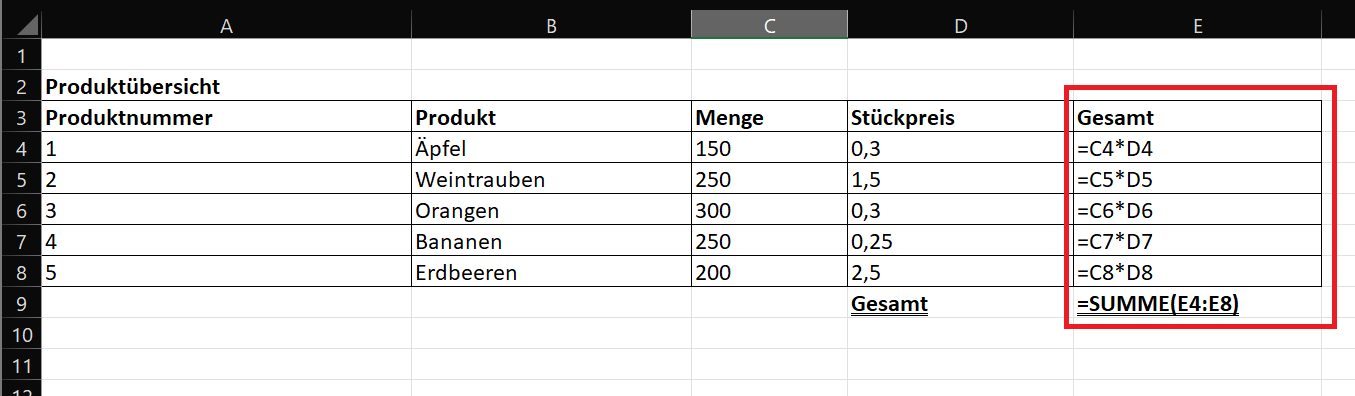
Mancia: Immediatamente dopo aver visualizzato le formule, la larghezza della colonna può essere aumentata come nell'esempio. Se possibile, cerca di evitare di non regolare automaticamente le colonne quando vengono visualizzate. Perché se disattivi la funzione, i valori non verranno visualizzati correttamente.
In alternativa: scorciatoie da tastiera
Se desideri visualizzare le formule nelle celle di Excel, puoi in alternativa utilizzare due scorciatoie da tastiera:
- Bei neueren Excel-Versionen (wie in Microsoft 365) drücken Sie die Tastenkombination „Ctrl + Maiusc + "". L'ultimo simbolo della chiave (`) è il backmark.
- Se utilizzi una versione precedente di Excel, la combinazione di tasti funziona come alternativa “Ctrl+#”.
Mancia: Dopo aver controllato tutte le formule, premere nuovamente la funzione o la combinazione di tasti. Ora le formule saranno nascoste e vedrai i risultati originali.
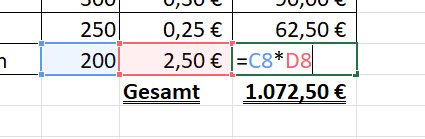
Se desideri dare un'occhiata a una formula in una singola cella, puoi anche fare clic una volta sul rispettivo risultato. La formula corrispondente viene ora visualizzata nella parte superiore della barra della formula. Inoltre è possibile premere il pulsante “F2” Premere per accedere alla modalità di modifica. Ora viene visualizzata anche la formula.
A proposito: Se è attivata la visualizzazione delle formule e si stampa il documento con la tabella Excel, sulla stampa verranno visualizzate anche tutte le formule.







